

Conteúdo
A aba Conteúdo organiza a área de membros em carrosséis, módulos e aulas, com a liberação programada dos módulos e a prévia da área.
A aba Conteúdo da área de membros organiza o que o aluno vê, na ordem em que ele aprende. O conteúdo tem três níveis: o carrossel agrupa módulos, e cada módulo reúne aulas. A aba mostra a lista desses itens ao lado de uma prévia da área.
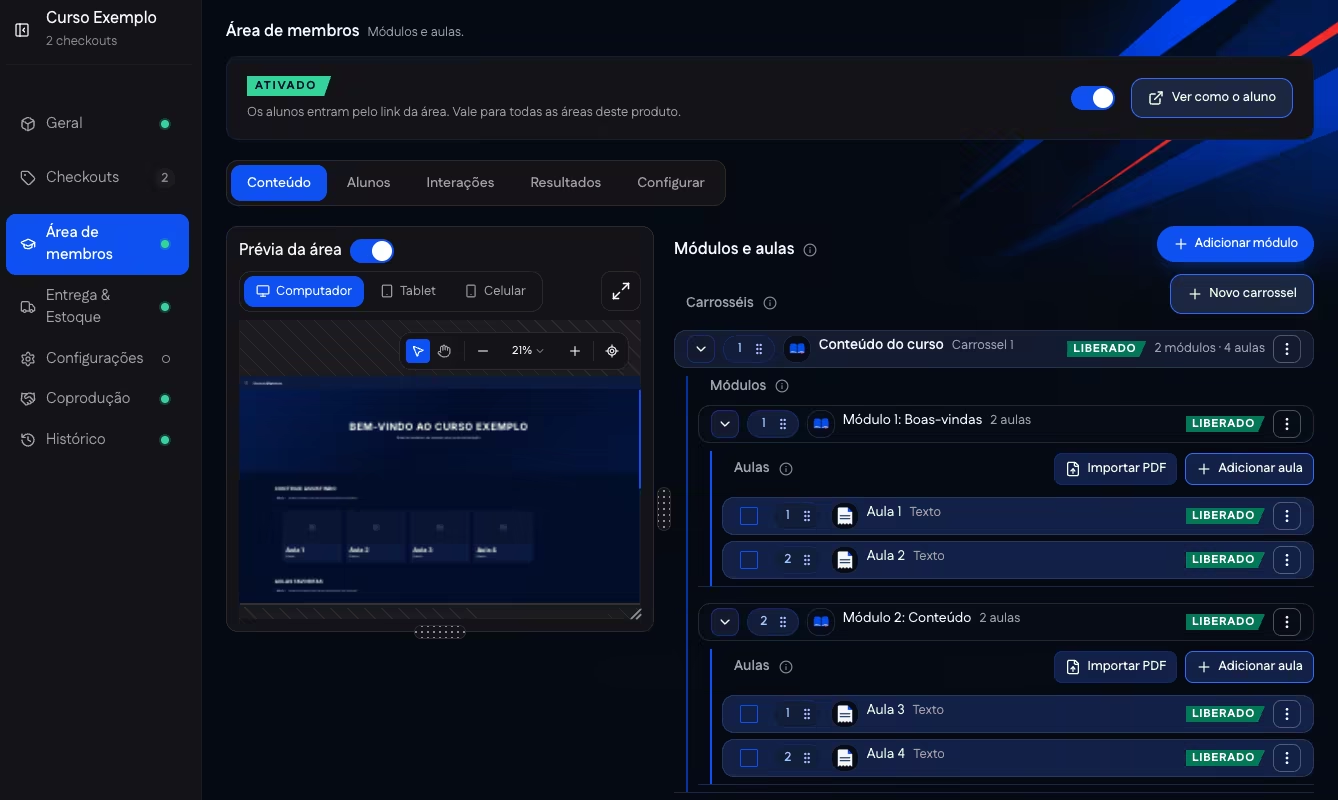
Carrosséis, módulos e aulas
| Nível | O que é |
|---|---|
| Carrossel | Agrupa os módulos. Na área do aluno, os módulos de um carrossel aparecem juntos, sob o título do carrossel. |
| Módulo | Reúne as aulas, dentro de um carrossel. Pode ter imagem e liberação programada. |
| Aula | O conteúdo que o aluno acessa dentro do módulo, como vídeo, texto, arquivo ou questionário. |
Quando a área ainda não tem conteúdo, a aba mostra Nenhum módulo ainda e o botão Criar primeiro carrossel.
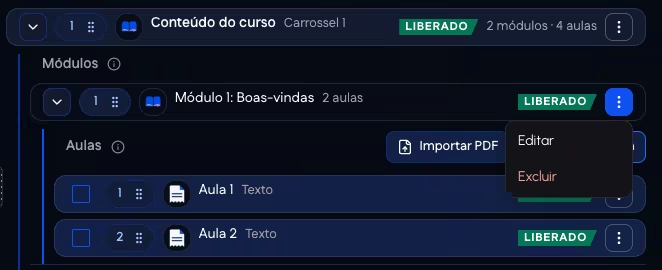
A lista de módulos e aulas
| Elemento | O que faz |
|---|---|
| Adicionar módulo | Abre o formulário Criar Módulo. |
| Novo carrossel | Abre o formulário Criar Carrossel. |
| Seta à esquerda do item | Recolher módulos ou Mostrar módulos. |
| Número e alça (⠿) | A posição do item. Arrastar a alça muda a ordem. |
| Selo de liberação | O estado do item para os alunos, como Liberado. |
| Contagem | No carrossel, a quantidade de módulos e aulas, como 2 módulos · 4 aulas. No módulo, a quantidade de aulas. |
| Opções (⋮) | Editar e Excluir. Nas aulas, também Mover para outro módulo. |
| Importar PDF e Adicionar aula | Criam aulas no módulo. |
Criando um carrossel
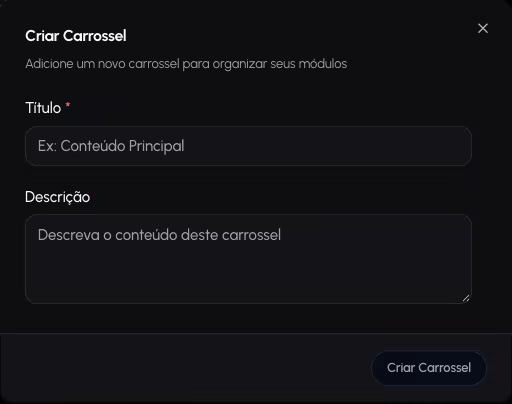
- Abra o formulário. Na aba Conteúdo, clique em Novo carrossel.
- Preencha o carrossel. Em Criar Carrossel, preencha Título, que é obrigatório, e Descrição, que é opcional.
- Crie o carrossel. Clique em Criar Carrossel. O carrossel entra na lista e passa a aparecer no campo Carrossel do formulário de módulo.
Criando um módulo
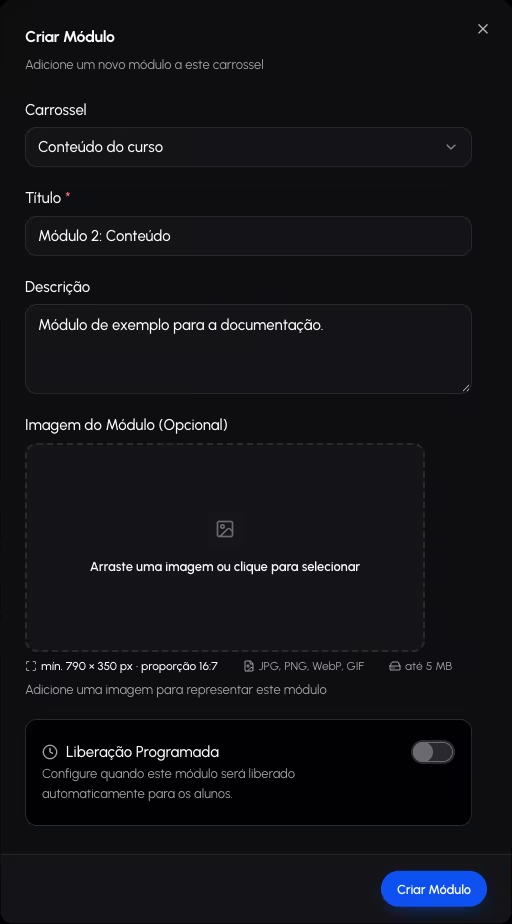
- Abra o formulário. Na aba Conteúdo, clique em Adicionar módulo.
- Escolha o carrossel. Em Criar Módulo, o campo Carrossel define o carrossel em que o módulo entra.
- Preencha o módulo. Preencha Título, que é obrigatório, e Descrição, que é opcional.
- Adicione a imagem, se houver. Imagem do Módulo (Opcional) representa o módulo na área. Ela aceita JPG, PNG, WebP ou GIF de até 5 MB, com no mínimo 790 × 350 px e proporção 16:7.
- Defina a liberação. Para liberar o módulo alguns dias depois da compra ou da matrícula, ligue Liberação Programada, descrita abaixo.
- Crie o módulo. Clique em Criar Módulo. As aulas são adicionadas depois, pelo botão Adicionar aula do módulo, descrito em Aulas.
Liberação programada
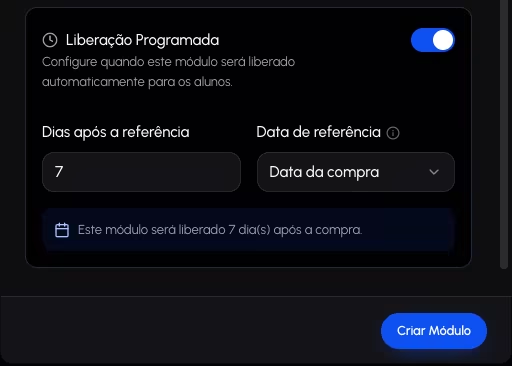
A chave Liberação Programada libera o módulo automaticamente para cada aluno, depois de um número de dias. Com a chave ligada, o formulário mostra dois campos.
| Campo | O que define |
|---|---|
| Dias após a referência | O número de dias até a liberação. |
| Data de referência | O início da contagem: Data da compra, a data em que o aluno realizou o pagamento, ou Data de matrícula, a data em que o aluno foi registrado na área de membros. |
Abaixo dos campos, o formulário resume a regra, como Este módulo será liberado 7 dia(s) após a compra.
Editando, reordenando e excluindo
- Edite. No botão de opções (⋮) do carrossel ou do módulo, clique em Editar. O formulário do módulo, Editar Módulo, tem os mesmos campos da criação, sem a escolha do carrossel. Salvar Alterações grava a mudança.
- Reordene. Arraste a alça (⠿) do carrossel ou do módulo até a nova posição. As aulas também podem ser arrastadas para outra posição ou para outro módulo.
- Exclua. No botão de opções (⋮), clique em Excluir e confirme. O painel pede confirmação em Excluir este carrossel? ou Excluir este módulo?.
Prévia da área
A Prévia da área mostra a área como o aluno a vê, com o conteúdo e a aparência atuais. A chave ao lado do título mostra ou esconde a prévia.
| Controle | O que faz |
|---|---|
| Computador, Tablet e Celular | Mostram a prévia no tamanho de cada tela. |
| Barra de zoom | Cursor (interagir), Mão (mover), Diminuir zoom, Aumentar zoom, nível de zoom e Centralizar. |
| Tela cheia | Abre a prévia em tela cheia. |
As seções que dependem dos alunos, como Continue assistindo e Aulas favoritas, aparecem com a marca Prévia e um texto de exemplo.
No painel
Produtos > Visão geral, abrir o produto, aba Área de membros, aba Conteúdo.
Páginas relacionadas
- Aulas: os tipos de aula, a capa e os materiais.
- Criando a área: o assistente que cria o primeiro carrossel e o primeiro módulo.
- Prévia e exclusão: a visão do aluno pelo botão Ver como o aluno.
Criando a área
O assistente da aba Área de membros cria a área em 6 passos: nome, conteúdo, primeira aula, aparência, experiência dos alunos e revisão.
Aulas
A aula é o conteúdo do módulo: vídeo, texto, arquivo ou questionário, com capa e materiais. Criação em 3 passos, edição, ordem, exclusão e importação de PDF.