

Criando um produto
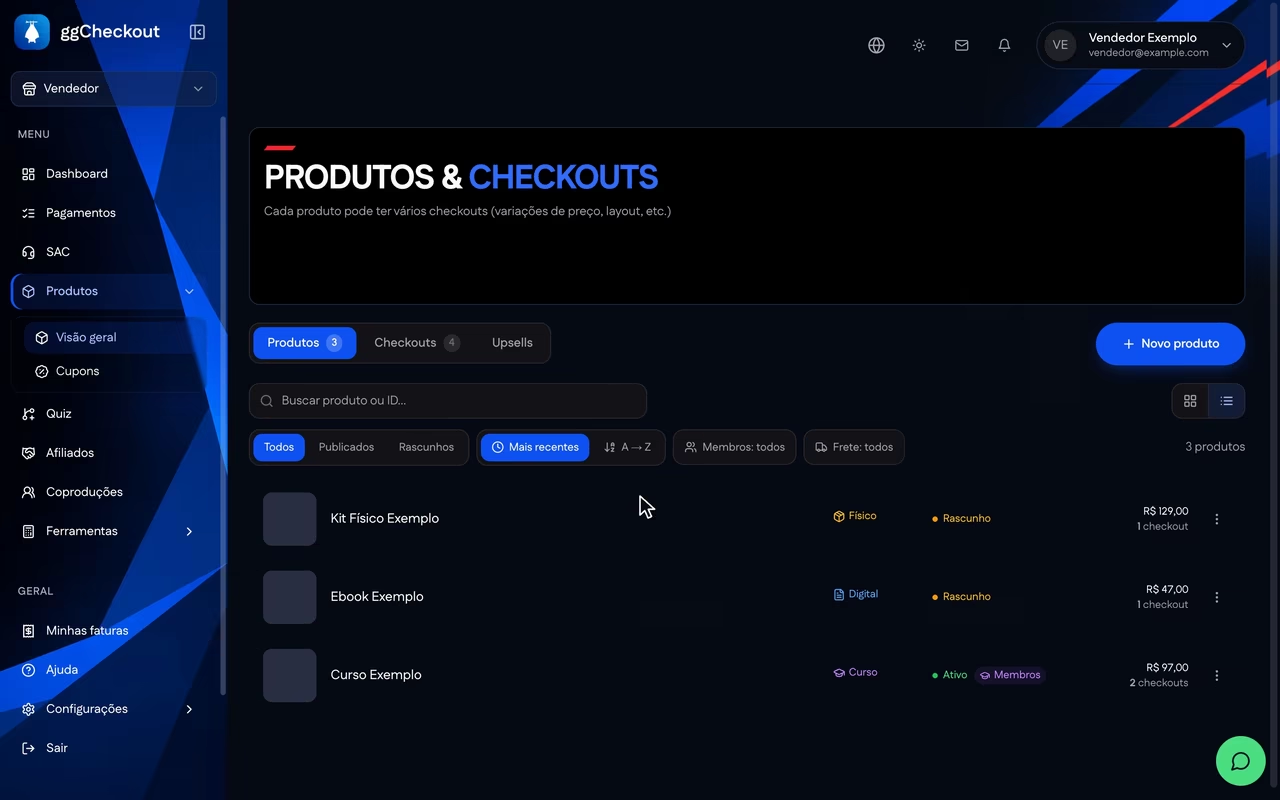
O botão Novo produto abre a escolha do tipo (Digital, Curso, Produto físico ou Assinatura) e o formulário com nome, descrição, preço e imagem.
O produto é criado pelo botão Novo produto, na tela Produtos & checkouts. A criação tem duas etapas: a escolha do tipo de produto e o formulário Criar produto, com os dados básicos. A entrega, a área de membros e os checkouts são configurados depois, na página do produto.
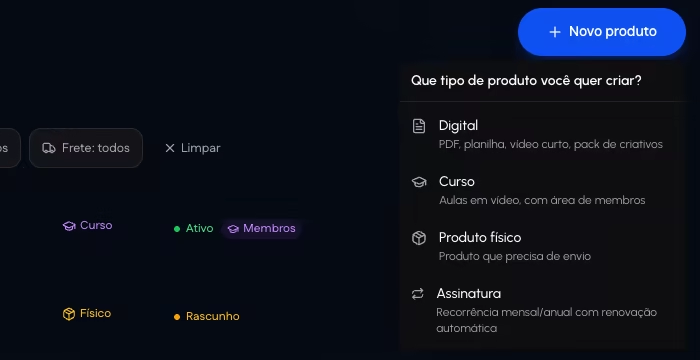
Tipos de produto
| Tipo | Descrição na tela |
|---|---|
| Digital | PDF, planilha, vídeo curto, pack de criativos. |
| Curso | Aulas em vídeo, com área de membros. |
| Produto físico | Produto que precisa de envio. |
| Assinatura | Recorrência mensal/anual com renovação automática. |
O tipo define as pendências que o painel mostra antes de liberar a venda, listadas em Depois da criação. No checkout, a opção Ativar frete, da seção Frete, vale só para produto físico.
Criando o produto
-
Abra a tela de produtos. Em Produtos > Visão geral, clique em Novo produto.
-
Escolha o tipo. A lista Que tipo de produto você quer criar? mostra os quatro tipos. O tipo escolhido abre o formulário Criar produto, que mostra o tipo no topo. Trocar tipo muda a escolha antes da criação.
-
Preencha os dados. O formulário tem os campos abaixo.
Campo O que faz Nome do produto Nome do produto. O exemplo do campo muda conforme o tipo. Descrição Breve descrição do que o cliente receberá e do que está incluído no produto. Preço base Valor do produto. Checkouts com preços diferentes podem ser criados depois. Imagem do produto Imagem do produto. O tamanho sugerido é 200×200, e o campo aceita as proporções 1:1 e 16:9. -
Crie o produto. Clique em Criar produto. Durante a criação, o botão mostra Criando seu produto…. Cancelar fecha o formulário, e o painel confirma com Descartar produto?.
Quando muitos produtos são criados em pouco tempo, o painel interrompe a criação e mostra Você criou produtos demais. Tenta de novo daqui a pouco.
Depois da criação
Com o produto criado, o painel mostra Produto criado! e indica o próximo passo: criar o primeiro checkout, que é o link usado pelo comprador para pagar. As opções são Criar primeiro checkout e Pular por agora. O checkout também pode ser criado pelo botão Novo checkout, na aba Checkouts da tela Produtos & checkouts.
A página do produto lista o que ainda impede a venda, com um título como 2 pendências pra vender este produto e o botão Resolver em cada item.
| Pendência | Quando aparece |
|---|---|
| Crie seu primeiro checkout | O produto não tem checkout. Cada produto precisa de pelo menos 1 checkout com preço para ser vendido. |
| Configure a entrega | Produto digital sem URL, arquivo ou WhatsApp de entrega. |
| Habilite a área de membros | Curso sem área de membros. O conteúdo do curso é entregue pela área de membros. |
| Configure a entrega da assinatura | Assinatura sem área de membros e sem URL de entrega. |
| Adicione um e-mail de suporte | Produto físico sem e-mail de suporte para o comprador. |
| Estoque zerado | O estoque controlado chegou a zero. A venda volta com reposição do estoque ou com o controle desativado. |
| Checkout de assinatura sem gateway compatível | O gateway escolhido no checkout de assinatura não cobra recorrência. |
| Checkout de assinatura sem gateway de cartão | O checkout de assinatura não tem gateway de cartão configurado. |
No painel
Produtos > Visão geral, botão Novo produto.
Páginas relacionadas
- Dados do produto: nome, valor, descrição, foto e moeda, na aba Geral.
- Entrega do produto: como o comprador recebe o produto.
- Criando um checkout: o checkout que coloca o produto à venda.