

Dados do produto
A aba Geral reúne foto, nome, valor, descrição e moeda do produto, os dados que aparecem no checkout e nos emails de entrega.
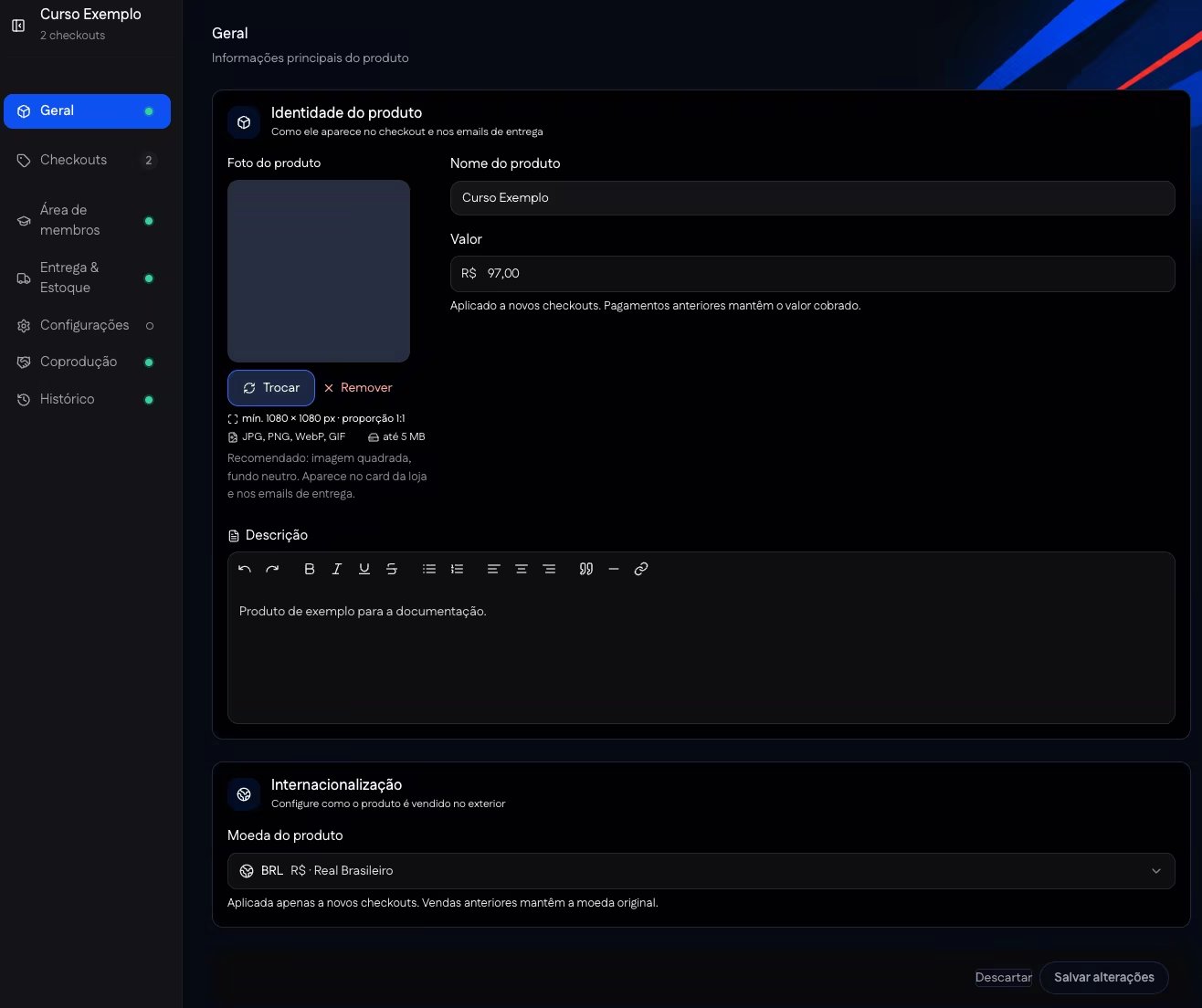
A aba Geral da página do produto reúne os dados principais do produto: foto, nome, valor, descrição e moeda. A foto, o nome e a descrição definem como o produto aparece no checkout e nos emails de entrega. O valor e a moeda valem para novos checkouts e não mudam vendas já feitas. Nada é gravado até você clicar em Salvar alterações.
A página do produto
O topo da página mostra o nome do produto e a quantidade de checkouts. À esquerda fica o menu de abas: Geral, Checkouts, Área de membros, Entrega & Estoque, Configurações, Coprodução e Histórico. A aba Checkouts exibe a quantidade de checkouts. As outras têm um indicador de situação, que pode ser Configurado, Configurado parcialmente, Pendente. Preencha pra vender ou Não configurado.
Identidade do produto
O bloco Identidade do produto traz os campos que identificam o produto para o comprador.
| Campo | O que faz |
|---|---|
| Foto do produto | Imagem exibida no card da loja e nos emails de entrega. A tela indica mínimo de 1080 × 1080 px, proporção 1:1, formatos JPG, PNG, WebP e GIF, e tamanho de até 5 MB. Trocar substitui a imagem e Remover apaga a atual. Sem foto, o campo mostra Arraste a foto do produto aqui, e também é possível clicar para escolher o arquivo. |
| Nome do produto | Nome do produto, com pelo menos 3 caracteres. |
| Valor | Preço do produto, na moeda definida em Moeda do produto. O valor mínimo é R$ 1,00. |
| Descrição | Texto sobre o produto. O editor formata negrito, itálico, sublinhado, tachado, listas, alinhamento, citação, linha divisória e link, e tem os botões de desfazer e refazer. |
A regra do valor
O campo Valor traz o aviso Aplicado a novos checkouts. Pagamentos anteriores mantêm o valor cobrado. Uma venda já paga continua com o valor cobrado na época. Cada checkout do produto exibe o próprio preço no card da aba Checkouts.
Com o campo vazio, a tela mostra Informe o valor do produto. Abaixo de 3,00 na moeda do produto, aparece um aviso. Em um produto vendido em real, o texto é Valores abaixo de R$ 3,00 podem ser recusados por alguns gateways: a venda não cobre as taxas da conta e o pagamento pode falhar ao processar.
Internacionalização
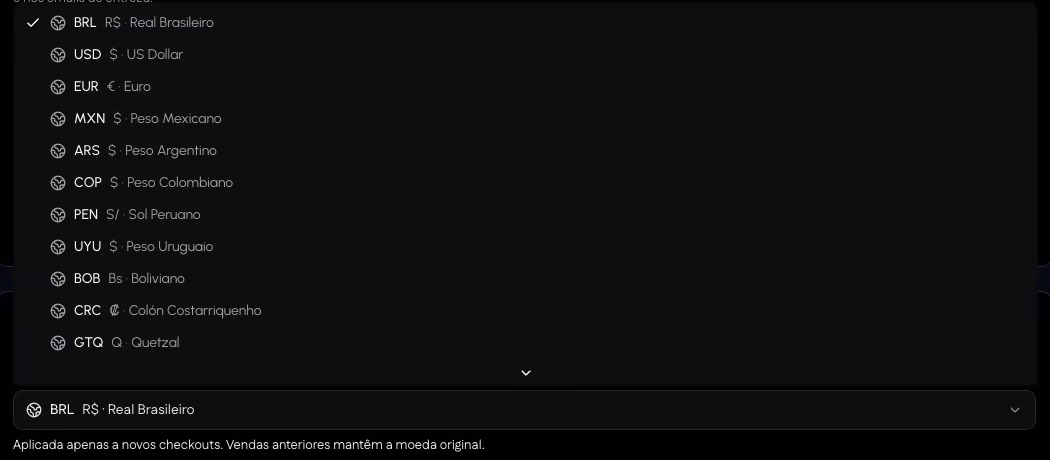
O bloco Internacionalização define a moeda em que o produto é vendido, no campo Moeda do produto. A lista traz o código, o símbolo e o nome de cada moeda: BRL (Real Brasileiro), USD (US Dollar), EUR (Euro), MXN (Peso Mexicano), ARS (Peso Argentino), COP (Peso Colombiano), PEN (Sol Peruano), UYU (Peso Uruguaio), BOB (Boliviano), CRC (Colón Costarriquenho), GTQ (Quetzal), CLP (Peso Chileno), PYG (Guarani), DOP (Peso Dominicano), HNL (Lempira), NIO (Córdoba) e PAB (Balboa).
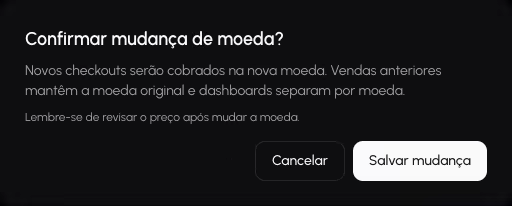
A troca de moeda segue a regra Aplicada apenas a novos checkouts. Vendas anteriores mantêm a moeda original. Ao mudar a moeda, o painel pede confirmação em Confirmar mudança de moeda?. A janela informa que novos checkouts serão cobrados na nova moeda, que as vendas anteriores mantêm a moeda original e que os dashboards separam os valores por moeda. Ela também lembra de revisar o preço. Salvar mudança confirma e Cancelar mantém a moeda atual.
Salvar ou descartar
Salvar alterações grava as mudanças da aba, e o painel mostra Produto atualizado. Descartar desfaz as mudanças ainda não salvas. Se você sair da página com mudanças pendentes, o painel avisa Alterações não salvas, com as opções Continuar editando e Descartar e sair.
No painel
Produtos > Visão geral, aba Produtos, botão Ver produto no card do produto, aba Geral.
Páginas relacionadas
- Criando um produto: os tipos de produto e o assistente de criação.
- Checkouts do produto: os checkouts ligados ao produto, cada um com preço e link próprios.
- Histórico do produto: o registro das alterações feitas no produto.
Criando um produto
O botão Novo produto abre a escolha do tipo (Digital, Curso, Produto físico ou Assinatura) e o formulário com nome, descrição, preço e imagem.
Checkouts do produto
A aba Checkouts do produto lista os checkouts dele, com preço, modelo e status, e permite criar, editar, duplicar e excluir cada um.