

Checkouts do produto
A aba Checkouts do produto lista os checkouts dele, com preço, modelo e status, e permite criar, editar, duplicar e excluir cada um.
A aba Checkouts da página do produto lista os checkouts ligados a ele. Cada checkout é uma página de pagamento com preço, formas de pagamento e link próprios, e um produto pode ter vários. A quantidade aparece no topo da página do produto e ao lado do nome da aba. A tela Produtos & checkouts reúne os checkouts de todos os produtos da conta em outra aba Checkouts.
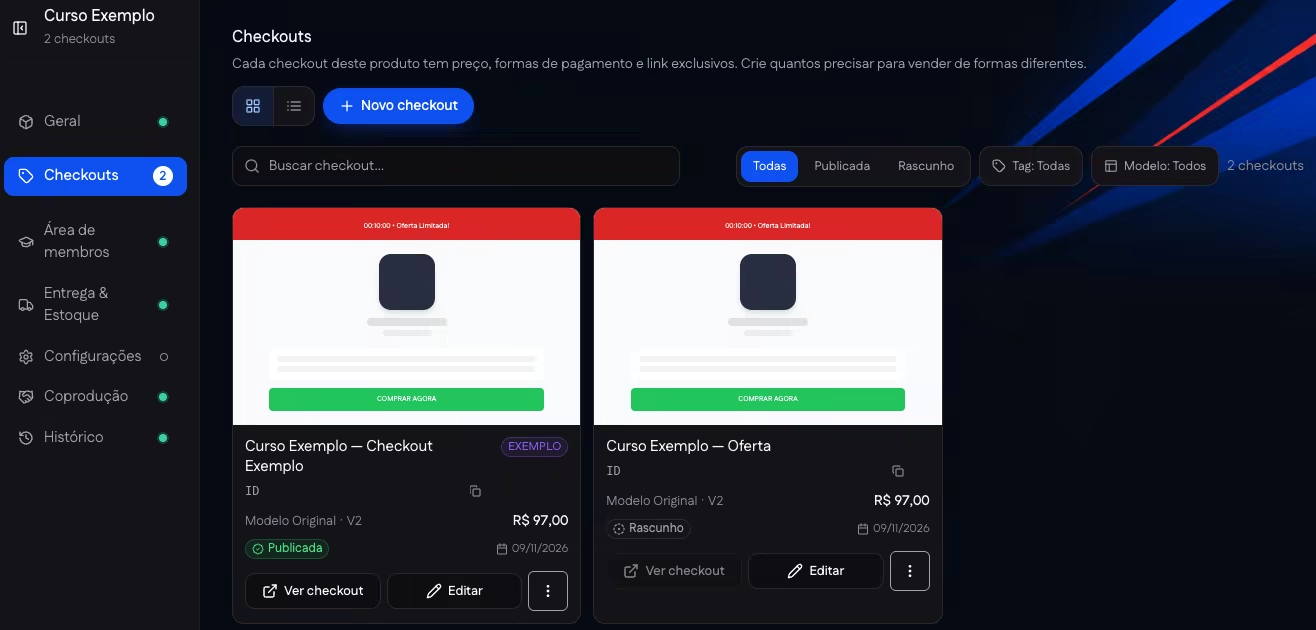
Busca e filtros
| Elemento | O que faz |
|---|---|
| Grade e lista | Botões que alternam a exibição entre cards e lista. |
| Novo checkout | Cria um checkout para o produto. |
| Buscar checkout… | Procura entre os checkouts do produto. |
| Todas, Publicada e Rascunho | Filtram pelo status do checkout. |
| Tag: Todas | Filtra pelas tags dadas aos checkouts. Sem tag na conta, a lista mostra Nenhuma tag cadastrada. |
| Modelo: Todos | Filtra pelo modelo de checkout: Modelo Original, Modelo Clean, Passo a Passo, Modelo Rápido ou Botão. |
| Contador | Quantidade de checkouts exibidos, como 2 checkouts. Com filtro, mostra quantos aparecem sobre o total, e Limpar filtros volta à lista completa. |
O card do checkout
| Elemento | O que mostra |
|---|---|
| Prévia | Miniatura da página de pagamento. |
| Nome | Nome do checkout. |
| ID | Identificador do checkout, com botão de copiar. |
| Modelo | Modelo e versão do checkout, como Modelo Rápido · V5. |
| Preço | Valor cobrado neste checkout. |
| Status | Publicada ou Rascunho. |
| Data | Data ao lado do ícone de calendário. |
| Ver checkout | Abre a página pública do checkout. |
| Editar | Abre o editor do checkout. |
| Menu de três pontos | Mais ações: Copiar link, Duplicar checkout, Tags, Limpar cache e Excluir checkout. |
Enquanto o checkout está em rascunho, o painel informa Publique o checkout para liberar o link. Excluir checkout pede confirmação em Excluir este checkout? e remove o checkout de forma permanente. As opções do editor estão em Personalizando o checkout.
Criação e produto sem checkout
Pelo Novo checkout desta aba, o checkout nasce como cópia de um checkout do produto, com o nome Cópia de seguido do nome do original, e o painel mostra Novo checkout criado. Se o produto ainda não tem checkout, o painel avisa Nenhum checkout para duplicar e orienta criar o primeiro pelo assistente de criação.
Um produto sem checkout mostra na aba Este produto ainda não tem checkouts, e o primeiro checkout é criado pelo assistente ao publicar o produto. Cada produto precisa de pelo menos 1 checkout com preço para ser vendido. Sem nenhum, a página do produto lista a pendência Crie seu primeiro checkout.
A aba Checkouts da lista de produtos
Na tela Produtos & checkouts, a aba Checkouts mostra Todos os checkouts dos seus produtos num só lugar. A aba do produto mostra só os checkouts daquele produto. Na lista geral, a busca aceita nome ou ID (Buscar checkout ou ID…), e há filtros de status (Todos, Publicados e Rascunhos), de ordem, como Mais recentes, de tag, de produto e de modelo. Na aba Produtos da mesma tela, o card de cada produto informa a quantidade de checkouts, como 2 CHECKOUTS ou SEM CHECKOUTS.

No painel
Produtos > Visão geral, aba Produtos, botão Ver produto no card do produto, aba Checkouts. Os checkouts de todos os produtos ficam em Produtos > Visão geral, aba Checkouts.
Páginas relacionadas
- Criando um checkout: como ligar o produto a uma página de pagamento.
- Dados do produto: o valor do produto e a regra que vale para novos checkouts.
Dados do produto
A aba Geral reúne foto, nome, valor, descrição e moeda do produto, os dados que aparecem no checkout e nos emails de entrega.
Entrega do produto
A aba Entrega & Estoque define o que o comprador recebe após a compra: arquivo, link por email, link e arquivo pelo WhatsApp ou entrega por fora.