

Criando um checkout
O checkout é criado por um assistente de 4 passos ligado a um produto e depois ajustado no editor, que reúne as seções de configuração e a prévia.
O checkout é a página de pagamento de um produto, com preço, formas de pagamento e link próprios. No ggCheckout, ele é criado por um assistente de 4 passos (Identificação, Pagamento, Personalização e Publicar) e depois ajustado no editor do checkout. Um produto pode ter vários checkouts, e o preço e o produto de cada um vêm do produto ao qual ele está ligado.
O assistente de criação
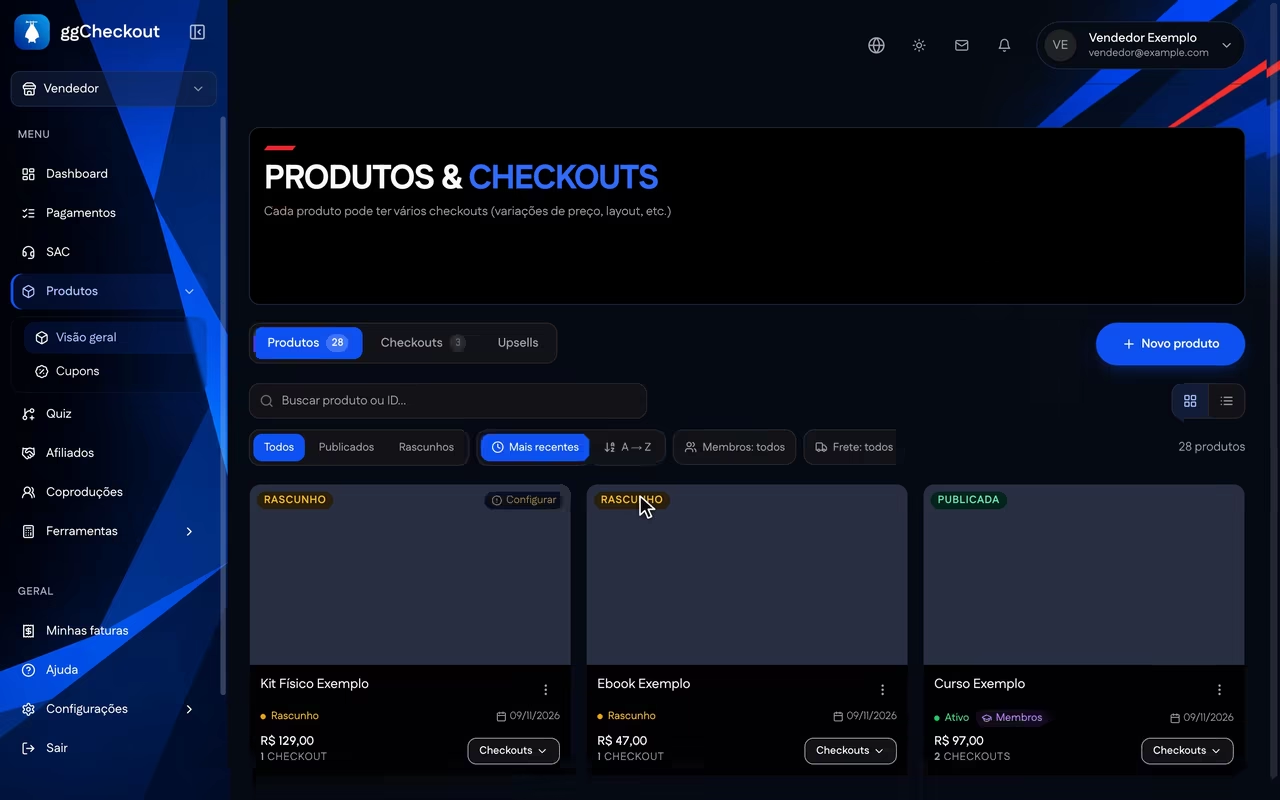
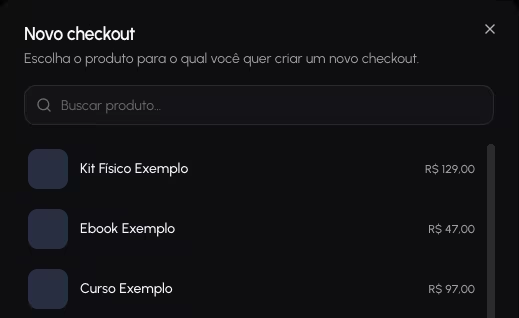
Em Produtos > Visão geral, a aba Checkouts tem o botão Novo checkout. Ele abre a janela Novo checkout, com a busca Buscar produto… e a lista de produtos da conta. Escolher o produto abre o assistente.
| Passo | O que define |
|---|---|
| Identificação | O Título do checkout, de 3 a 80 caracteres. É o nome que aparece na lista de checkouts. O card do produto mostra o preço e o botão Editar produto. |
| Pagamento | Configurar agora abre os Métodos de pagamento: a Ordem de cobrança e os métodos aceitos (PIX e cartão). Deixar para depois salva o checkout como rascunho. |
| Personalização | Passo opcional, com as abas Banner, Modelo e Visual. |
| Publicar | O Checklist final confere Título do checkout preenchido e Ao menos 1 método com gateway. |
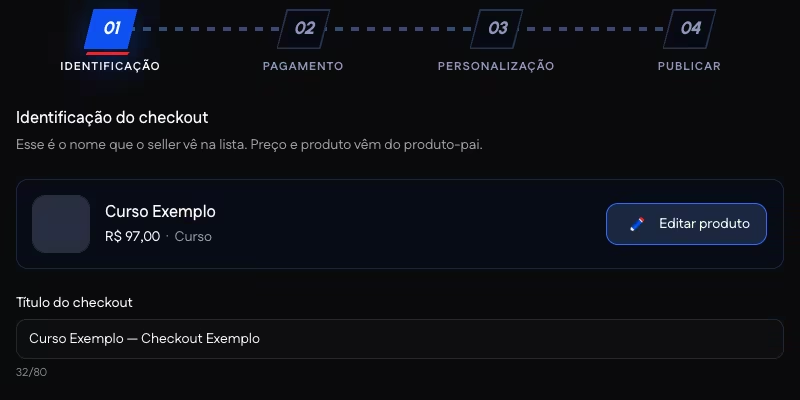
A barra inferior mostra o progresso, como 33% completo, e o que falta no passo atual. O assistente salva o andamento como rascunho. Ao voltar a um checkout começado, a tela pergunta Continuar da etapa…?, com as opções Continuar e Começar do zero.
Sem um gateway, o checkout fica como rascunho e não gera link de venda. A janela Rascunho salvo! oferece Configurar pagamento para concluir depois. Os gateways e as ordens de cobrança estão em Ordem de cobrança.
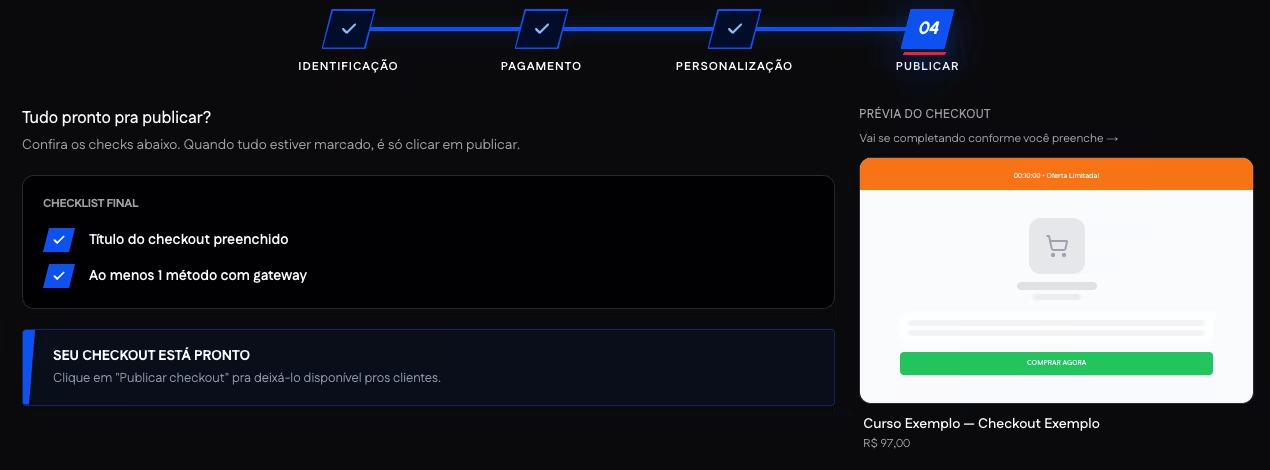
Com o checklist completo, Publicar checkout coloca o checkout no ar. A janela Checkout publicado com sucesso oferece Ver meus checkouts, que volta para a lista, e Configurar mais, que abre o editor.
O editor do checkout
O editor abre pelo botão Editar do card do checkout ou por Configurar mais. Ele tem três áreas: a lista de seções à esquerda, a prévia no centro e o painel Editar seção à direita.
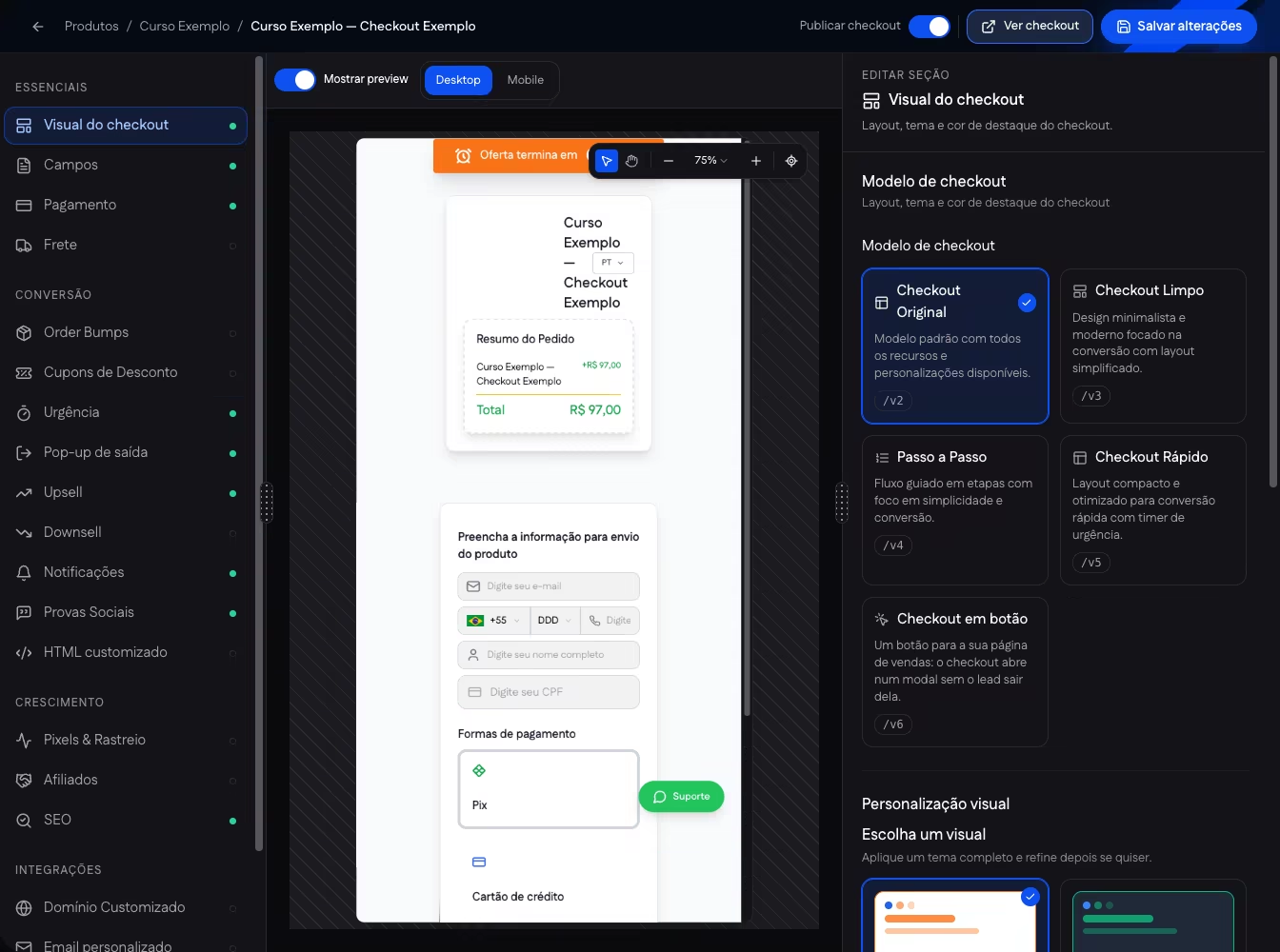
| Elemento | O que faz |
|---|---|
| Publicar checkout | Chave que deixa o checkout acessível pela URL pública. Sem gateway, a tela mostra Configure um gateway para publicar. |
| Ver checkout | Abre a página pública do checkout. |
| Salvar alterações | Grava as mudanças. A confirmação é Checkout atualizado. Com algo pendente, o aviso é Não foi possível salvar o checkout, com a lista das seções a revisar. |
| Mostrar preview | Liga e desliga a prévia, que alterna entre Desktop e Mobile e tem zoom, modo de interação e Centralizar. |
| Ponto verde | Aparece ao lado das seções que já têm configuração. |
Mudanças que não foram salvas aparecem como Alterações não salvas na barra superior. Ao sair do editor nesse estado, a janela Você tem alterações não salvas oferece Continuar editando ou Sair sem salvar.
Seções do editor
| Grupo | Seção | Onde está descrita |
|---|---|---|
| Essenciais | Visual do checkout | Personalizando o checkout |
| Essenciais | Campos | Campos do checkout |
| Essenciais | Pagamento | Formas de pagamento e Parcelamento |
| Essenciais | Frete | Produto físico |
| Conversão | Order Bumps | Order bump |
| Conversão | Cupons de Desconto | Cupons |
| Conversão | Urgência e Pop-up de saída | Urgência e pop-up de saída |
| Conversão | Upsell | Upsell one-click |
| Conversão | Downsell | Downsell |
| Conversão | Notificações e Provas Sociais | Notificações e provas sociais |
| Conversão | HTML customizado | Personalizando o checkout |
| Crescimento | Pixels & Rastreio | Pixels de anúncio |
| Crescimento | Afiliados | Afiliados e coprodução |
| Crescimento | SEO | SEO e compartilhamento |
| Integrações | Domínio Customizado | Domínio próprio e SSL |
| Integrações | Email personalizado | Email personalizado |
| Integrações | Webhook | Webhooks |
| Integrações | Avançado | Configurações avançadas |
No modelo Checkout em botão, a lista muda: entra a seção Botão na sua página, e as seções que não se aplicam a esse modelo saem. Veja Checkout em botão.
No painel
Produtos > Visão geral, aba Checkouts, botão Novo checkout. Para editar, use Editar no card do checkout, na mesma aba ou na aba Checkouts da página do produto.
Páginas relacionadas
- Checkouts do produto: a lista de checkouts de cada produto e as ações de cada card.
- Formas de pagamento: as opções da seção Pagamento do editor.
- Checklist de configuração: o que conferir no painel antes de divulgar o link.