

Personalizando o checkout
A seção Visual do checkout define o modelo, o tema de cores e as cores de cada parte da página. O HTML customizado acrescenta blocos próprios.
A personalização do checkout define a aparência da página de pagamento que o comprador vê. No editor do checkout, a seção Visual do checkout reúne o modelo de checkout, os temas de cores prontos e o ajuste de cor de cada parte da página. A seção HTML customizado acrescenta blocos de HTML acima, abaixo e ao lado do formulário. As alterações aparecem na prévia do editor e valem para o comprador depois de Salvar alterações.
Modelo de checkout
O modelo define o layout da página. Cada um tem um código de versão, que aparece no endereço do checkout e no card da lista de checkouts.
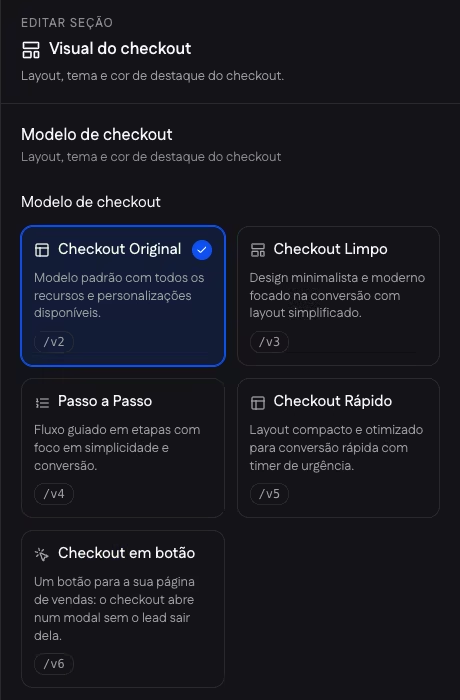
| Modelo | Versão | Como o painel descreve |
|---|---|---|
| Checkout Original | /v2 | Modelo padrão com todos os recursos e personalizações disponíveis. É o único com coluna lateral. |
| Checkout Limpo | /v3 | Layout simplificado. |
| Passo a Passo | /v4 | Fluxo dividido em etapas. |
| Checkout Rápido | /v5 | Layout compacto, com timer de urgência. |
| Checkout em botão | /v6 | Um botão na página de vendas do vendedor abre o checkout em uma janela, sem que o comprador saia da página. |
As diferenças entre os modelos, com a prévia de cada um, estão em Modelos de checkout.
O Checkout em botão tem configuração própria, descrita em Checkout em botão. Ele não cobra frete nem pede endereço, e por isso só pode ser usado com o frete desligado.
Temas de cores
Em Personalização visual, a área Escolha um visual aplica um tema completo de cores à página. O tema em uso tem o selo SELECIONADO.
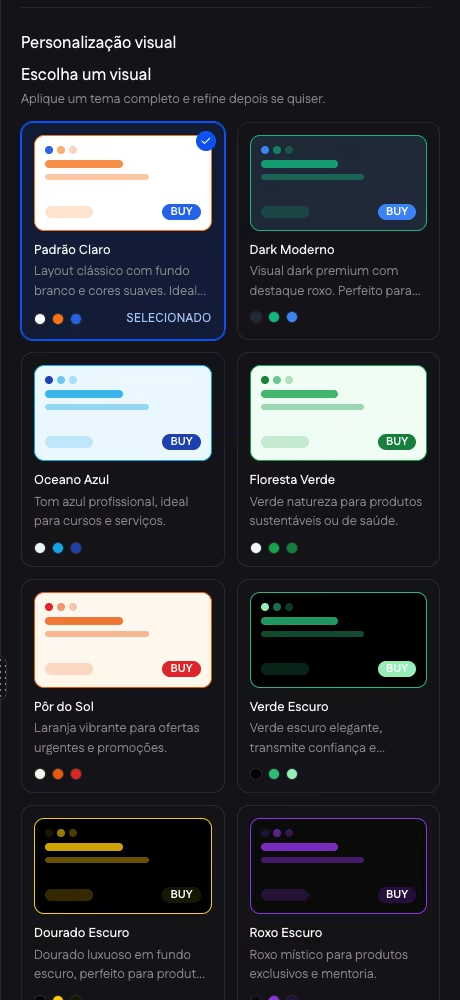
Os temas disponíveis são Padrão Claro, Dark Moderno, Oceano Azul, Floresta Verde, Pôr do Sol, Verde Escuro, Dourado Escuro e Roxo Escuro. Depois de aplicar um tema, as cores podem ser ajustadas uma a uma.
Personalização avançada
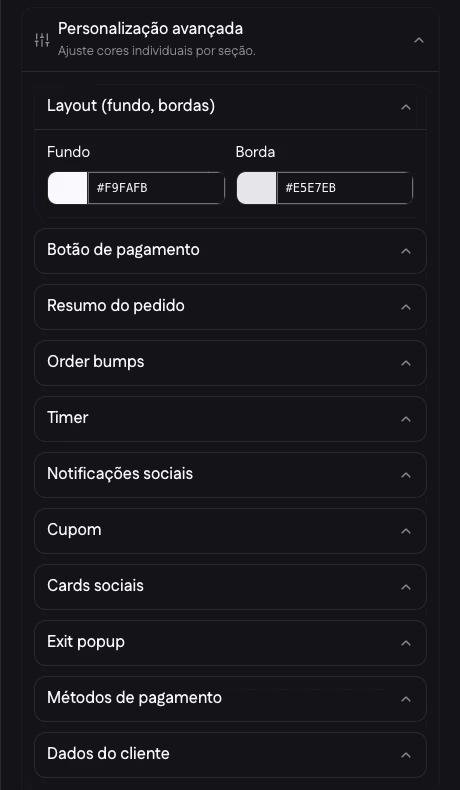
Personalização avançada abre o ajuste de cores por parte da página. Cada grupo traz as cores que se aplicam a ele, como Fundo, Borda, Texto, Título, Botão e Texto do botão. Cada cor tem o seletor e o campo do código hexadecimal, no formato #RRGGBB ou #RGB.
| Grupo | Parte da página |
|---|---|
| Layout (fundo, bordas) | Fundo e bordas da página. |
| Botão de pagamento | Botão que conclui a compra. |
| Resumo do pedido | Quadro com o produto e o total. |
| Order bumps | Ofertas adicionais exibidas no checkout. |
| Timer | Barra do timer de urgência. A cor escolhida em Urgência > Cor do timer tem prioridade sobre esta. |
| Notificações sociais | Avisos de venda exibidos durante a compra. |
| Cupom | Campo de cupom de desconto. |
| Cards sociais | Depoimentos da seção Provas Sociais. |
| Exit popup | Pop-up de saída. |
| Métodos de pagamento | Opções de pagamento. |
| Dados do cliente | Campos que o comprador preenche. |
HTML customizado
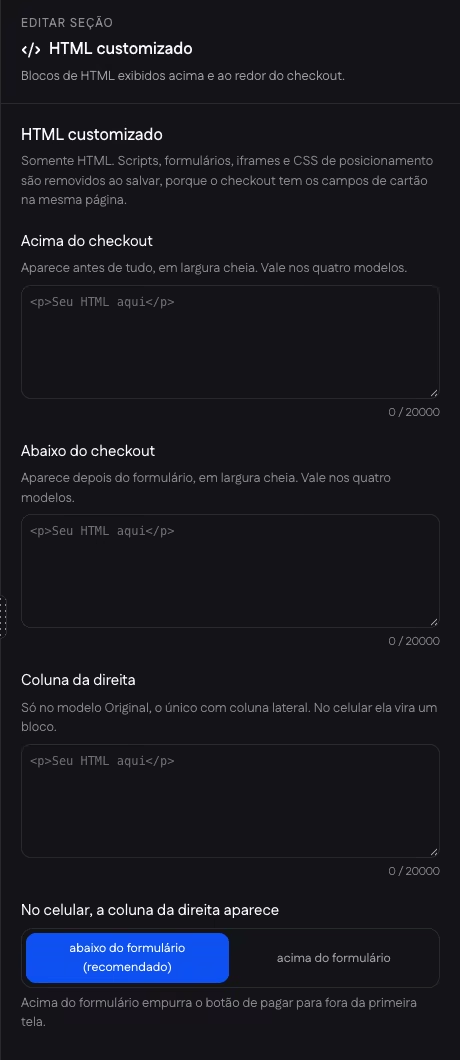
A seção HTML customizado aceita só HTML. Scripts, formulários, iframes e CSS de posicionamento são removidos ao salvar, porque os campos de cartão ficam na mesma página. Cada campo aceita até 20.000 caracteres. A seção não existe no Checkout em botão.
| Campo | Onde aparece |
|---|---|
| Acima do checkout | Antes de tudo, em largura cheia. Vale nos quatro modelos de página. |
| Abaixo do checkout | Depois do formulário, em largura cheia. Vale nos quatro modelos de página. |
| Coluna da direita | Só no Checkout Original. No celular, vira um bloco. |
No celular, a coluna da direita aparece define se esse bloco fica abaixo do formulário ou acima do formulário. Acima do formulário, o botão de pagar sai da primeira tela do celular.
O banner, o vídeo e o selo de garantia ficam na seção Campos, descrita em Campos do checkout. O mapa de todas as seções do editor está em Criando um checkout.
No painel
Produtos > Visão geral, aba Checkouts, Editar no card do checkout, seções Visual do checkout e HTML customizado.
Páginas relacionadas
- Checkout em botão: o modelo que abre o checkout a partir de um botão na página de vendas.
- Campos do checkout: banner, vídeo, selo de garantia e campos do comprador.
- Urgência e pop-up de saída: o timer e a oferta exibida a quem vai sair da página.