

Urgência e pop-up de saída
O timer de urgência mostra uma contagem regressiva no checkout. O pop-up de saída oferece um cupom a quem dá sinal de que vai deixar a página.
O timer de urgência e o pop-up de saída são dois recursos do editor do checkout que agem sobre o tempo de permanência do comprador na página. O timer mostra uma contagem regressiva com um texto definido pelo vendedor. O pop-up de saída aparece por cima da página quando o comprador dá sinal de que vai sair e oferece um cupom de desconto. Cada um tem a sua seção no grupo Conversão do editor: Urgência e Pop-up de saída.
Timer de urgência
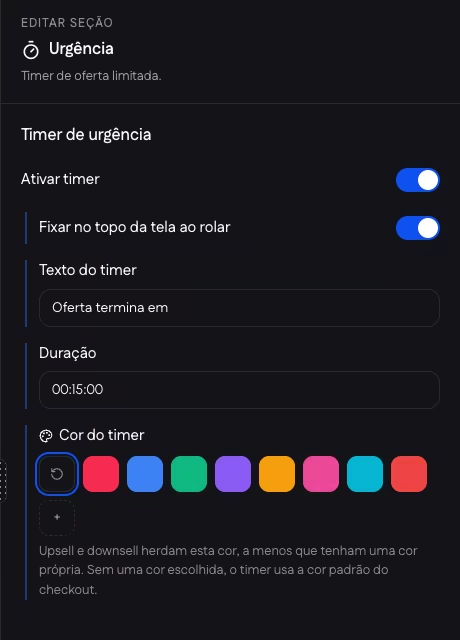
| Campo | O que faz |
|---|---|
| Ativar timer | Exibe o timer no checkout. |
| Fixar no topo da tela ao rolar | Mantém o timer visível no topo enquanto o comprador rola a página. |
| Texto do timer | Texto exibido ao lado da contagem, como "Oferta termina em". |
| Duração | Tempo da contagem, no formato HH:MM:SS, como 00:30:00. |
| Cor do timer | Cor da barra do timer. O botão + escolhe uma cor própria. Sem cor escolhida, o timer usa a cor padrão do checkout. |
As páginas de upsell e downsell herdam a cor do timer, a menos que tenham uma cor própria. A cor escolhida aqui tem prioridade sobre a cor do grupo Timer da personalização avançada.
Pop-up de saída
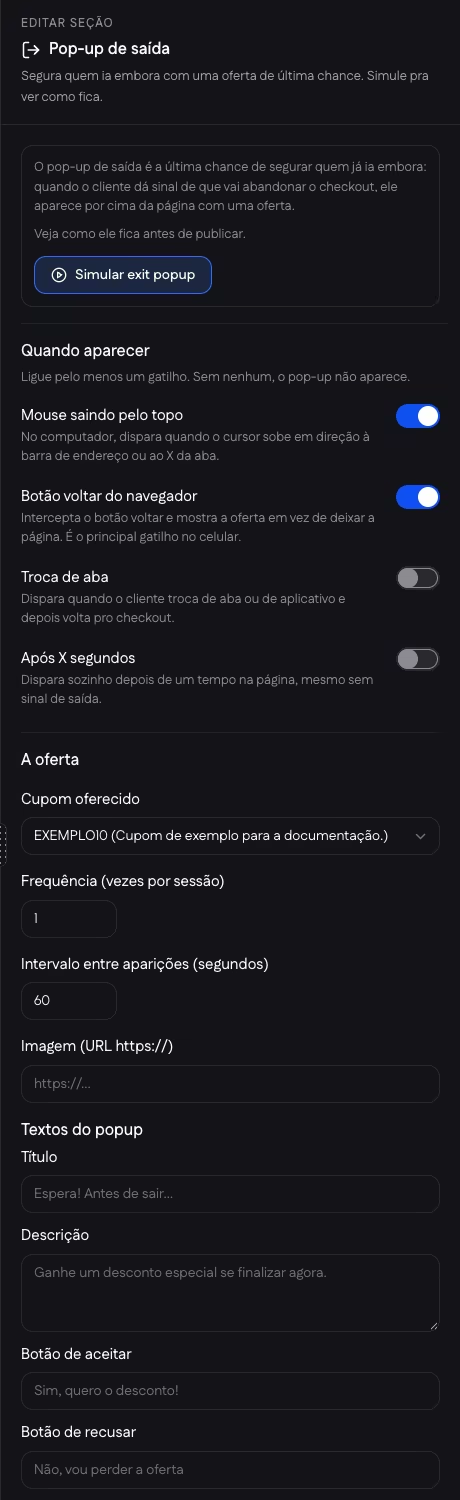
Em Quando aparecer, pelo menos um gatilho precisa estar ligado. Sem nenhum, o pop-up não aparece.
| Gatilho | Quando dispara |
|---|---|
| Mouse saindo pelo topo | No computador, quando o cursor sobe em direção à barra de endereço ou ao X da aba. |
| Botão voltar do navegador | Quando o comprador toca em voltar. O pop-up aparece no lugar da saída. É o principal gatilho no celular. |
| Troca de aba | Quando o comprador troca de aba ou de aplicativo e depois volta ao checkout. |
| Após X segundos | Depois de um tempo na página, mesmo sem sinal de saída. O tempo vai de 5 a 300 segundos. |
A área A oferta define o que o pop-up mostra.
| Campo | O que define |
|---|---|
| Cupom oferecido | O cupom exibido no pop-up, entre os cupons aplicáveis ao produto. Sem cupom aplicável, a lista avisa que é preciso criar ou liberar um cupom. |
| Frequência (vezes por sessão) | Quantas vezes o pop-up pode aparecer na mesma visita, de 1 a 5. |
| Intervalo entre aparições (segundos) | Tempo mínimo entre uma aparição e outra, de 10 a 300 segundos. |
| Imagem (URL https://) | Imagem opcional do pop-up, por endereço https. |
| Textos do popup | Título (até 100 caracteres), Descrição (até 500), Botão de aceitar e Botão de recusar (até 50 cada). |
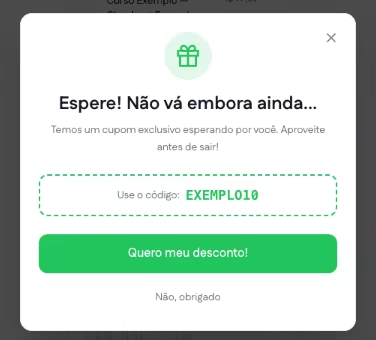
Com os textos em branco, o pop-up usa os textos padrão: "Espere! Não vá embora ainda...", a frase sobre o cupom exclusivo, o código do cupom, o botão "Quero meu desconto!" e o link "Não, obrigado". Quando o comprador aceita, o cupom é aplicado. Depois de aceito, o pop-up não aparece de novo para o mesmo visitante.
Simulação
Simular exit popup mostra o pop-up na prévia do editor, com a configuração atual, antes de salvar.
Para levar o comprador a outro endereço quando ele toca em voltar, em vez de mostrar o pop-up, o editor tem o Back Redirect, descrito em Configurações avançadas. Os cupons são criados em Cupons.
No painel
Produtos > Visão geral, aba Checkouts, Editar no card do checkout, seções Urgência e Pop-up de saída.
Páginas relacionadas
- Cupons: a criação dos cupons oferecidos no pop-up.
- Notificações e provas sociais: os avisos de venda e os depoimentos exibidos no checkout.
- Personalizando o checkout: as cores do timer e do pop-up na personalização avançada.