

Cupons
A tela Cupons lista os códigos de desconto da conta e cria cupons por porcentagem, valor fixo ou compre e ganhe, com validade, limites e produtos.
O cupom é um código de desconto que o comprador digita no checkout. O desconto entra no total antes do pagamento. Na tela Cupons, você cria os cupons da conta e define o valor do desconto, os produtos em que ele vale e por quanto tempo.
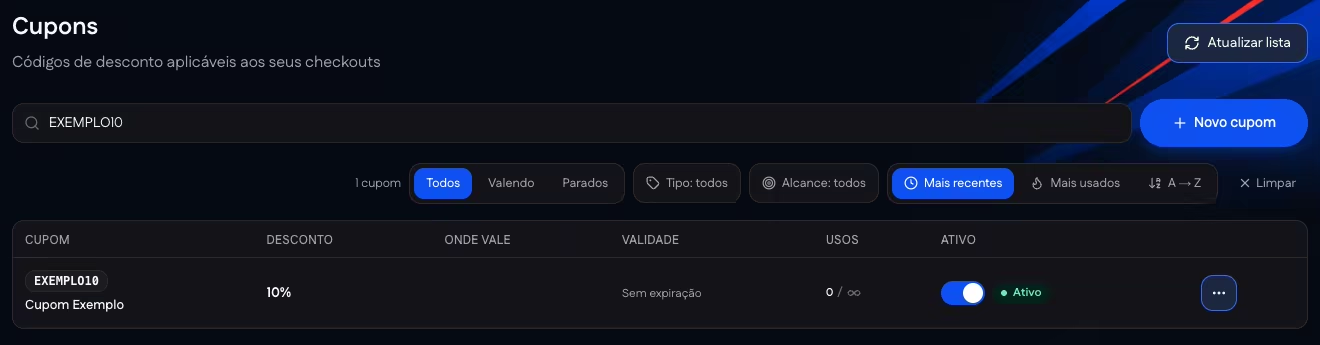
A lista de cupons
| Elemento | O que mostra |
|---|---|
| Buscar por código ou nome | Busca um cupom pelo código ou pelo nome interno. |
| Novo cupom | Abre o assistente de criação. |
| Atualizar lista | Recarrega a lista. |
| Todos, Valendo e Parados | Filtro por estado do cupom. |
| Tipo: todos | Filtro por tipo de desconto: Porcentagem, Valor fixo ou Compre e ganhe. |
| Alcance: todos | Filtro por alcance: Todos os produtos ou Produtos específicos. |
| Mais recentes, Mais usados e A → Z | Ordem da lista. |
Com cupons criados, cada linha mostra Cupom, Desconto, Onde vale, Validade, Usos e Ativo. O estado aparece como Ativo, Inativo, Vencido, Esgotado ou Agendado. Cada cupom tem as ações Editar e Excluir e uma chave que o ativa ou desativa. A exclusão não pode ser desfeita, e o cupom excluído deixa de valer nos checkouts.
Tipos de desconto
| Tipo | Como funciona |
|---|---|
| Porcentagem | Desconto em percentual, informado em Desconto (%). |
| Valor fixo | Desconto em reais, informado em Desconto. |
| Compre e ganhe | Regra do tipo "compre X e leve Y". Aparece no filtro da lista, mas o assistente Novo cupom oferece só Porcentagem e Valor fixo. |
Na porcentagem e no valor fixo, a etapa mostra uma Simulação com o Desconto concedido. O valor final é calculado no checkout.
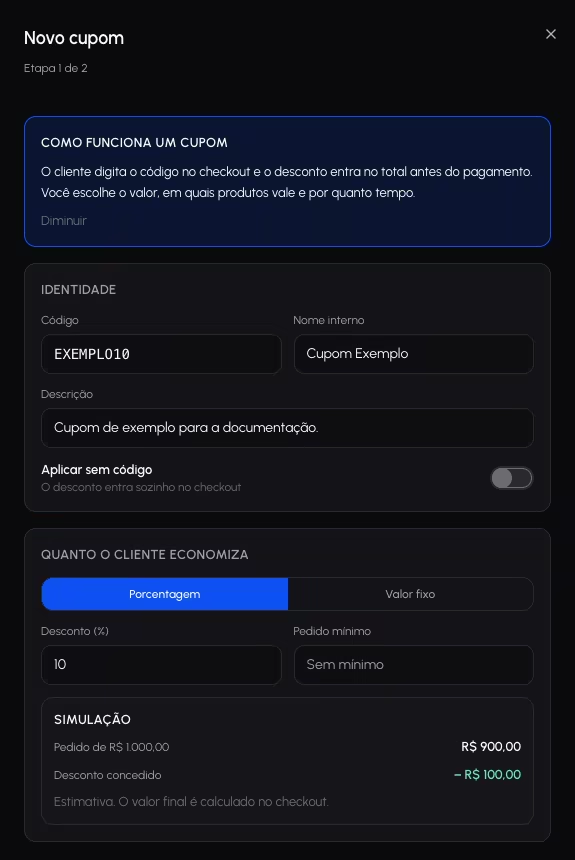
Criando um cupom
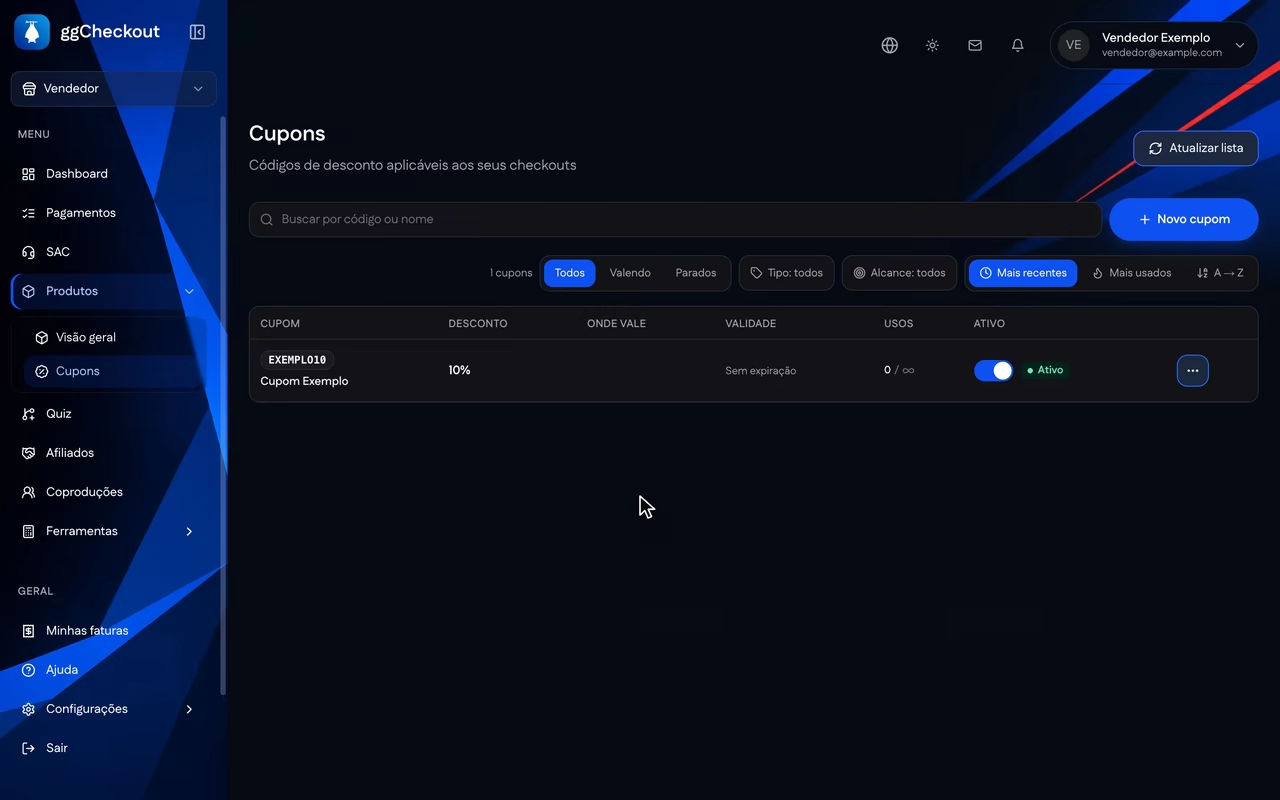
- Abra o assistente. Em Produtos > Cupons, clique em Novo cupom. O assistente tem duas etapas: a primeira traz a identidade e o desconto, e a segunda, o restante.
- Preencha a identidade. Em Identidade, informe o Código que o comprador digita, o Nome interno e, se quiser, a Descrição. A opção Aplicar sem código faz o desconto entrar sozinho no checkout. A etapa exige o nome e um código, ou essa opção ligada.
- Defina o desconto. Em Quanto o cliente economiza, escolha o tipo e o valor. O campo Pedido mínimo define o valor a partir do qual o cupom vale, e Sem mínimo dispensa esse valor.
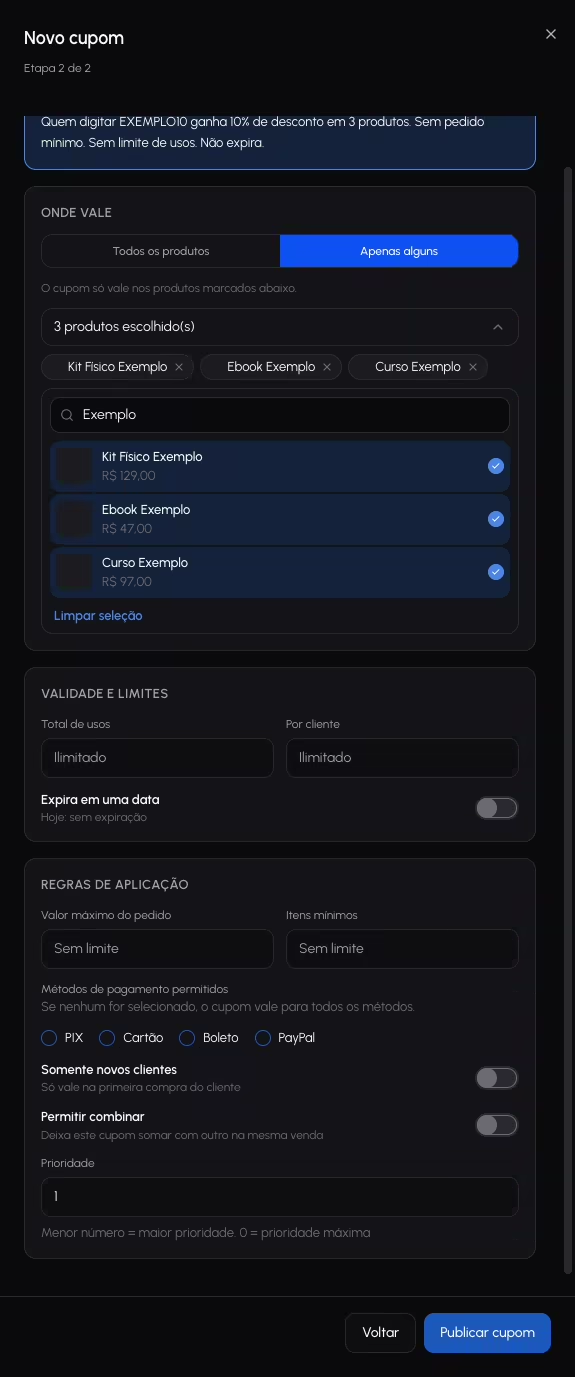
- Escolha onde o cupom vale. Em Onde vale, marque Todos os produtos ou Apenas alguns (só os produtos marcados). Sem nenhum produto marcado, o cupom vale em todos.
- Defina validade e limites. Em Validade e limites, Total de usos e Por cliente limitam as utilizações, ou ficam em Ilimitado. Com Expira em uma data, o cupom vale entre Começa em e Termina em. Sem data de término, ele não expira.
- Ajuste as regras de aplicação. Em Regras de aplicação, o Valor máximo do pedido limita o valor do pedido que recebe o desconto. Itens mínimos e Métodos de pagamento permitidos (PIX, Cartão, Boleto e PayPal) restringem o pedido que recebe o desconto. Somente novos clientes restringe o cupom à primeira compra do cliente, Permitir combinar permite somá-lo a outro cupom na mesma venda, e Prioridade ordena os cupons (menor número, maior prioridade).
- Confira e publique. Em O que este cupom faz, uma frase resume a regra, por exemplo: "Quem digitar BF20 ganha 20% de desconto em qualquer produto." Clique em Publicar cupom. Na edição, o botão é Salvar cupom.
O cupom no checkout
O campo de cupom aparece no checkout quando um cupom é escolhido no editor do checkout, na seção Cupons de Desconto. Em Cupom do checkout, a opção Não exibir campo de cupom remove o campo. A seção também define o Placeholder do campo e o Texto do botão. Em Cupons ativos neste produto, o botão Copiar gera um link do checkout com o desconto já aplicado. O campo Cupom de recuperação (WhatsApp) escolhe o cupom enviado nas mensagens de recuperação de vendas. As demais seções do editor estão em Personalizando o checkout.
No checkout, o comprador vê Tem cupom de desconto?, digita o código e clica em Aplicar. A resposta aparece como Cupom aplicado!, Cupom inválido ou Cupom expirado.
No painel
Produtos > Cupons. Para exibir o campo de cupom: editor do checkout, seção Cupons de Desconto.
Páginas relacionadas
- Checkouts do produto: os checkouts ligados a cada produto.
- Personalizando o checkout: as seções do editor do checkout.
- Recuperação de vendas: as mensagens enviadas a compradores que não concluíram a compra.