

Estoque
A subaba Estoque mostra as unidades disponíveis, vendidas e reservadas do produto e controla o estoque por quantidade fixa ou por linhas individuais.
O estoque é o controle de quantas unidades de um produto podem ser vendidas. No ggCheckout, ele fica na subaba Estoque da aba Entrega & Estoque de cada produto. O controle funciona por quantidade fixa ou por linhas individuais, em que cada linha é um item único, como uma chave de ativação ou uma licença.
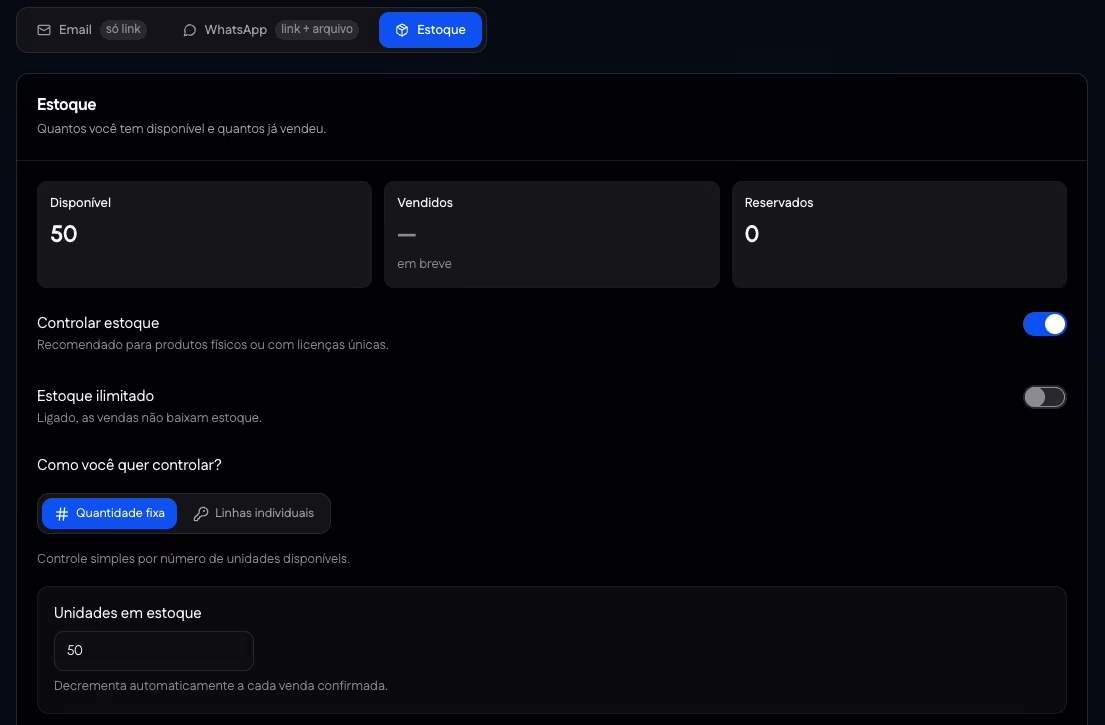
Números do estoque
| Elemento | O que mostra |
|---|---|
| Disponível | Unidades que ainda podem ser vendidas. Com o controle desligado, aparece um traço. Com estoque ilimitado, aparece ilimitado. |
| Vendidos | Unidades já vendidas. O bloco traz a marca em breve e mostra um traço. |
| Reservados | Unidades presas a pedidos que aguardam pagamento. |
Controlar estoque
A chave Controlar estoque liga o controle. A dica da tela cita produtos físicos e produtos com licenças únicas. Ligada, a tela pergunta Como você quer controlar?
| Modo | Como funciona |
|---|---|
| Quantidade fixa | Controle por número de unidades. O campo Unidades em estoque diminui automaticamente a cada venda confirmada. |
| Linhas individuais | Cada linha é um item único, como keys, contas, licenças e códigos. A tela traz exemplos de uso para keys de jogos, contas e licenças. |
A chave Estoque ilimitado faz com que as vendas não baixem o estoque. No modo por linhas, ela fica travada, porque a quantidade vem das linhas cadastradas.
Linhas individuais
As linhas são coladas no campo de nova linha, várias de uma vez, separadas por vírgula ou quebra de linha, e entram com Adicionar. Linhas repetidas são ignoradas. O bloco Disponível conta as linhas livres, que não foram usadas nem reservadas, sobre o total cadastrado. Na lista Linhas cadastradas, os selos Usado e Reservado marcam as linhas ocupadas, e cada linha pode ser removida.
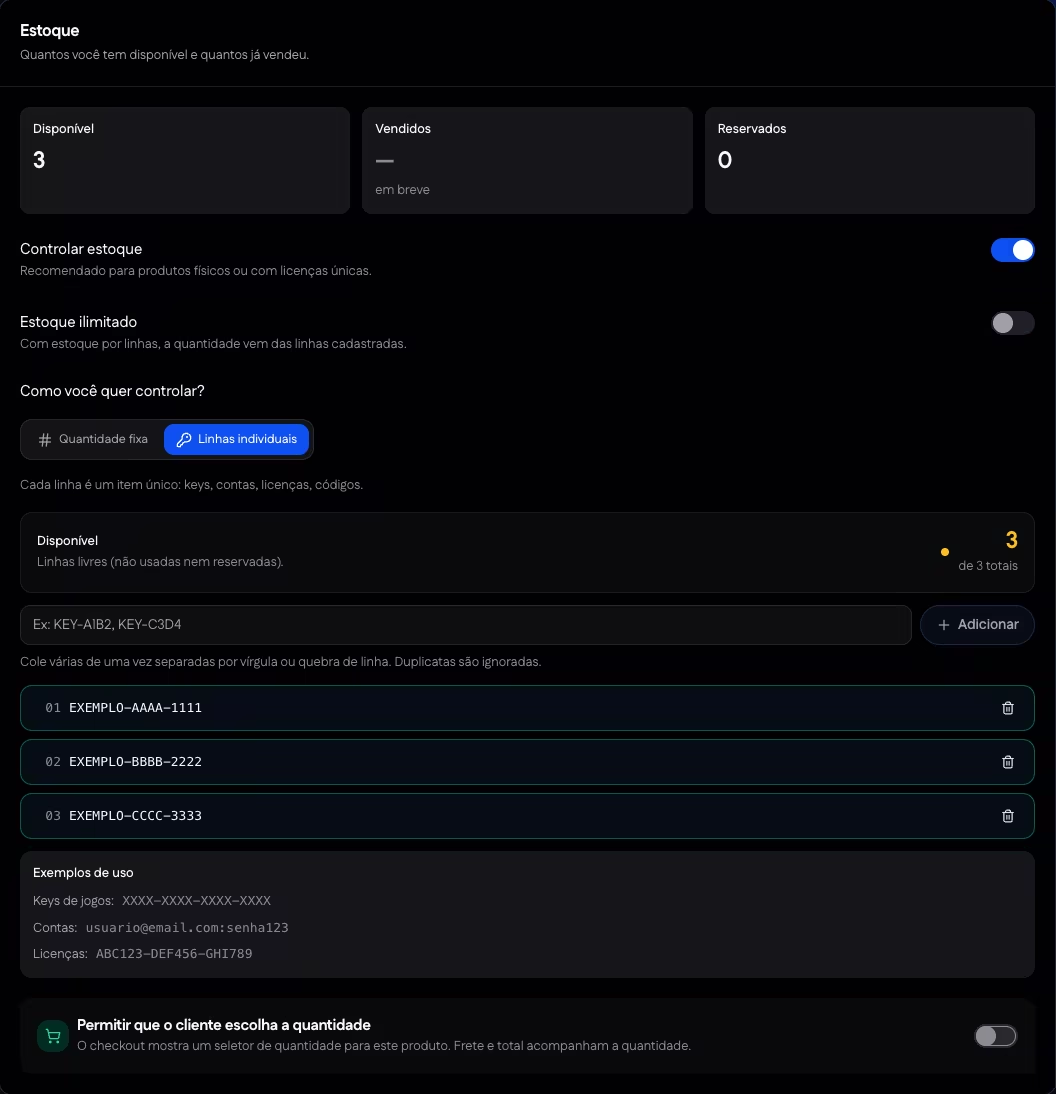
As linhas de estoque também contam como entregável: o produto pode ser salvo só com elas, sem link nem arquivo. Elas não são enviadas pelo WhatsApp.
Quando o estoque acaba
Quando o estoque chega a zero, novas compras são bloqueadas automaticamente. No checkout, o comprador vê Produto esgotado. Um item adicional esgotado sai do pedido, e o comprador confere o novo total antes de confirmar a compra. Uma oferta de upsell esgotada é pulada, e o pedido segue. Na loja, o produto aparece como Esgotado ou Sem estoque.
No produto físico com seletor de quantidade, o checkout limita a quantidade escolhida ao estoque disponível.
Como configurar o estoque
- Abra a subaba. Em Produtos > Visão geral, abra o produto, clique em Entrega & Estoque e depois em Estoque.
- Ligue o controle. Ative Controlar estoque e escolha Quantidade fixa ou Linhas individuais.
- Informe o estoque. Na quantidade fixa, preencha Unidades em estoque com um número igual ou maior que zero, ou ligue Estoque ilimitado. Nas linhas individuais, adicione pelo menos uma linha disponível.
- Salve. Clique em Salvar alterações. Se o estoque mudar enquanto você edita, a tela mostra o valor atual e o valor que passa a valer ao salvar.
No painel
Produtos > Visão geral, abrir o produto, aba Entrega & Estoque, subaba Estoque.
Páginas relacionadas
- Entrega do produto: o arquivo, o link e os canais de entrega na mesma aba.
- Produto físico: as configurações de quem vende produto com envio.
Prévia e exclusão
Ver como o aluno abre a área na visão do aluno. A chave Ativado suspende o acesso dos alunos, e Excluir área tira a área do ar sem apagar o histórico.
Produto físico
O produto físico tem peso e medidas da embalagem, frete grátis, fixo ou calculado pelo Melhor Envio, endereço do comprador no checkout e rastreio do envio.