

Entrega do produto
A aba Entrega & Estoque define o que o comprador recebe após a compra: arquivo, link por email, link e arquivo pelo WhatsApp ou entrega por fora.
A entrega do produto é a configuração que define o que o comprador recebe depois da compra confirmada e por qual canal. Ela fica na aba Entrega & Estoque de cada produto, que reúne o arquivo do entregável e as subabas Email, WhatsApp e Estoque.
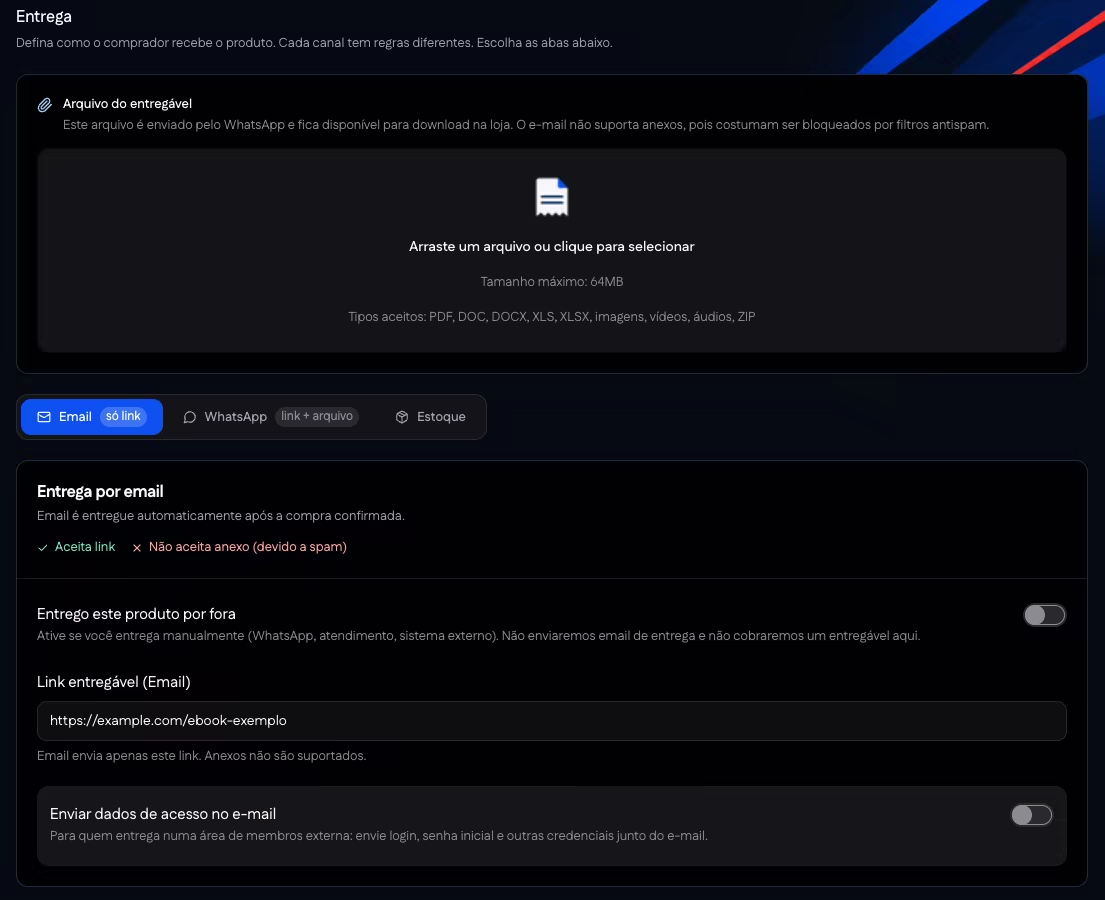
Arquivo do entregável
O arquivo enviado nesta área vai pelo WhatsApp e fica disponível para download na loja. O email não leva anexo, porque anexos costumam ser bloqueados por filtros antispam.
| Elemento | O que mostra |
|---|---|
| Tamanho máximo | 64 MB por arquivo. |
| Tipos aceitos | PDF, DOC, DOCX, XLS, XLSX, imagens, vídeos, áudios e ZIP. |
Depois do envio, Visualizar arquivo abre o arquivo e Copiar URL copia o endereço dele. O link é permanente. Suspeita que o link vazou? Gerar novo link invalida o link atual, e quem tinha o endereço antigo perde o acesso. O arquivo só fica registrado no produto depois de Salvar alterações.
Entrega por email
A subaba Email traz o selo só link. O email de entrega sai automaticamente depois da compra confirmada.
| Campo | O que faz |
|---|---|
| Entrego este produto por fora | Chave para quem entrega manualmente, por WhatsApp, atendimento ou sistema externo. Ligada, o ggCheckout não envia o email de entrega e não exige entregável nesta aba. |
| Link entregável (Email) | Link que o email envia. Ele é o único conteúdo de entrega do email. |
| Enviar dados de acesso no e-mail | Chave que acrescenta ao email um bloco Dados de acesso, com login, senha inicial e outras credenciais de uma área de membros externa. |
Com essa chave ligada, cada campo tem Rótulo e Valor, e Adicionar campo inclui outro. Inserir variável coloca no valor o E-mail do cliente ou o Nome do cliente. A senha inicial é fixa, a mesma para todos os compradores. Os dados de acesso não se aplicam a produto físico, que usa outro modelo de email.
Entrega por WhatsApp
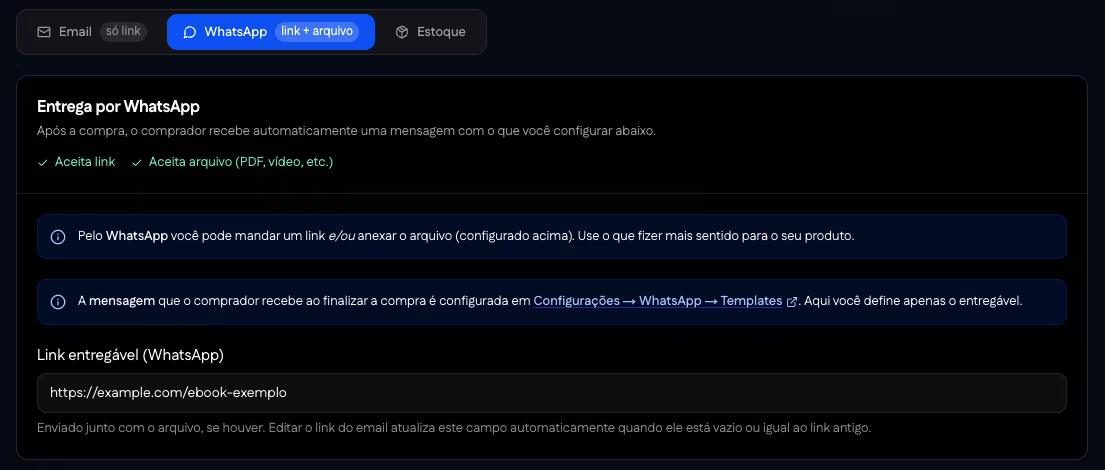
A subaba WhatsApp traz o selo link + arquivo. Depois da compra, o comprador recebe automaticamente uma mensagem com o link, o arquivo do entregável ou os dois.
| Elemento | O que mostra |
|---|---|
| Link entregável (WhatsApp) | Link enviado junto com o arquivo, quando houver arquivo. Ao editar o link do email, este campo é atualizado sozinho se estiver vazio ou igual ao link anterior. |
| Aviso de templates | O texto da mensagem é configurado em Configurações > WhatsApp > Templates. Na aba do produto fica só o entregável. |
Para enviar pelo WhatsApp, o produto precisa de um link ou de um arquivo. Linhas de estoque não são enviadas pelo WhatsApp. A conexão do número e os templates estão descritos em WhatsApp.
Outras formas de entrega
Com a área de membros ativa no produto, o comprador recebe o link de acesso a ela logo após a compra, e o arquivo, o link e o estoque desta aba não são enviados por email nem pelo WhatsApp. Um produto que destrava um módulo extra de área de membros também dispensa o link e o arquivo padrão. Os dois casos estão em Área de membros.
A liberação de acesso em servidor do Discord é configurada na integração Discord, fora desta aba.
Como configurar a entrega
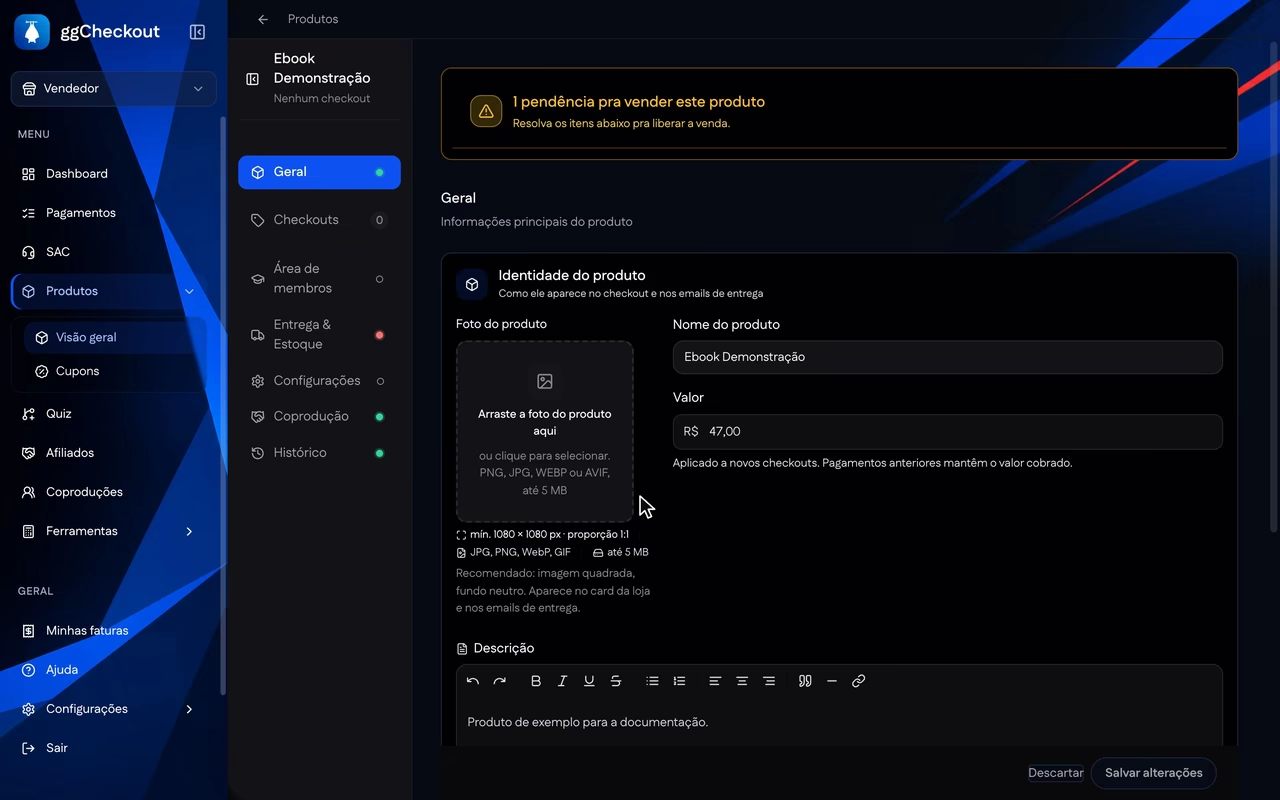
- Abra a aba. Em Produtos > Visão geral, abra o produto e clique em Entrega & Estoque.
- Envie o arquivo, se houver. Arraste o arquivo para Arquivo do entregável ou clique na área para selecionar.
- Preencha o link do email. Na subaba Email, informe o Link entregável (Email). Se a entrega for feita fora do ggCheckout, ligue Entrego este produto por fora.
- Inclua os dados de acesso, se for o caso. Ligue Enviar dados de acesso no e-mail e adicione os campos.
- Salve. Clique em Salvar alterações. Sem entrega por fora, o produto precisa de um link, de um arquivo ou de linhas de estoque. Se faltar algo, a barra inferior lista as pendências, e Ir para o campo leva a cada uma.
No painel
Produtos > Visão geral, abrir o produto, aba Entrega & Estoque, subabas Email e WhatsApp.
Páginas relacionadas
- Estoque: o controle por quantidade fixa ou por linhas individuais.
- Área de membros: a entrega por módulos e aulas, com login do aluno.
- WhatsApp: a conexão do número e os templates de mensagem.