

Aparência
A seção Aparência define nome, paleta, fonte, logo, banner e favicon da área. Os ajustes avançados mudam cores, login, menu lateral e página inicial.
A aparência da área de membros é o conjunto de nome, cores, fonte e imagens que o aluno vê. Ela fica na seção Aparência da aba Configurar, com os ajustes avançados no fim da tela. Cada mudança entra primeiro em um rascunho, que a Prévia da área mostra ao lado, e chega aos alunos depois de Salvar alterações. O passo 4 do assistente de criação traz os mesmos campos de modelo, paleta e marca.
Abrindo a aparência
-
Abra a área do produto. Em Produtos > Visão geral, abra o produto e clique na aba Área de membros.
-
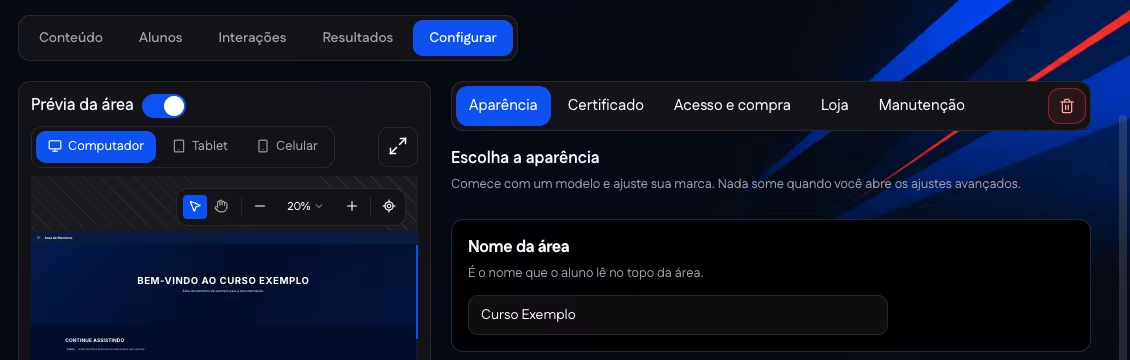
Clique em Configurar. A seção Aparência abre primeiro, com o título Escolha a aparência.
-
Ajuste o nome. Em Nome da área, digite o nome que o aluno lê no topo da área.
Abaixo do nome, o quadro Modelo define como a vitrine e a tela da aula são organizadas. O modelo em uso aparece com o selo Em uso, e a área começa no modelo Clássico.
Cores e fonte
-
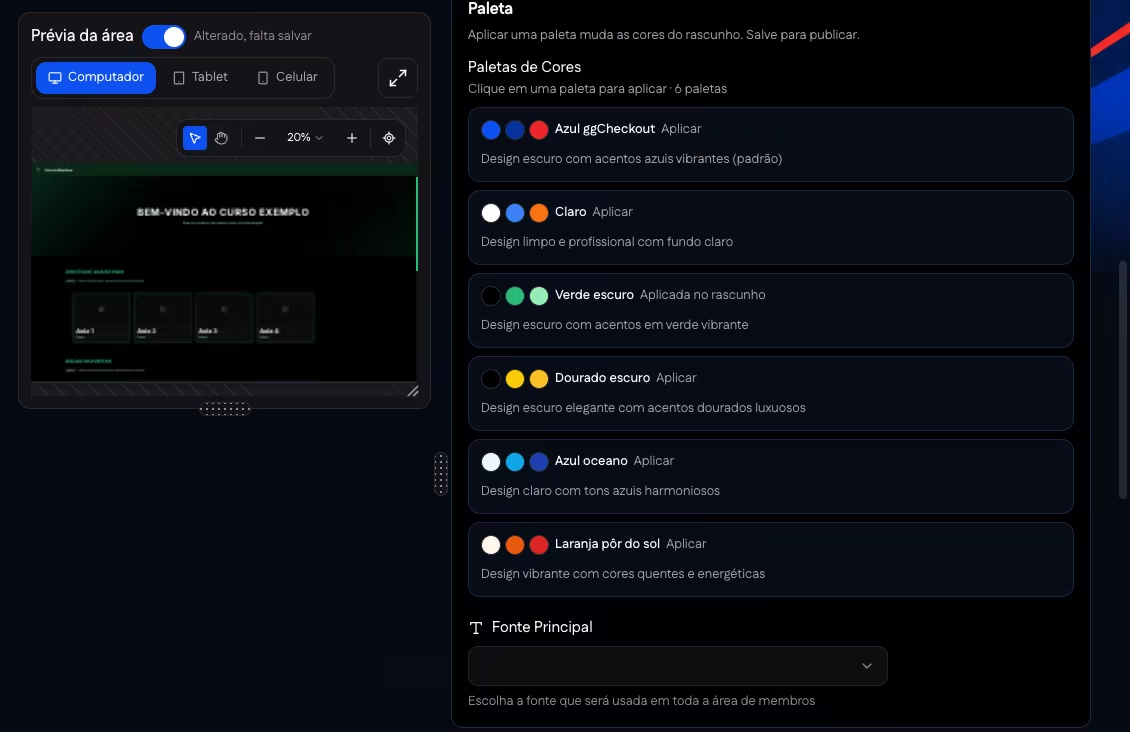
Aplique uma paleta. Em Paleta, clique em Aplicar na paleta escolhida. O rótulo dela muda para Aplicada no rascunho, e a Prévia da área mostra Alterado, falta salvar.
-
Escolha a fonte. Em Fonte Principal, escolha a fonte usada em toda a área.
| Paleta | Como é |
|---|---|
| Azul ggCheckout | Design escuro com acentos azuis vibrantes (padrão). |
| Claro | Design limpo e profissional com fundo claro. |
| Verde escuro | Design escuro com acentos em verde vibrante. |
| Dourado escuro | Design escuro elegante com acentos dourados. |
| Azul oceano | Design claro com tons azuis. |
| Laranja pôr do sol | Design vibrante com cores quentes. |
A lista de fontes tem os grupos Sem serifa (Inter, Poppins, Montserrat, Nunito e Work Sans), Com serifa (Lora, Merriweather, Crimson Text, Spectral e Playfair Display), Monoespaçada (JetBrains Mono) e Sistema.
Logo, banner e favicon
-
Configure o menu lateral. Em Logo e destaque, no bloco Menu lateral, escolha o Modo de Exibição: Apenas Imagem, Apenas Texto ou Imagem + Texto. Envie o Logo do menu lateral ou preencha o Texto do menu lateral.
-
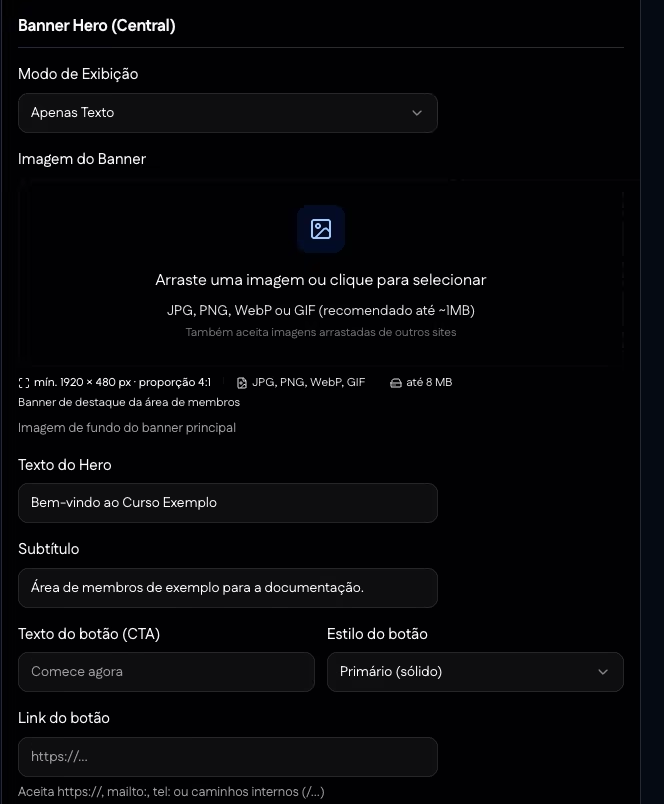
Configure o banner. No bloco Banner Hero (Central), escolha o modo de exibição, envie a Imagem do Banner e preencha Texto do Hero e Subtítulo. O botão do banner usa Texto do botão (CTA), Estilo do botão e Link do botão.
-
Envie o favicon. Em Configurações Gerais, envie o Favicon, o ícone que aparece na aba do navegador.
| Imagem | Tamanho mínimo | Proporção | Tamanho máximo do arquivo |
|---|---|---|---|
| Logo do menu lateral | 200 × 60 px | 10:3 | 2 MB |
| Imagem do Banner | 1920 × 480 px | 4:1 | 8 MB |
| Favicon | 64 × 64 px | 1:1 | 1 MB |
As três imagens aceitam JPG, PNG, WebP ou GIF, enviadas do computador ou arrastadas de outro site. O Estilo do botão pode ser Primário (sólido) ou Contornado (outline). O Link do botão aceita endereços com https://, mailto: ou tel:, ou um caminho interno da área, começando com /.
Salvando as alterações
-
Salve. No fim da tela, clique em Salvar alterações. Depois da gravação, o botão dá lugar ao aviso Tudo salvo.
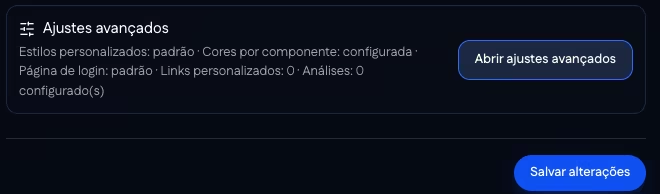
O mesmo botão grava as mudanças feitas nos ajustes avançados.
Ajustes avançados
O quadro Ajustes avançados resume o que já foi personalizado, como Página de login: padrão e Links personalizados: 0. Abrir ajustes avançados mostra seis abas, e Voltar para aparência retorna à tela anterior. Abrir os ajustes avançados não desfaz nada do que foi feito na aparência.
| Aba | O que ajusta |
|---|---|
| Cores por componente | Cor, fonte, borda e espaçamento de cada parte da área. |
| Página de login | Fundo, textos de boas-vindas e posição do formulário de entrada. |
| Navegação | Os itens do menu lateral e os links personalizados. |
| Análises | Pixels de anúncio e Microsoft Clarity, descritos em Rastreamento. |
| Página inicial | A ordem e a exibição das seções da página inicial. |
| Estilos personalizados | Um campo de CSS. Vazio, a área usa o modelo sem estilos adicionais. |
Cores por componente
-
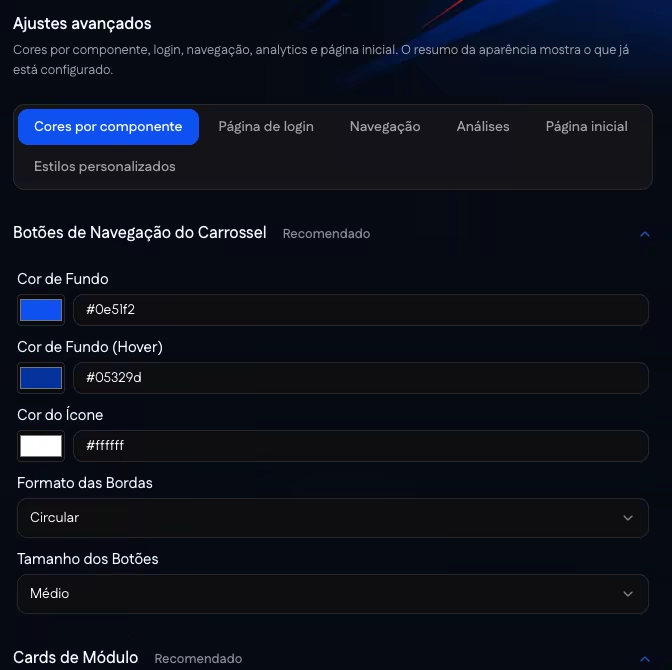
Abra o grupo. Clique no nome do componente para abrir os campos dele. Os grupos são Botões de Navegação do Carrossel, Cards de Módulo, Cards de Aula, Banner Hero, Título de Seção, Reprodutor de vídeo, Menu lateral de aulas, Botão Voltar, Título da Aula e Menu lateral de navegação.
-
Ajuste os campos. Os textos de cada componente têm Tamanho da fonte, Peso da fonte, Cor do texto, Cor de fundo, Cor da borda, Arredondamento e Espaçamento. Cada cor aceita o seletor ou o código hexadecimal. Alguns grupos têm campos próprios, como Escala no Hover nos cards de módulo e Opacidade do Overlay no banner.
Página de login
-
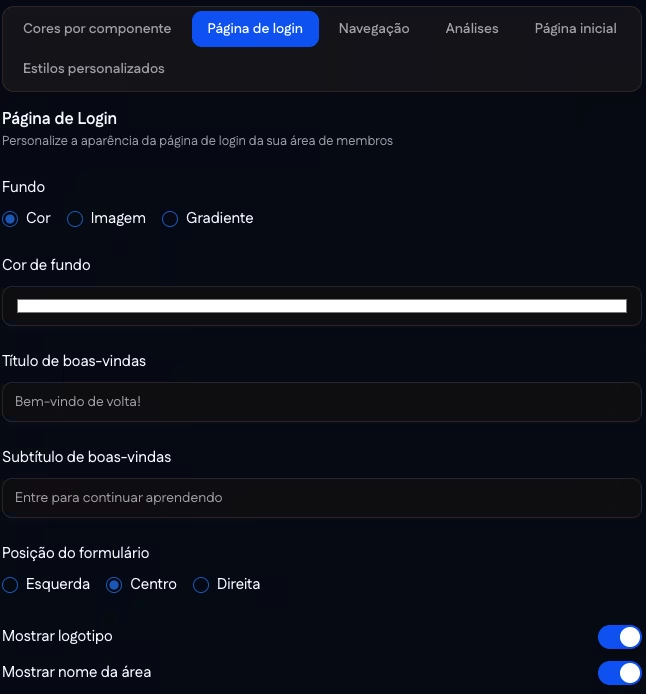
Escolha o fundo. Em Fundo, marque Cor, Imagem ou Gradiente e preencha o campo que aparece: a cor, a URL da imagem ou o gradiente em CSS.
-
Escreva as boas-vindas. Preencha Título de boas-vindas e Subtítulo de boas-vindas.
-
Posicione o formulário. Em Posição do formulário, escolha Esquerda, Centro ou Direita. As chaves Mostrar logotipo e Mostrar nome da área exibem o logo e o nome na página de login.
Menu lateral
-
Ligue os itens opcionais. Visão geral, Perfil e Fórum têm uma chave para aparecer ou não no menu. Curso é fixo e não pode ser editado nem removido. O Fórum abre a comunidade e só aparece para o aluno quando a comunidade está ativada na área.
-
Reordene. Arraste os itens pela alça à esquerda para mudar a ordem.
-
Adicione um link. Clique em Adicionar Link. Um item com o selo Customizado entra no fim da lista. Preencha Label, escolha o Ícone e informe o Link (URL).
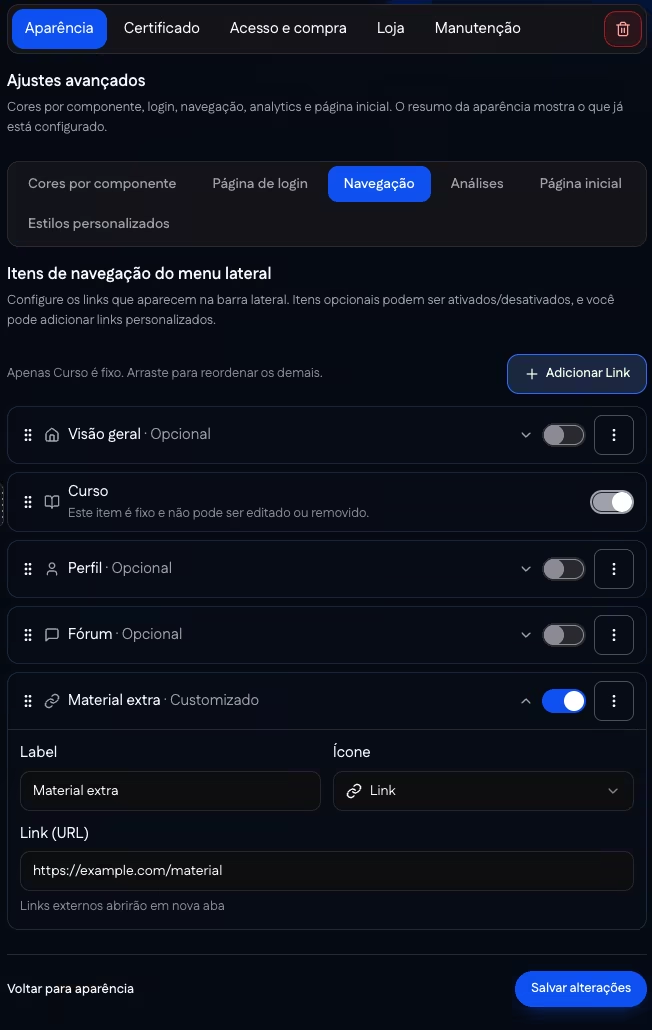
O link precisa ser um endereço completo, com https://, ou uma página da área de membros começando com /members. Fora desses formatos, o item não aparece para o aluno. Links externos abrem em uma nova aba. Para tirar um link personalizado, use Remover link no menu de três pontos do item: o link sai do menu, e as páginas e os conteúdos continuam disponíveis.
Página inicial
-
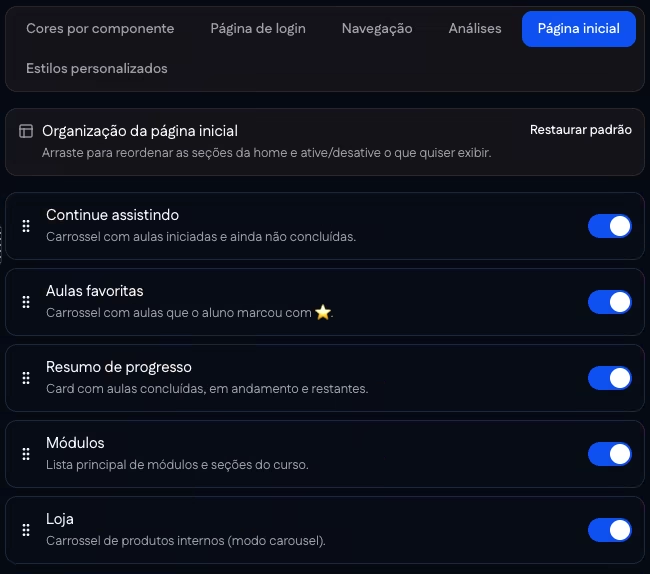
Escolha as seções. Use a chave de cada seção para mostrar ou esconder: Continue assistindo, Aulas favoritas, Resumo de progresso, Módulos e Loja.
-
Reordene. Arraste as seções para mudar a ordem em que aparecem na página inicial. Restaurar padrão volta à organização original.
No painel
Produtos > Visão geral, abrir o produto, aba Área de membros, aba Configurar, seção Aparência. Os ajustes avançados ficam em Abrir ajustes avançados, no fim da seção.
Páginas relacionadas
- Criando a área: o assistente que define modelo, paleta e marca na criação.
- Rastreamento: a aba Análises dos ajustes avançados.
- Certificado: o certificado que usa o logo configurado na aparência.
Resultados
A aba Resultados mostra, por período, o total de alunos, os ativos, o engajamento, a retenção por coorte e a conclusão de cada aula da área.
Certificado
A seção Certificado define a conclusão mínima da área e o modelo da folha de conclusão, com logotipo, duração e assinatura, e mostra a prévia.