

Rastreamento
A aba Análises dos ajustes avançados liga à área de membros os pixels da Meta, do TikTok e do Google Ads, o Microsoft Clarity e eventos de aula.
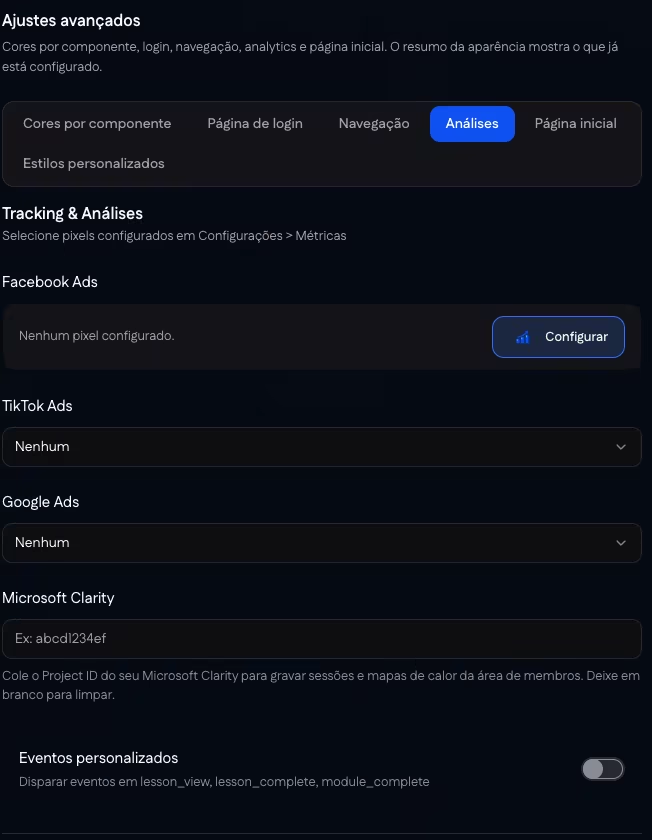
O rastreamento da área de membros envia o que acontece dentro da área para ferramentas externas de anúncio e de análise. A configuração fica no quadro Tracking & Análises, na aba Análises dos ajustes avançados da aparência. A área usa as contas de pixel já cadastradas na tela Métricas e aceita um projeto do Microsoft Clarity.
O que a aba Análises configura
| Campo | O que faz |
|---|---|
| Facebook Ads | Mostra as contas da Meta cadastradas em Métricas para escolha. Sem conta cadastrada, mostra Nenhum pixel configurado. e o botão Configurar, que abre a tela Métricas. |
| TikTok Ads | Lista as contas do TikTok cadastradas em Métricas. Nenhum deixa a área sem esse pixel. |
| Google Ads | Lista as contas do Google Ads cadastradas em Métricas. Nenhum deixa a área sem esse pixel. |
| Microsoft Clarity | Recebe o Project ID de um projeto do Microsoft Clarity, que grava sessões e mapas de calor da área. Aceita só letras minúsculas e números, de 10 a 64 caracteres. Em branco, limpa o campo. |
| Eventos personalizados | Chave que dispara os eventos lesson_view, lesson_complete e module_complete, ligados às aulas e aos módulos. |
O quadro orienta selecionar os pixels configurados em Configurações > Métricas. No menu do painel, a tela Métricas fica em Ferramentas > Métricas. Os pixels da área são escolhidos à parte dos pixels de cada checkout.
Configurando o rastreamento
-
Cadastre a conta da plataforma. Em Ferramentas > Métricas, cadastre a conta da Meta, do TikTok ou do Google Ads. O cadastro está descrito em Pixels de anúncio.
-
Abra a aparência da área. Em Produtos > Visão geral, abra o produto, clique na aba Área de membros, em Configurar e em Aparência.
-
Abra os ajustes avançados. No fim da seção, o quadro Ajustes avançados resume o que já está configurado, como Análises: 0 configurado(s). Clique em Abrir ajustes avançados.

-
Abra a aba Análises. Nas abas dos ajustes avançados, clique em Análises. A tela mostra o quadro Tracking & Análises.
-
Escolha os pixels. Em Facebook Ads, TikTok Ads e Google Ads, escolha a conta de cada plataforma. Deixe Nenhum na plataforma que não for usada na área.
-
Informe o Clarity, se for o caso. Cole o Project ID do projeto do Microsoft Clarity no campo Microsoft Clarity.
-
Ligue os eventos personalizados, se for o caso. Ligue Eventos personalizados para disparar os eventos de aula e de módulo.
-
Salve. Clique em Salvar alterações, no rodapé. Depois de salvar, o rodapé mostra Tudo salvo. Voltar para aparência retorna à seção Aparência.
No painel
Produtos > Visão geral, abrir o produto, aba Área de membros, Configurar, Aparência, Abrir ajustes avançados, aba Análises.
Páginas relacionadas
- Pixel da Meta e API de conversões: o cadastro da conta da Meta.
- Pixel do TikTok: o cadastro da conta do TikTok.
- Google Ads: conversão: o cadastro da conta do Google Ads.
Loja interna
A loja interna mostra outros produtos da conta dentro da área de membros. A seção Loja monta a vitrine em 4 passos e só grava no último.
Prévia e exclusão
Ver como o aluno abre a área na visão do aluno. A chave Ativado suspende o acesso dos alunos, e Excluir área tira a área do ar sem apagar o histórico.