

Google Ads: conversão
A integração com o Google Ads registra as conversões do checkout pelo gtag.js, com Conversion ID e Label, ou pela Events API, com login na conta Google.
A integração com o Google Ads registra as conversões dos seus checkouts em uma ação de conversão da sua conta de anúncios. Ela tem dois modos: o pixel, em que o código gtag.js roda no navegador com o Conversion ID e o Conversion Label, e a Events API, em que o ggCheckout se conecta à conta Google por autorização e envia a conversão pelo servidor. Cada conta cadastrada usa um dos dois modos.
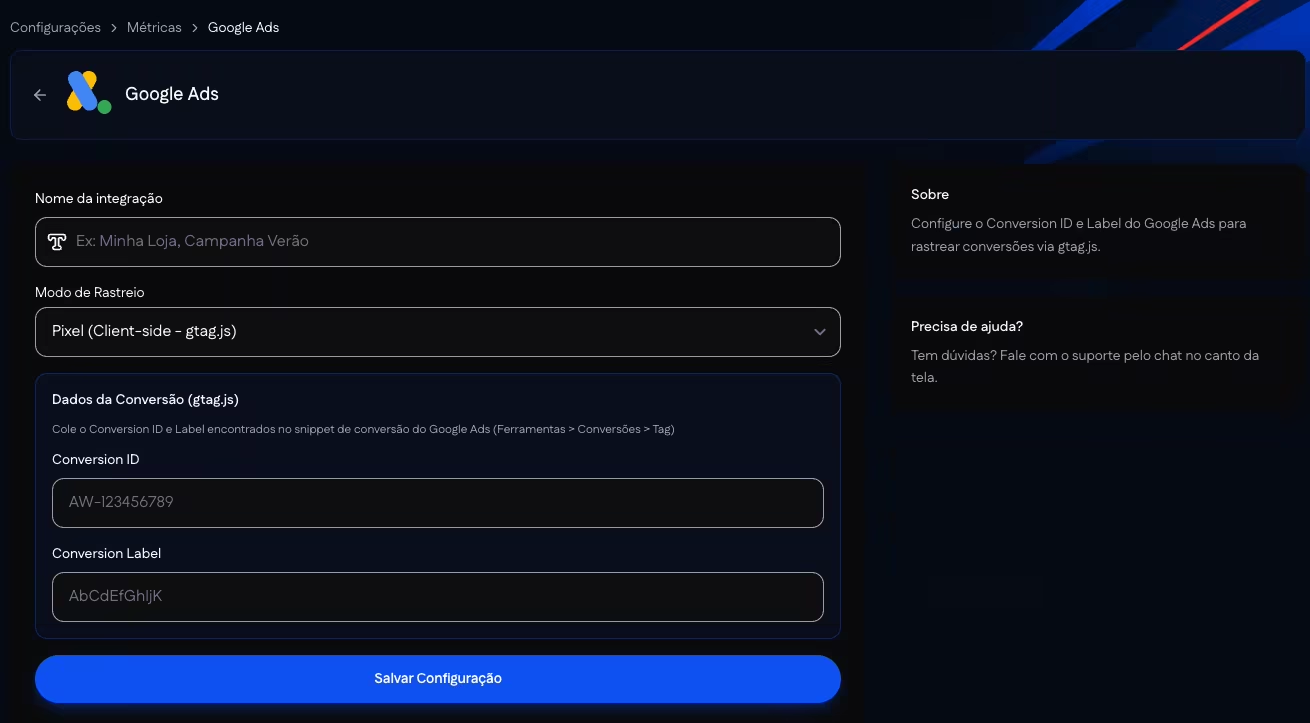
Modo Pixel (gtag.js)
| Campo | O que faz |
|---|---|
| Nome da integração | Nome que identifica a conta no painel e na lista do checkout. |
| Modo de Rastreio | Pixel (Client-side - gtag.js). |
| Conversion ID | Identificador da conta de conversão, no formato AW-123456789. |
| Conversion Label | Rótulo da ação de conversão, como no exemplo AbCdEfGhIjK. |
A tela orienta: Cole o Conversion ID e Label encontrados no snippet de conversão do Google Ads (Ferramentas > Conversões > Tag). No snippet, o valor de send_to tem o formato AW-123456789/AbCdEfGhIjK: a parte antes da barra é o Conversion ID e a parte depois da barra é o Conversion Label.
Modo Events API
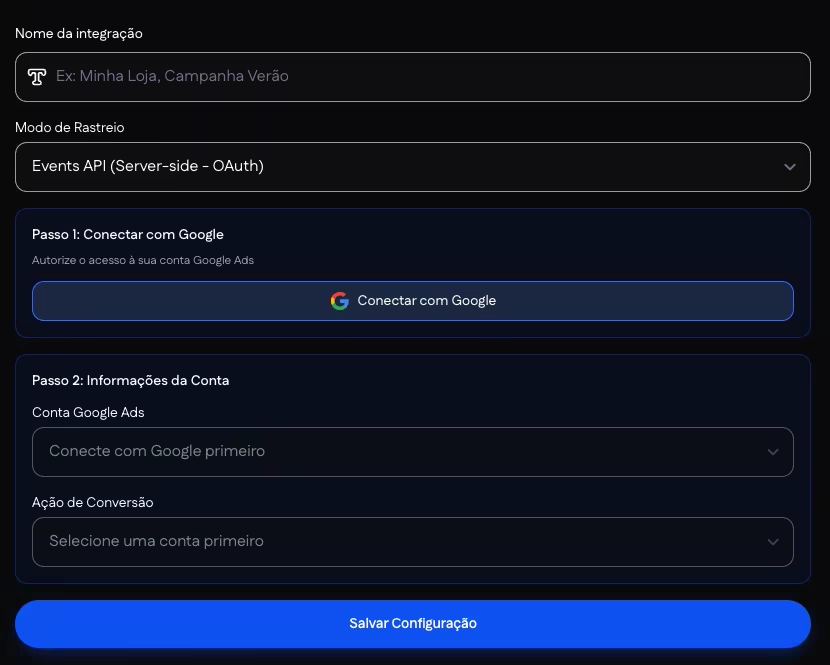
Com Events API (Server-side - OAuth) em Modo de Rastreio, o formulário muda para dois passos:
| Passo | O que faz |
|---|---|
| Passo 1: Conectar com Google | O botão Conectar com Google abre a autorização de acesso à sua conta Google Ads. Ao voltar, o ggCheckout busca as contas disponíveis. |
| Passo 2: Informações da Conta | Em Conta Google Ads, você escolhe a conta. Em Ação de Conversão, escolhe a conversão que recebe as vendas. |
Se a conta escolhida não tiver nenhuma ação de conversão, a tela avisa Nenhuma conversão encontrada nesta conta.
Como integrar
- Em Ferramentas > Métricas, clique em Gerenciar ou Conectar na linha do Google Ads e depois em Adicionar.
- Preencha Nome da integração e escolha o Modo de Rastreio.
- No modo pixel, cole o Conversion ID e o Conversion Label copiados do snippet da ação de conversão no Google Ads.
- No modo Events API, clique em Conectar com Google, autorize o acesso e escolha a Conta Google Ads e a Ação de Conversão.
- Clique em Salvar Configuração.
- No editor de cada checkout, marque a conta na seção Pixels & Rastreio e clique em Salvar alterações.
Cada ação de conversão do Google Ads tem um Conversion Label próprio. Para registrar a venda em outra ação de conversão, cadastre outra conta com o label dela.
No painel
Ferramentas > Métricas, linha Google Ads.
Páginas relacionadas
- Pixels de anúncio: a tela Métricas e a escolha dos pixels em cada checkout.
- Pixel da Meta e API de conversões: a integração com a Meta.
- Fazendo uma compra de teste: como passar pelo checkout inteiro antes de publicar.