

Criando a área
O assistente da aba Área de membros cria a área em 6 passos: nome, conteúdo, primeira aula, aparência, experiência dos alunos e revisão.
A área de membros de um produto é criada por um assistente de 6 passos, na aba Área de membros da página do produto. O assistente dá nome à área, monta o primeiro carrossel, o primeiro módulo e a primeira aula, define a aparência e as permissões dos alunos e termina com uma revisão. Ao concluir, a área fica ativa e a entrega do produto passa a ser feita por ela.
Navegação do assistente
O indicador à direita do título mostra o passo atual, como Passo 1 de 6. Continuar avança e Voltar retorna ao passo anterior. Se uma etapa não for salva, a tela mostra Não conseguimos concluir esta etapa. Seus dados foram mantidos. Tente de novo.
Criando a área
-
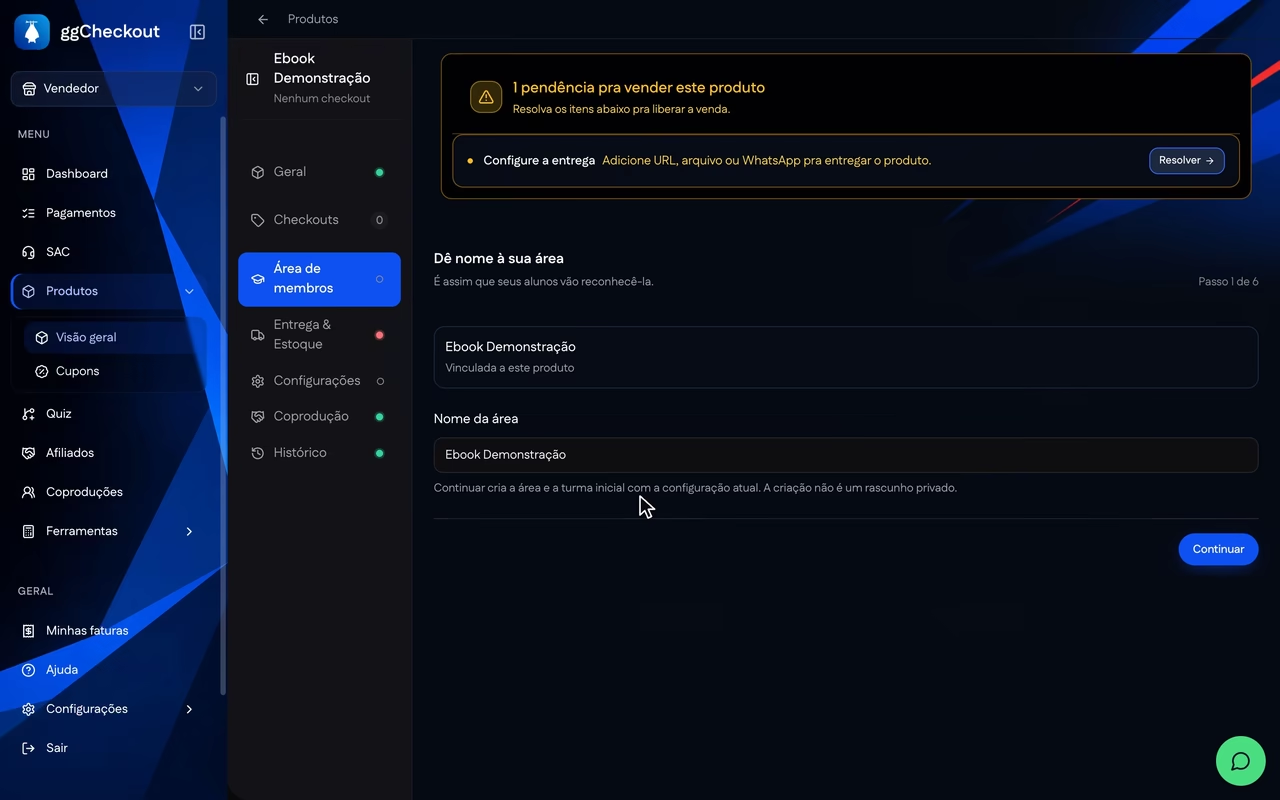
Abra a aba Área de membros. Em Produtos > Visão geral, abra o produto e clique na aba Área de membros. Sem área criada, a aba abre o assistente no passo 1, Dê nome à sua área.
-
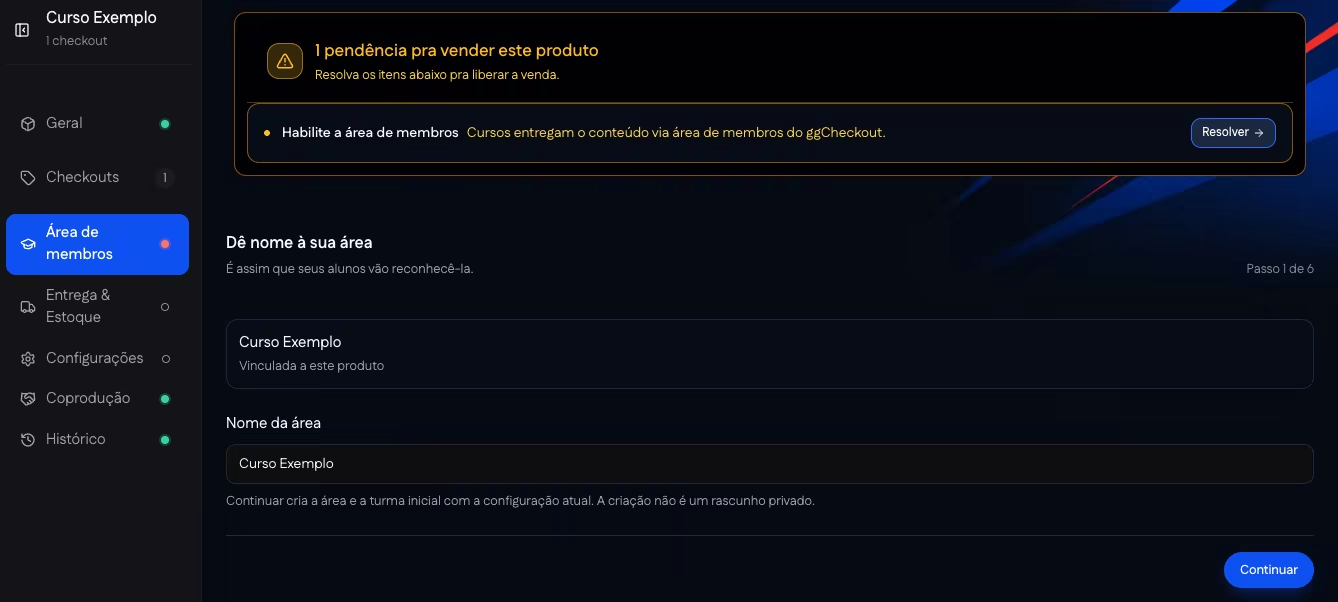
Dê nome à área. O quadro do topo mostra o produto com a legenda Vinculada a este produto. Preencha Nome da área, que é o nome que os alunos veem, e clique em Continuar. A área e a turma inicial são criadas nesse momento. Se a criação falhar, a tela mostra Não conseguimos criar a área. Seu nome foi mantido. Tente continuar de novo.
-
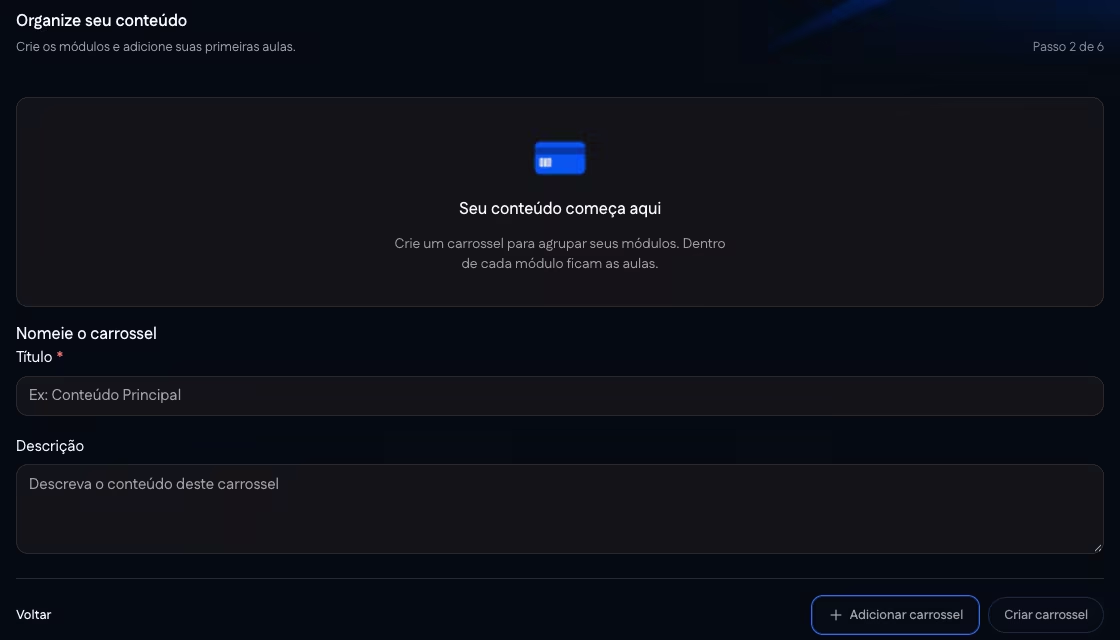
Crie o carrossel. O passo 2, Organize seu conteúdo, começa pelo carrossel, que agrupa os módulos. Em Nomeie o carrossel, preencha Título, que é obrigatório, e Descrição, que é opcional. Clique em Criar carrossel.
-
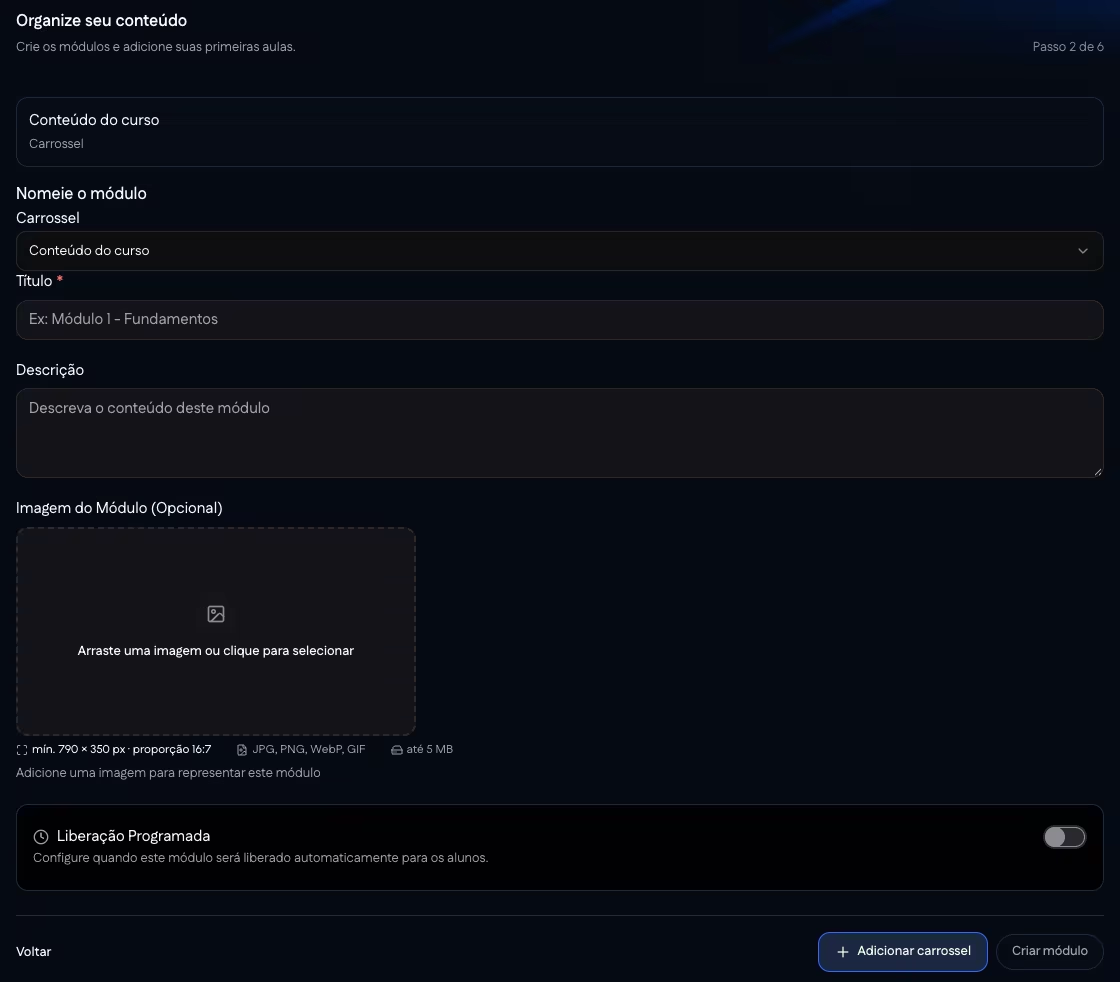
Crie o módulo. Com o carrossel criado, a tela mostra Nomeie o módulo. Escolha o Carrossel e preencha Título. Descrição e Imagem do Módulo são opcionais; a imagem aceita JPG, PNG, WebP ou GIF de até 5 MB, com no mínimo 790 × 350 px e proporção 16:7. A chave Liberação Programada libera o módulo alguns dias depois da compra ou da matrícula. Clique em Criar módulo. Os campos do módulo estão descritos em Conteúdo.
-
Escolha o tipo da primeira aula. Com o módulo criado, clique em Adicionar aula. O passo 3, Escolha o conteúdo da aula, mostra o Módulo em que a aula entra e as opções de Tipo de aula. Escolha o tipo e clique em Continuar.
Tipo Descrição na tela Vídeo Aula em vídeo, enviado ou de uma plataforma. Texto Conteúdo escrito direto na página. Arquivo Um download para o aluno abrir depois. Questionário Perguntas com nota mínima e nova tentativa. 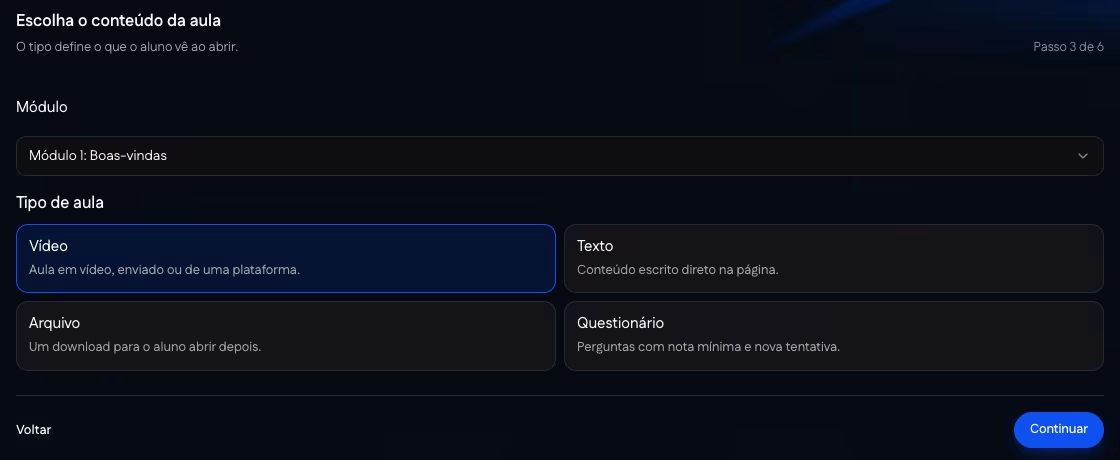
-
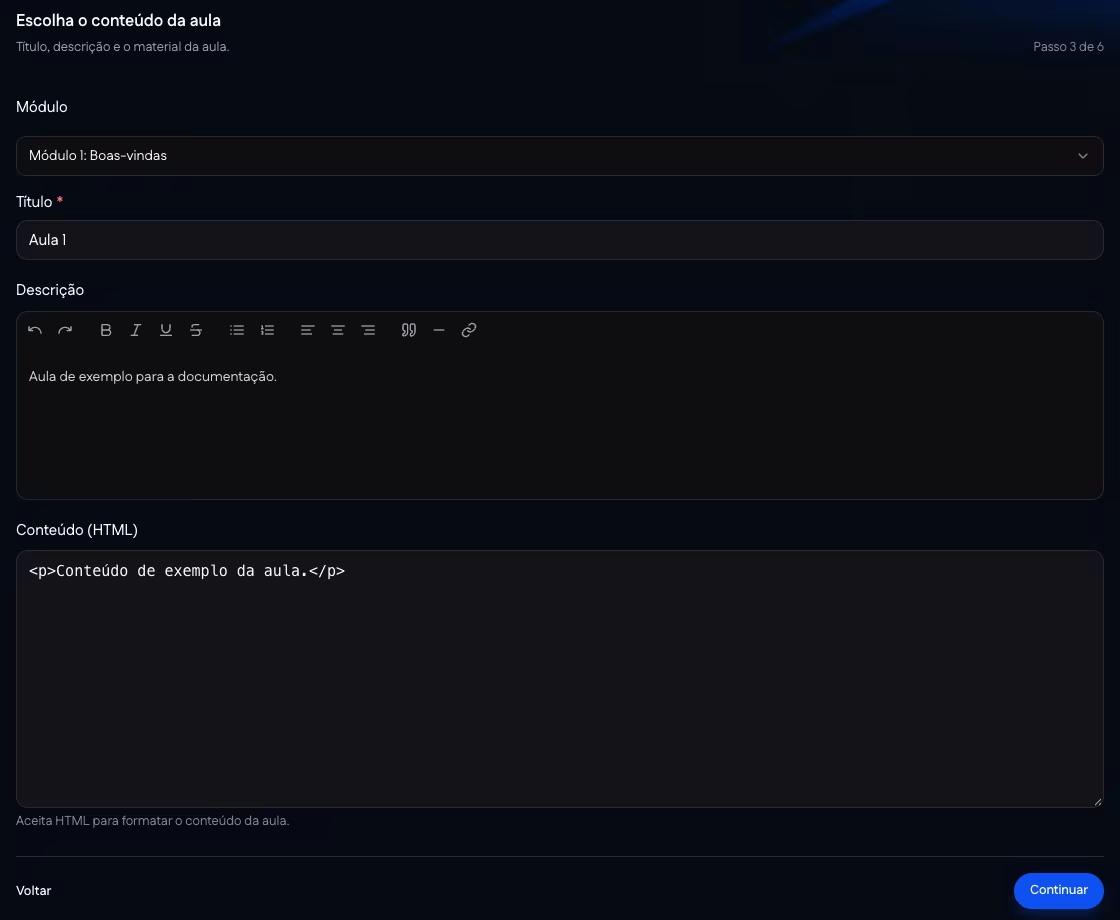
Preencha o conteúdo da aula. Preencha Título, que é obrigatório, e Descrição, que tem um editor com formatação. O material muda conforme o tipo: na aula de texto, o campo Conteúdo (HTML) aceita HTML para formatar o conteúdo. Clique em Continuar. Sem título, a tela mostra Dê um título à aula para continuar. Os campos de cada tipo estão descritos em Aulas.
-
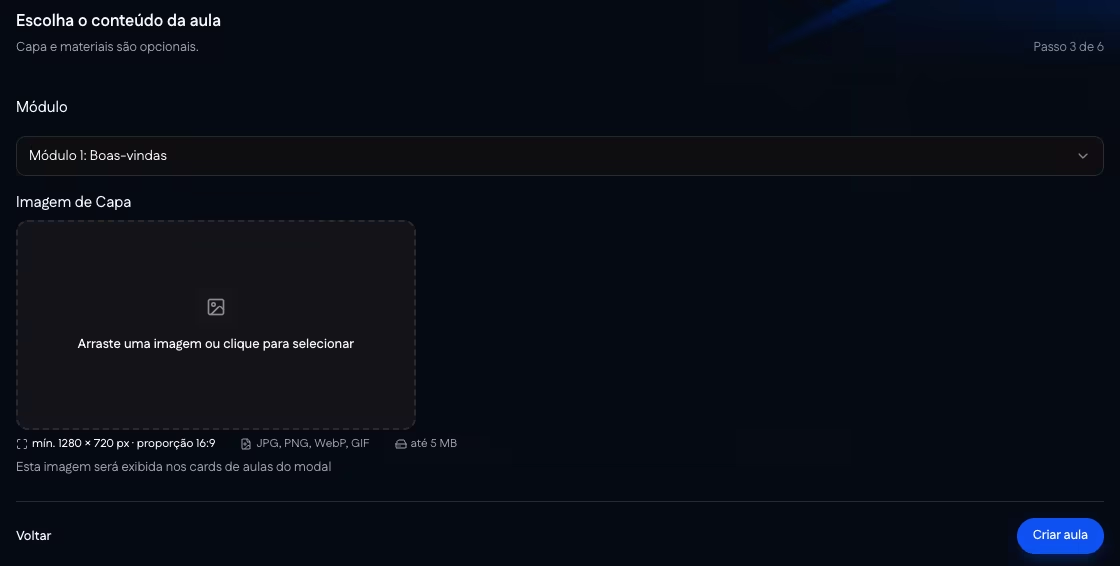
Adicione a capa e crie a aula. A Imagem de Capa é opcional e aparece nos cards de aulas do modal do módulo. Ela aceita JPG, PNG, WebP ou GIF de até 5 MB, com no mínimo 1280 × 720 px e proporção 16:9. Clique em Criar aula e, depois, em Continuar para ir ao passo 4.
-
Escolha a aparência. O passo 4, Escolha a aparência, tem três abas. Ajuste o que for necessário e clique em Continuar. Os mesmos ajustes ficam depois em Configurar > Aparência, descrita em Aparência.
Aba O que define Modelo Como a vitrine e a tela da aula são organizadas. O modelo em uso aparece com Em uso. A área começa no modelo Clássico. Paleta As cores da área. Aplicar escolhe uma das 6 paletas: Azul ggCheckout (padrão), Claro, Verde escuro, Dourado escuro, Azul oceano e Laranja pôr do sol. Fonte Principal define a fonte de toda a área. Marca O menu lateral, o banner do topo e o favicon, descritos na tabela abaixo. 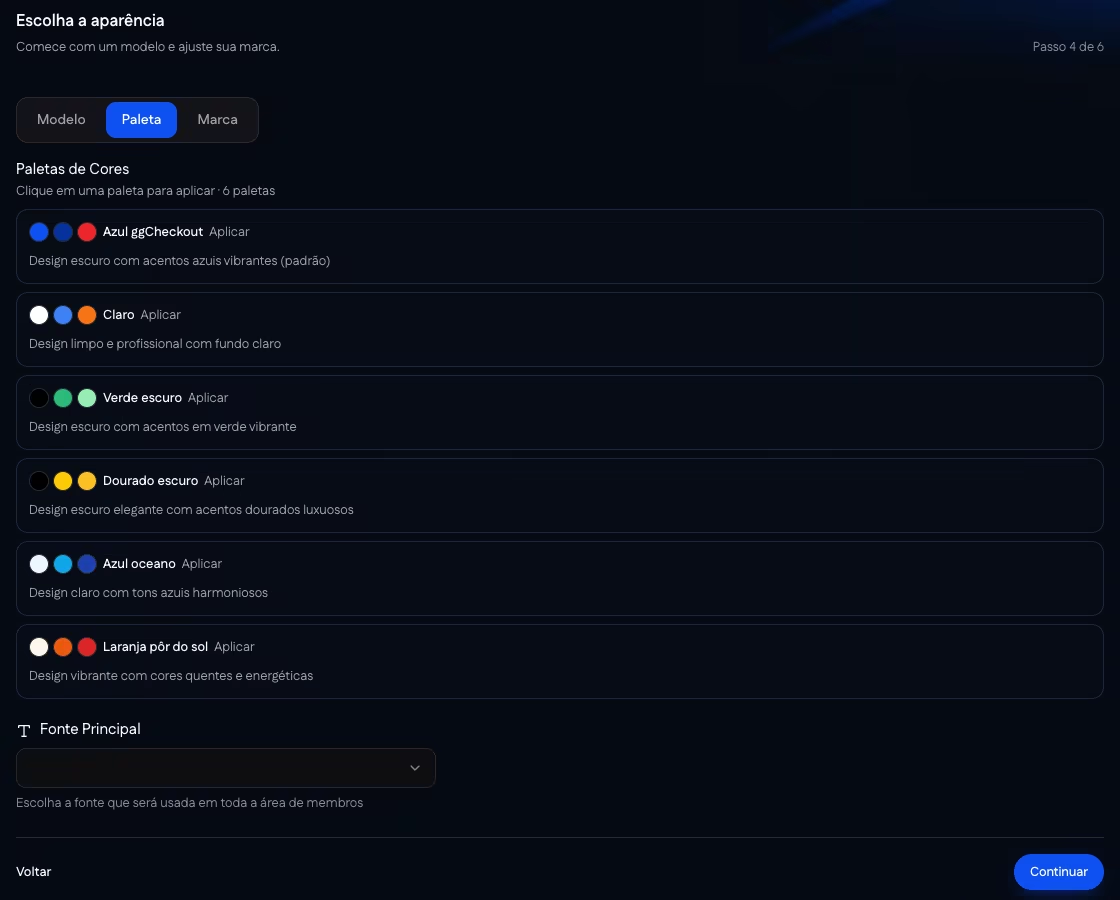
Bloco da aba Marca Campos Menu lateral Modo de Exibição (Apenas Imagem, Apenas Texto ou Imagem + Texto), Logo do menu lateral (no mínimo 200 × 60 px, proporção 10:3, até 2 MB) e Texto do menu lateral. Banner Hero (Central) Modo de Exibição, Imagem do Banner (no mínimo 1920 × 480 px, proporção 4:1, até 8 MB), Texto do Hero, Subtítulo, Texto do botão (CTA), Estilo do botão (Primário (sólido) ou Contornado (outline)) e Link do botão, que aceita https://,mailto:,tel:ou caminhos internos (/...).Configurações Gerais Favicon, o ícone da aba do navegador (no mínimo 64 × 64 px, proporção 1:1, até 1 MB). 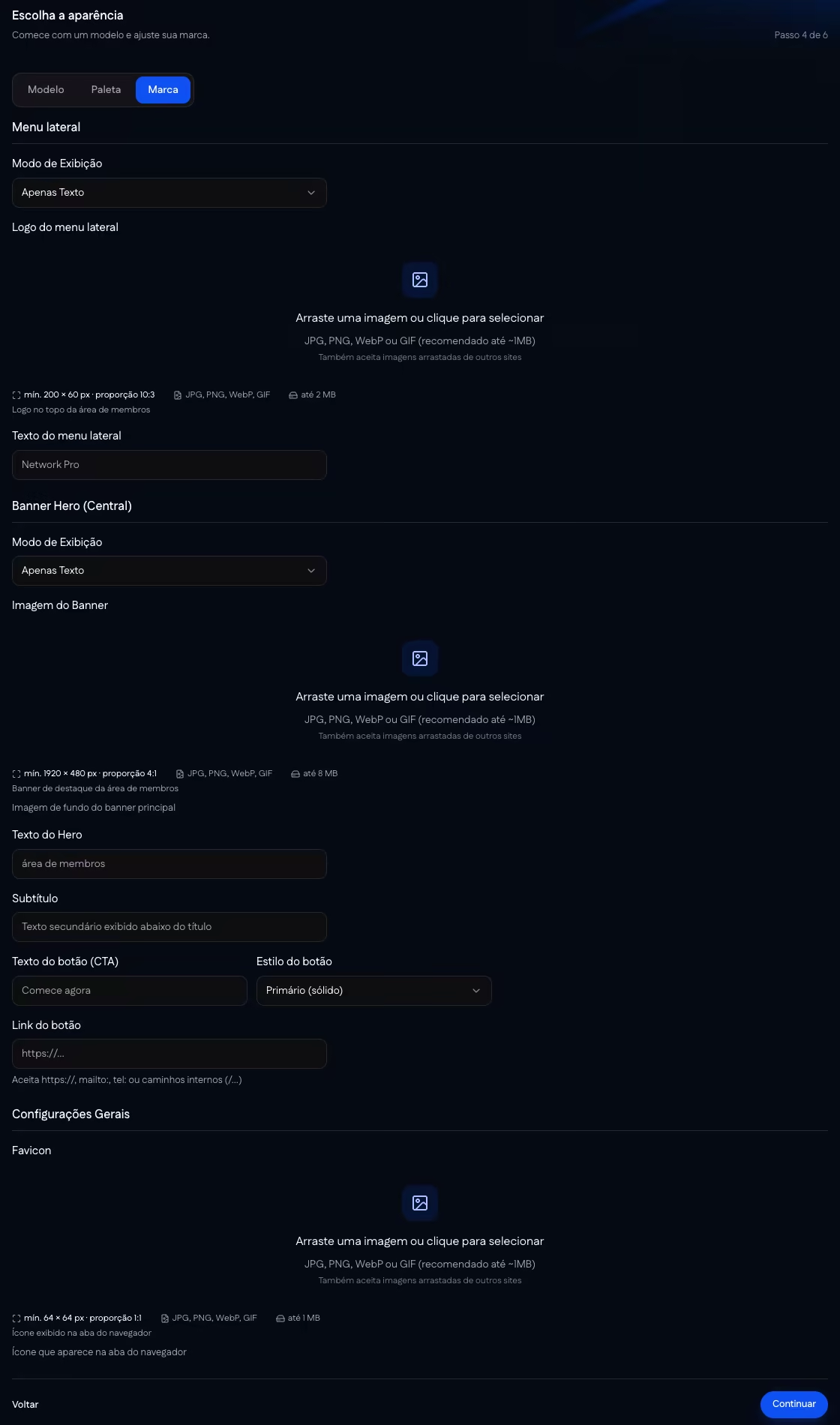
-
Defina a experiência dos alunos. O passo 5, Defina a experiência dos alunos, tem as chaves abaixo, todas desligadas no início. Ligue as que se aplicam e clique em Continuar.
Chave O que faz Comentários nas aulas Os alunos podem comentar em cada aula. Moderar comentários Os comentários precisam de aprovação antes de aparecer. Só pode ser ligada com Comentários nas aulas ligada. Comunidade Os alunos podem criar postagens na comunidade. Moderar postagens As postagens precisam de aprovação antes de aparecer. Só pode ser ligada com Comunidade ligada. Permitir downloads Os alunos podem baixar os materiais das aulas. Aplicativo instalável Os alunos podem instalar a área no celular ou no computador. 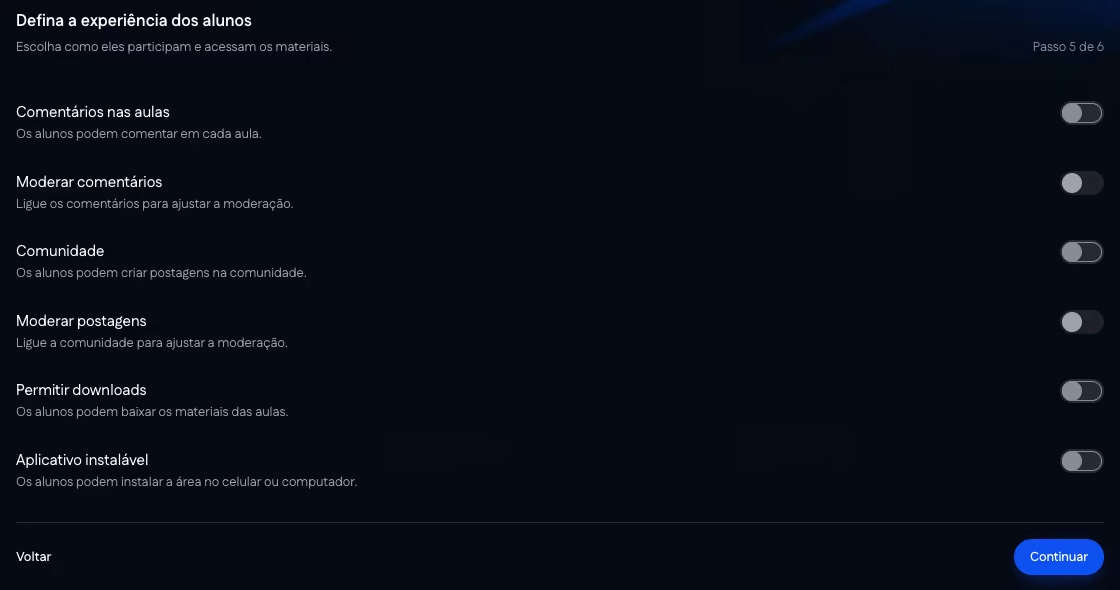
-
Revise e conclua. O passo 6, Revise sua área, resume a configuração. O botão de opções (⋮) de um item abre Editar passo, seguido do número do passo, para voltar a ele. Clique em Concluir configuração para ativar a área.
Item O que mostra Nome da área O nome definido no passo 1. Conteúdo A quantidade de carrosséis, módulos e aulas, como 1 carrossel · 1 módulo · 1 aula. Suas primeiras aulas As aulas criadas no assistente, ou Nenhuma aula criada ainda. Modelo, paleta e marca O modelo escolhido no passo 4. Participação e materiais Cada chave do passo 5 como ligado ou desligado. Turma padrão Configurada quando existe a turma que recebe as novas matrículas. Sem ela, mostra Nenhuma turma padrão encontrada e Verificar em Alunos. Acesso dos alunos Alunos matriculados entram pelo link da área com sua conta. Novas compras seguem as regras de entrega do produto. 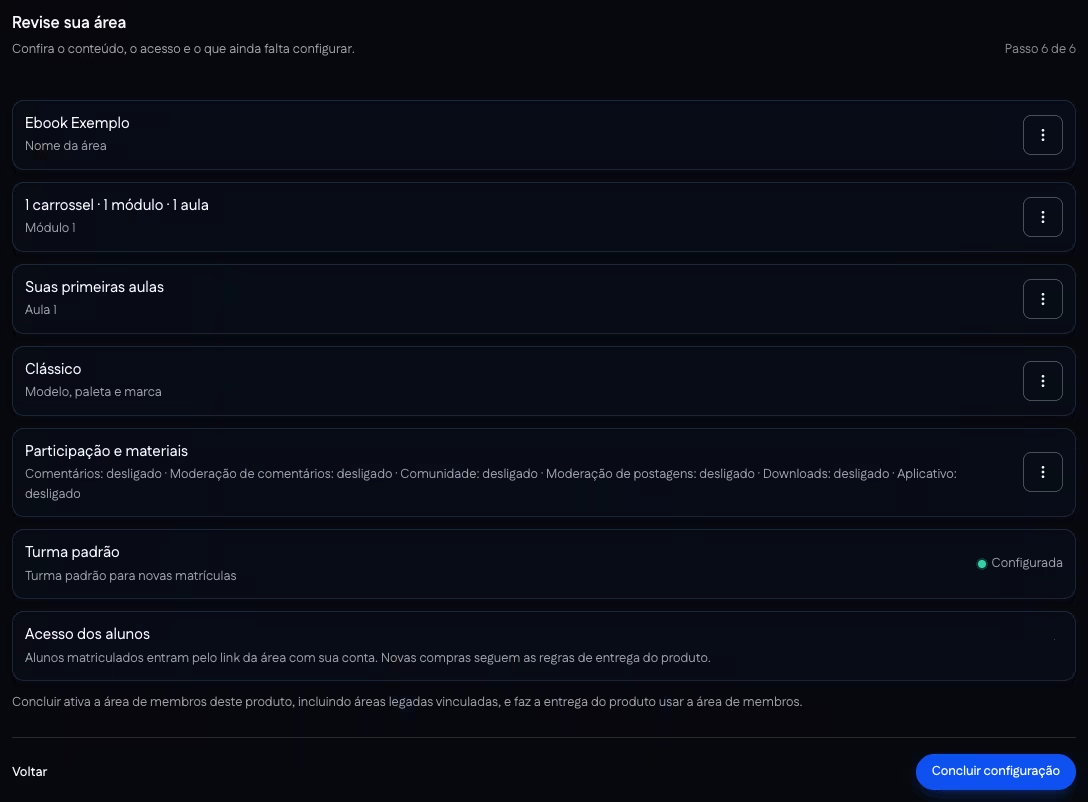
Depois da conclusão
Concluir configuração ativa a área de membros do produto, incluindo áreas legadas vinculadas a ele, e faz a entrega do produto usar a área de membros. A tela mostra Configuração concluída e Sua área está configurada. Você já pode gerenciar o conteúdo e os alunos.
A partir daí, a aba Área de membros abre a administração da área, com as abas Conteúdo, Alunos, Interações, Resultados e Configurar. Na aba Entrega & Estoque, o aviso Área de Membros ativa indica que o comprador recebe o link de acesso à área logo após a compra. A turma inicial aparece na aba Alunos, em Turmas, como Turma padrão, e recebe as novas matrículas.
No painel
Produtos > Visão geral, abrir o produto, aba Área de membros.
Páginas relacionadas
- Conteúdo: os carrosséis e os módulos da área, na aba Conteúdo.
- Alunos e turmas: a matrícula dos alunos e a turma padrão.
- Entrega do produto: os canais de entrega da aba Entrega & Estoque.