

Alunos e turmas
A aba Alunos matricula alunos um a um ou por planilha, organiza as turmas e define a turma padrão, que recebe as novas matrículas da área de membros.
Os alunos são as pessoas matriculadas na área de membros, e cada aluno pertence a uma turma. A turma agrupa alunos da área, e o nome dela é o que o aluno vê. A área já nasce com a Turma padrão, que recebe as novas matrículas. Matrículas, turmas e acesso ficam na aba Alunos da área, dividida nas subabas Alunos e Turmas.
Criando uma turma
-
Abra as turmas. Em Produtos > Visão geral, abra o produto, clique na aba Área de membros, depois em Alunos e na subaba Turmas.
-
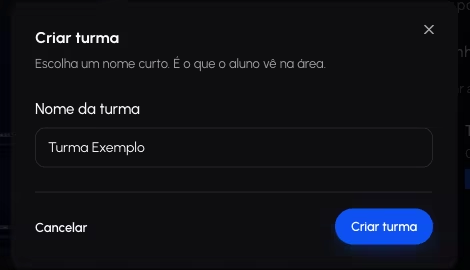
Dê nome à turma. Clique em Adicionar turma. Em Criar turma, preencha Nome da turma com um nome curto.
-
Crie a turma. Clique em Criar turma. A turma entra na lista com a data de criação, o número de alunos e a porcentagem de conclusão.
Turma padrão e exclusão de turma
A turma padrão tem o selo TURMA PADRÃO. As outras turmas mostram Definir como padrão, que passa o papel de turma padrão para elas. O botão de opções (⋮) de cada turma tem Excluir turma.
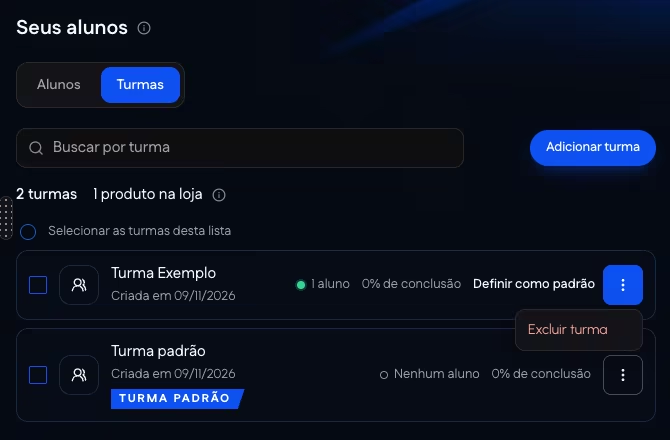
Uma turma sem alunos é excluída depois da confirmação. Uma turma com alunos abre Transferir alunos e excluir: escolha a Turma de destino, confira o resumo em Confira a transferência e clique em Transferir e excluir turma. A turma só é excluída depois que a transferência termina.
O total produtos na loja, ao lado da contagem de turmas, se refere à loja de toda a área e não a ofertas de uma turma.
Matriculando um aluno
-
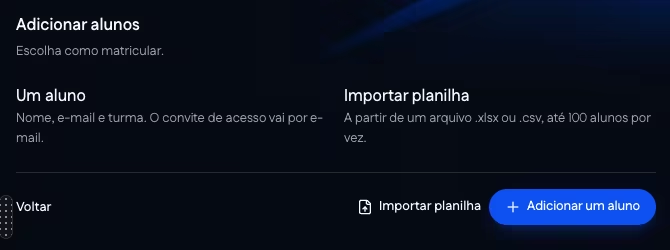
Abra a matrícula. Na subaba Alunos, clique em Adicionar alunos. A tela Adicionar alunos oferece Um aluno e Importar planilha.
-
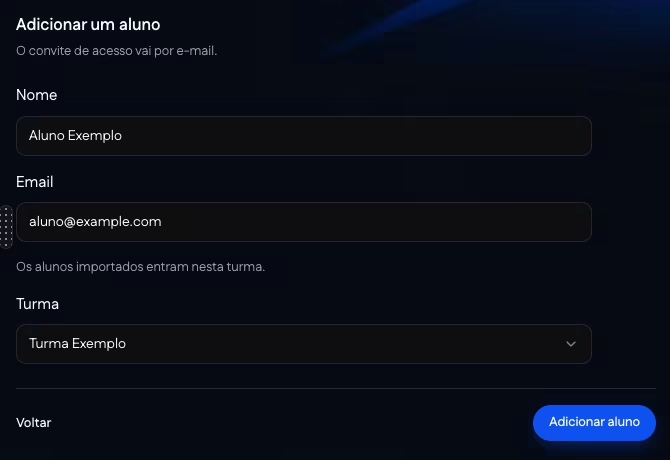
Preencha os dados. Clique em Adicionar um aluno e preencha Nome, Email e Turma.
-
Matricule. Clique em Adicionar aluno. O aluno entra na turma escolhida e recebe o convite de acesso por e-mail.
Importando alunos por planilha
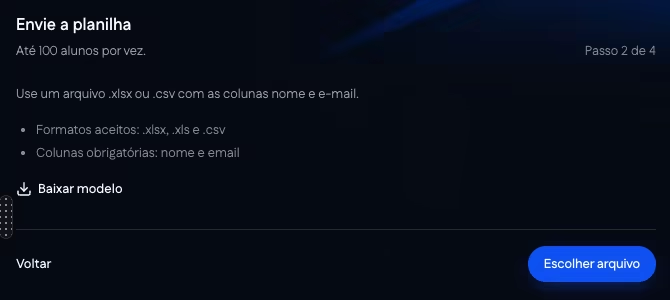
A importação matricula até 100 alunos por vez, a partir de um arquivo .xlsx, .xls ou .csv com as colunas nome e email.
-
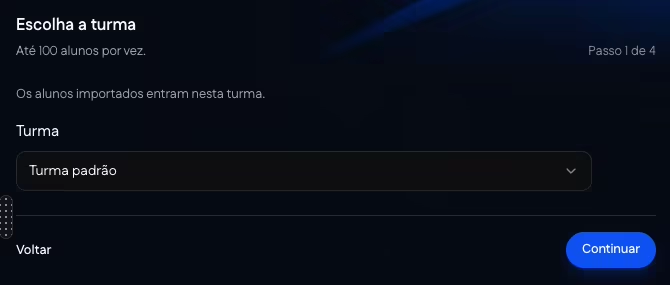
Escolha a turma. Em Adicionar alunos, clique em Importar planilha. No passo Escolha a turma, selecione a turma que vai receber os alunos e clique em Continuar.
-
Envie a planilha. No passo Envie a planilha, Baixar modelo baixa um arquivo com as colunas certas. Clique em Escolher arquivo e selecione a planilha.
-
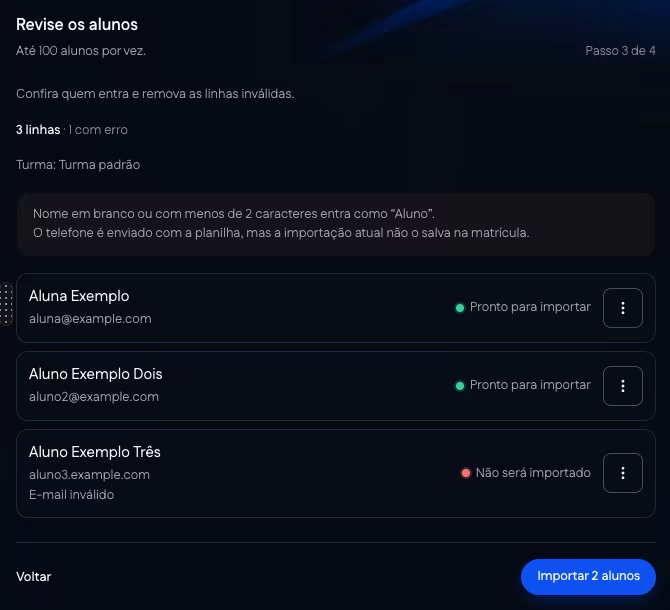
Revise os alunos. O passo Revise os alunos mostra quantas linhas o arquivo tem e quantas têm erro. Cada linha aparece como Pronto para importar ou Não será importado, com o motivo, como E-mail inválido ou E-mail duplicado. O botão de opções (⋮) tira uma linha da importação sem alterar matrículas existentes.
-
Importe. Clique no botão Importar com o número de alunos prontos, como Importar 2 alunos.
-
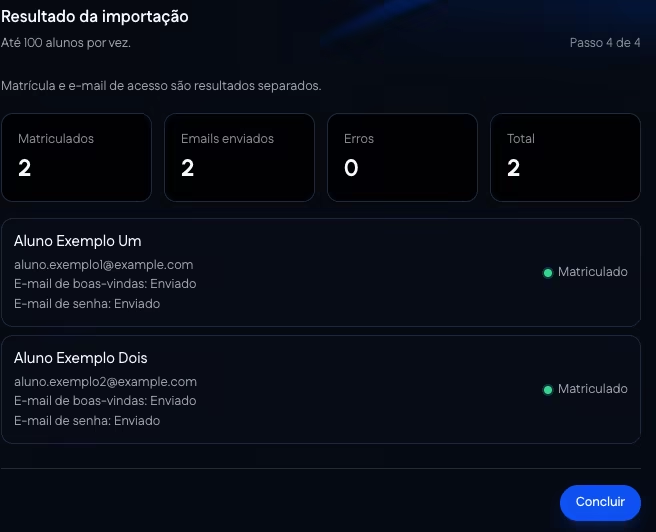
Confira o resultado. O passo Resultado da importação mostra os totais Matriculados, Emails enviados, Erros e Total e, para cada aluno, a matrícula e o envio do E-mail de boas-vindas e do E-mail de senha, que são resultados separados. O e-mail pode aparecer como Enviado, Falhou, Não enviado ou Limite atingido. Clique em Concluir.
Na revisão, nome em branco ou com menos de 2 caracteres entra como "Aluno". A planilha pode trazer telefone, mas a importação não o salva na matrícula. Um arquivo com mais de 100 alunos precisa ser dividido em partes menores.
Gerenciando um aluno
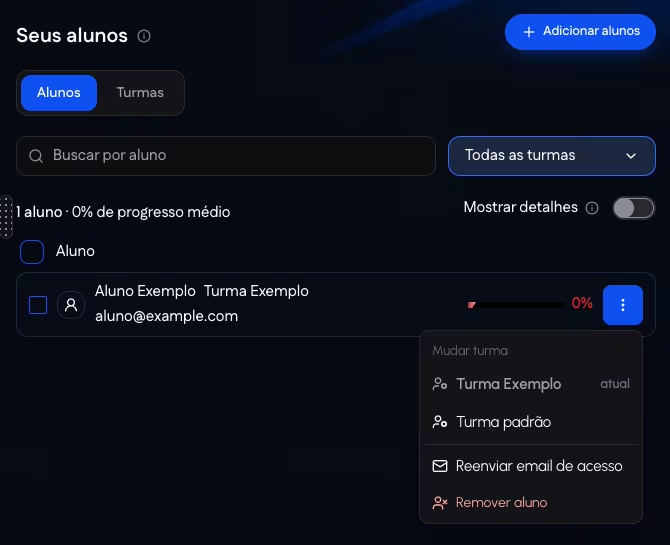
A subaba Alunos lista nome, turma, e-mail e progresso de cada aluno, com a quantidade de alunos e o progresso médio no topo. Buscar por aluno procura um aluno na lista, e Todas as turmas filtra por turma. Mostrar detalhes acrescenta o total de alunos, o progresso médio, o engajamento médio e, em cada aluno, o engajamento e a data de matrícula.
O botão de opções (⋮) do aluno tem três ações:
| Ação | O que faz |
|---|---|
| Mudar turma | Lista as turmas da área, com a turma atual marcada como atual. Clicar em outra turma muda o aluno de turma. |
| Reenviar email de acesso | Envia de novo o e-mail de acesso à área. |
| Remover aluno | Tira o aluno da área. Ele perde o acesso. |
Movendo vários alunos de turma
-
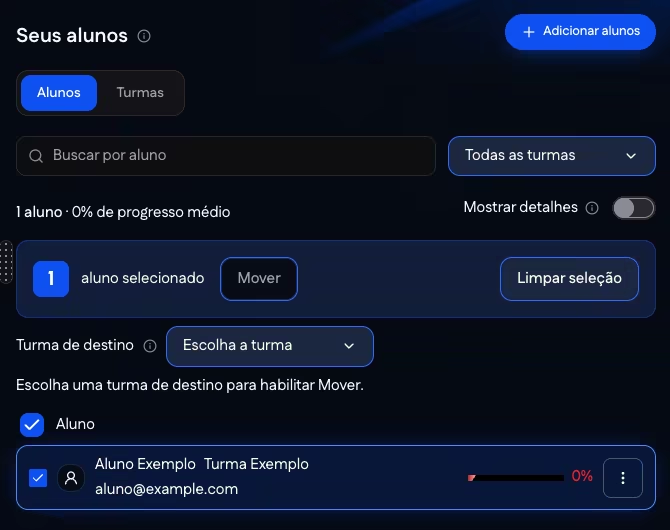
Selecione os alunos. Marque a caixa à esquerda de cada aluno, ou a caixa do cabeçalho para selecionar todos os alunos da lista.
-
Escolha a turma de destino. A barra de seleção mostra a quantidade marcada. Em Turma de destino, escolha a turma. O botão Mover só é habilitado depois dessa escolha.
-
Mova. Clique em Mover. Limpar seleção desmarca os alunos.
Acesso do aluno
O aluno matriculado entra pelo link da área com a própria conta. Quando o e-mail de acesso não chega, ele entra pela opção Esqueci minha senha. A compra do produto também matricula o comprador na turma padrão, conforme Acesso e compra.
No painel
Produtos > Visão geral, abrir o produto, aba Área de membros, aba Alunos, subabas Alunos e Turmas.
Páginas relacionadas
- Acesso e compra: como o aluno recebe o acesso e o checkout da área.
- Resultados: o progresso e o engajamento dos alunos.
- Criando a área: o assistente que cria a área e a turma inicial.