

Resultados
A aba Resultados mostra, por período, o total de alunos, os ativos, o engajamento, a retenção por coorte e a conclusão de cada aula da área.
A aba Resultados da área de membros reúne os números dos alunos e da conclusão das aulas em um período escolhido. Os indicadores ficam em duas leituras, Membros e Cursos, e cada leitura abre com um alerta sobre a situação da área. Os números vêm da atividade dos alunos dentro da área.
Abrindo os resultados
-
Abra a área do produto. Em Produtos > Visão geral, abra o produto e clique na aba Área de membros.
-
Clique em Resultados. A tela Acompanhe os resultados abre ao lado da Prévia da área.
-
Escolha o período. Clique em um dos botões de período. O texto abaixo dos botões mostra o período em uso. Para ver um único dia, clique no ícone de calendário, à direita, e escolha a data. Os dias posteriores à data atual aparecem esmaecidos.
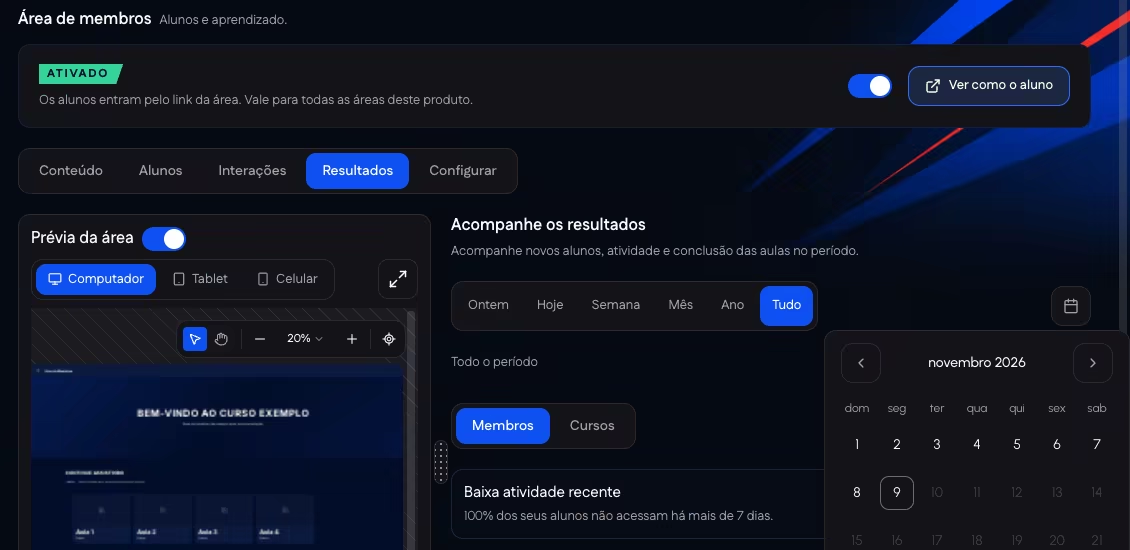
Botão Período Ontem O dia anterior. Hoje O dia atual. Semana Últimos 7 dias. Mês Últimos 30 dias. Ano Últimos 12 meses. Tudo Todo o período. Calendário Um único dia, mostrado como Dia selecionado. -
Escolha a leitura. Clique em Membros para os números dos alunos ou em Cursos para a conclusão das aulas.
-
Ajuste o nível de detalhe. Ver resumo deixa só os indicadores principais da leitura. Ver análise completa volta a mostrar todos os gráficos.
O botão no canto de cada gráfico abre o gráfico em tela cheia.
Alertas
O quadro no topo de cada leitura traz o título do alerta, a explicação e o nível: Informação, Atenção ou Prioridade.
| Alerta | O que informa |
|---|---|
| Baixa atividade recente | A porcentagem dos alunos que não acessam a área há mais de 7 dias. |
| Poucos alunos concluindo | A porcentagem dos alunos que concluiu o curso. |
| Queda de engajamento detectada | A porcentagem dos alunos que para em uma aula, com o nome da aula. |
Leitura Membros
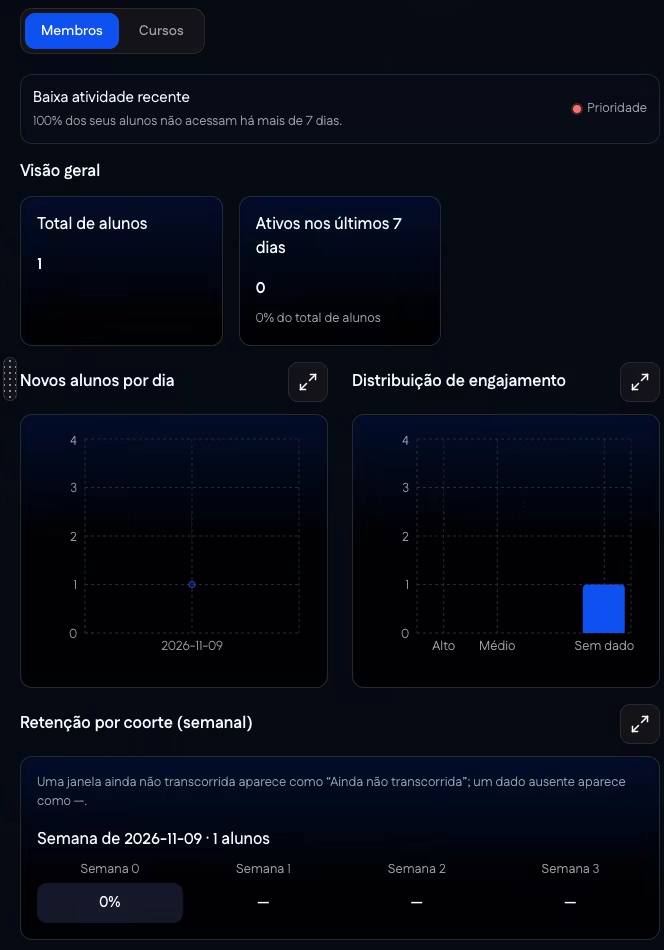
| Indicador | O que mostra |
|---|---|
| Total de alunos | A quantidade de alunos da área. |
| Ativos nos últimos 7 dias | Os alunos com atividade nos últimos 7 dias e a porcentagem que eles representam do total. |
| Novos alunos por dia | A quantidade de alunos que entraram em cada dia do período. Sem entradas, mostra Sem novos alunos no período. |
| Distribuição de engajamento | A quantidade de alunos em cada faixa: Alto, Médio, Baixo e Sem dado. |
| Retenção por coorte (semanal) | Uma linha para cada semana de entrada, com o número de alunos e a porcentagem que segue na área em Semana 0, Semana 1, Semana 2 e Semana 3. |
Coorte é o grupo de alunos que entrou na mesma semana. Na tabela de retenção, uma semana que ainda não terminou aparece como Ainda não transcorrida, e um dado ausente aparece como um traço. Sem dados suficientes, o quadro mostra Aguarde mais alunos para análise de coorte. No resumo, a leitura Membros não mostra a retenção.
Leitura Cursos
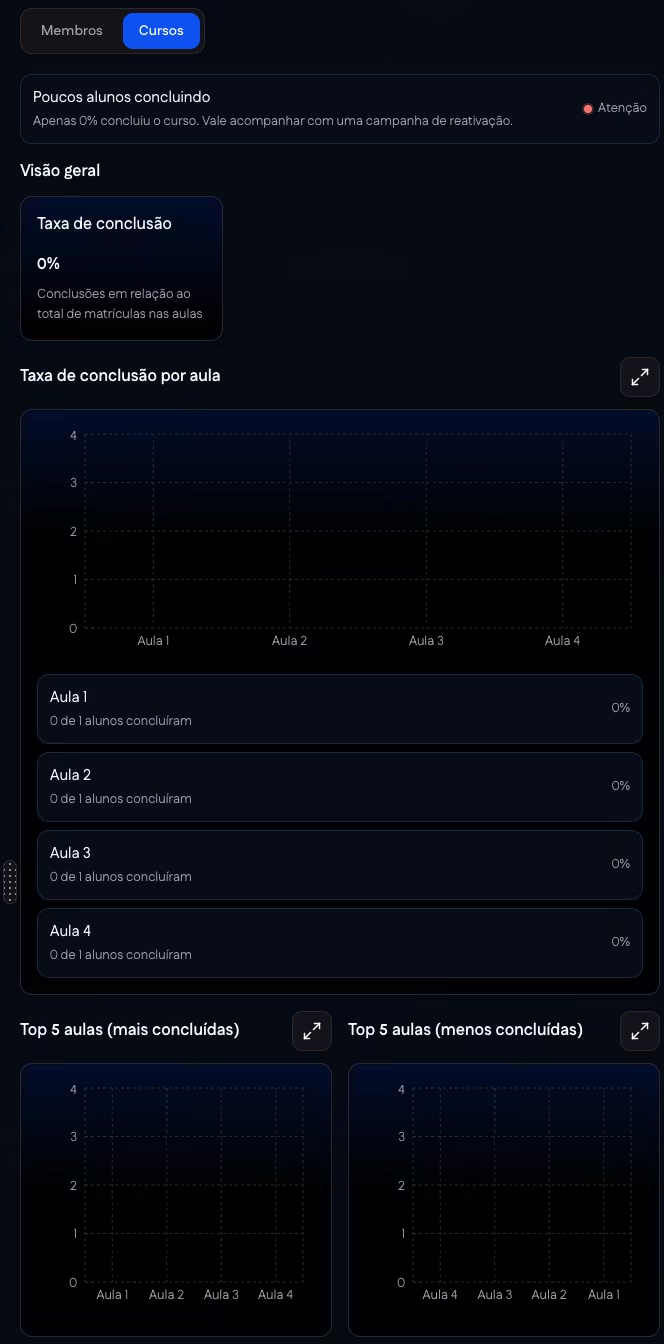
| Indicador | O que mostra |
|---|---|
| Taxa de conclusão | As conclusões em relação ao total de matrículas nas aulas. |
| Taxa de conclusão por aula | Um gráfico e uma lista com a porcentagem de cada aula e quantos alunos a concluíram, como 0 de 1 alunos concluíram. |
| Top 5 aulas (mais concluídas) | As cinco aulas com a maior taxa de conclusão. |
| Top 5 aulas (menos concluídas) | As cinco aulas com a menor taxa de conclusão. |
| Queda de conclusão entre aulas | Quanto a conclusão cai de uma aula para a seguinte. |
| Tempo médio por aula | O tempo médio e o tempo total de cada aula, em segundos. |
Quando ainda não há dados para um gráfico, o quadro mostra Dados ainda indisponíveis. No resumo, a leitura Cursos mostra só a taxa de conclusão geral e a de cada aula.
O progresso de cada aluno fica na aba Alunos da área.
No painel
Produtos > Visão geral, abrir o produto, aba Área de membros, aba Resultados.
Páginas relacionadas
- Alunos e turmas: a matrícula dos alunos e o progresso de cada um.
- Aulas: a criação e a edição das aulas medidas nesta aba.
- Certificado: a conclusão mínima para o aluno receber o certificado.