

Certificado
A seção Certificado define a conclusão mínima da área e o modelo da folha de conclusão, com logotipo, duração e assinatura, e mostra a prévia.
O certificado de conclusão é a folha que a área de membros emite para o aluno que conclui o curso. A configuração fica na seção Certificado da aba Configurar e tem duas regras separadas: a regra da área e o modelo do certificado. Uma regra não substitui a outra, e as duas ficam salvas.
As duas regras
| Regra | O que define |
|---|---|
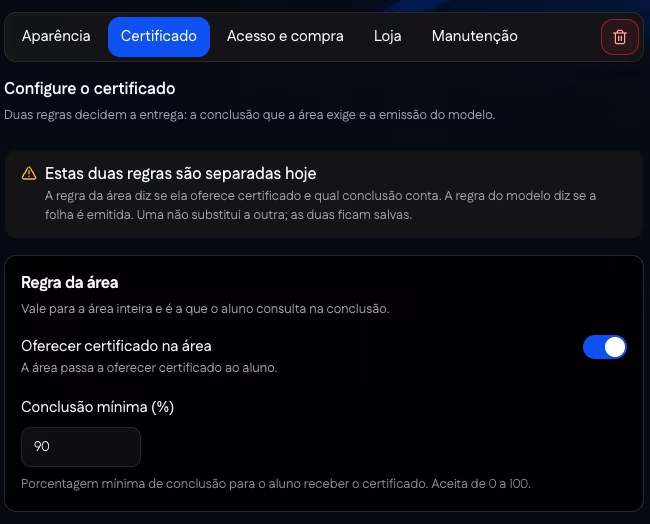
| Regra da área | Se a área oferece certificado e qual conclusão conta, em Conclusão mínima (%), de 0 a 100. Vale para a área inteira e é a regra que o aluno consulta na conclusão. |
| Modelo do certificado | Se a folha é emitida e o que aparece nela. A emissão do modelo usa conclusão de 100%, um valor fixo. |
Configurando o certificado
-
Abra a seção. Em Produtos > Visão geral, abra o produto, clique na aba Área de membros, em Configurar e em Certificado.
-
Ligue a regra da área. Ligue Oferecer certificado na área e informe a Conclusão mínima (%), um número de 0 a 100.
-
Ligue a emissão do modelo. No quadro Modelo do certificado, ligue a primeira chave, com a dica Este modelo é emitido quando o aluno conclui o percurso.
-
Escolha o que aparece na folha. Ligue as chaves dos itens que a folha deve mostrar e preencha os campos que aparecem.
Chave O que acrescenta Ativar logotipo O logo configurado em Aparência. Inserir duração do curso Um campo para escrever a duração, como 40 horas. Na folha, o texto aparece depois de Duração:. Inserir assinatura do produtor Os campos Nome para assinatura e Fonte da assinatura, com as fontes Fonte Padrão, Cursiva (Elegante), Serifada (Formal) e Sans-serif (Moderna). 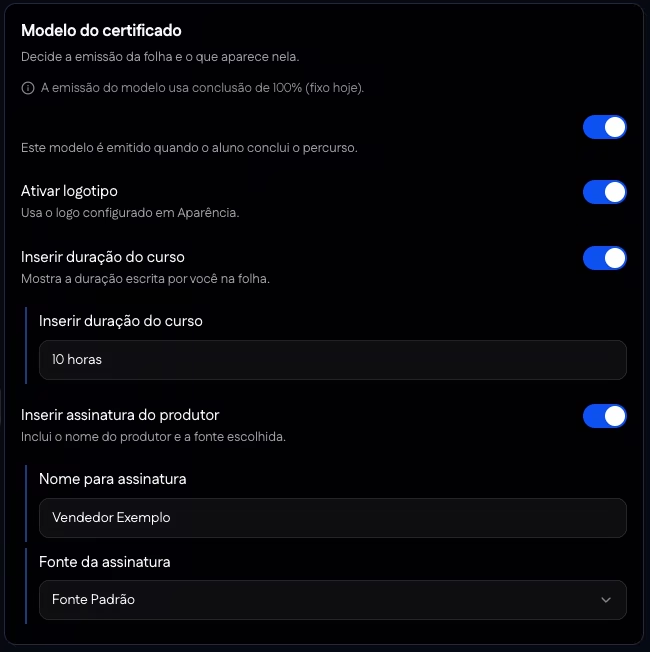
-
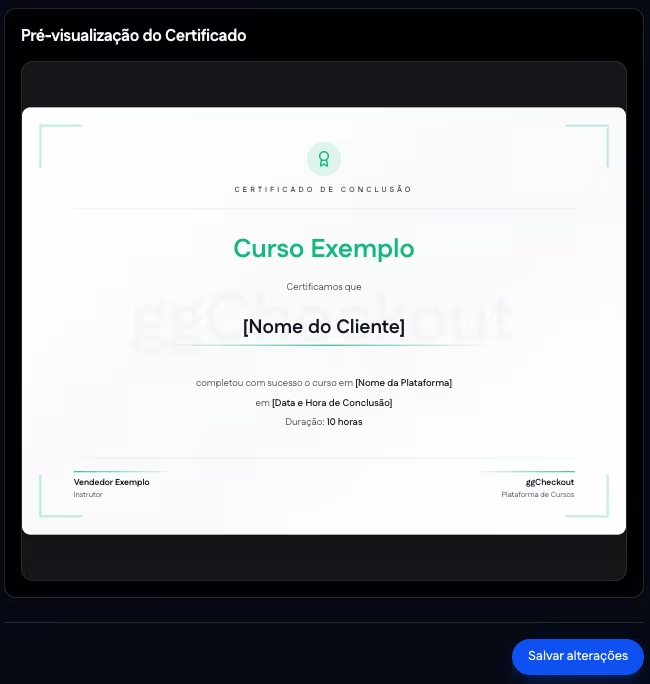
Confira a prévia. O quadro Pré-visualização do Certificado mostra a folha com o nome do curso e os itens escolhidos. Com o certificado desligado, ele mostra Certificado desativado.
-
Salve. Clique em Salvar alterações. Depois da gravação, o botão dá lugar ao aviso Tudo salvo.
O que a folha mostra
A folha traz o título Certificado de conclusão, o nome do curso e o texto de conclusão. Os campos entre colchetes na prévia, como [Nome do Cliente], [Nome da Plataforma] e [Data e Hora de Conclusão], marcam os dados de cada aluno. Na prévia, o rodapé mostra a assinatura do produtor sobre a legenda Instrutor e o nome ggCheckout sobre Plataforma de Cursos.
No painel
Produtos > Visão geral, abrir o produto, aba Área de membros, aba Configurar, seção Certificado.
Páginas relacionadas
- Aparência: o logo que a folha usa com a chave Ativar logotipo.
- Resultados: a taxa de conclusão do curso e de cada aula.