

Aulas
A aula é o conteúdo do módulo: vídeo, texto, arquivo ou questionário, com capa e materiais. Criação em 3 passos, edição, ordem, exclusão e importação de PDF.
A aula é o conteúdo que o aluno acessa dentro de um módulo da área de membros. Cada aula tem um tipo, que define o que o aluno vê ao abri-la: vídeo, texto, arquivo ou questionário. As aulas são criadas e editadas na aba Conteúdo da área, em um formulário de 3 passos que aparece dentro do próprio módulo.
Tipos de aula
| Tipo | O que o aluno vê |
|---|---|
| Vídeo | Um vídeo enviado ao ggCheckout ou de uma plataforma de vídeo. |
| Texto | Conteúdo escrito direto na página. |
| Arquivo | Um arquivo para baixar e abrir depois. |
| Questionário | Perguntas de múltipla escolha, com nota mínima e nova tentativa. |
| Um documento em PDF exibido na aula. O tipo aparece na lista ao editar uma aula. |
Criando uma aula
-
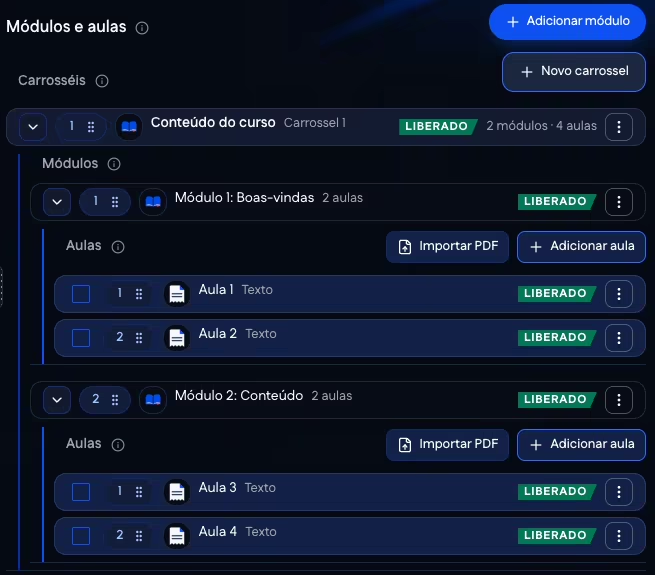
Abra o módulo. Em Produtos > Visão geral, abra o produto, clique na aba Área de membros e depois em Conteúdo. Cada módulo tem os botões Importar PDF e Adicionar aula.
-
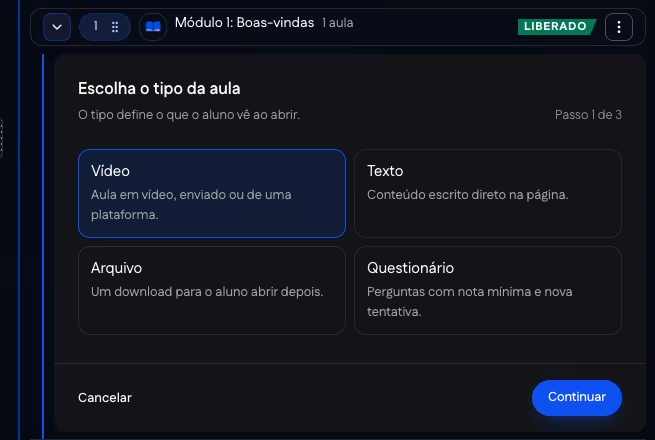
Escolha o tipo. Clique em Adicionar aula no módulo que vai receber a aula. No passo Escolha o tipo da aula, clique em um tipo e em Continuar. Cancelar fecha o formulário sem criar a aula.
-
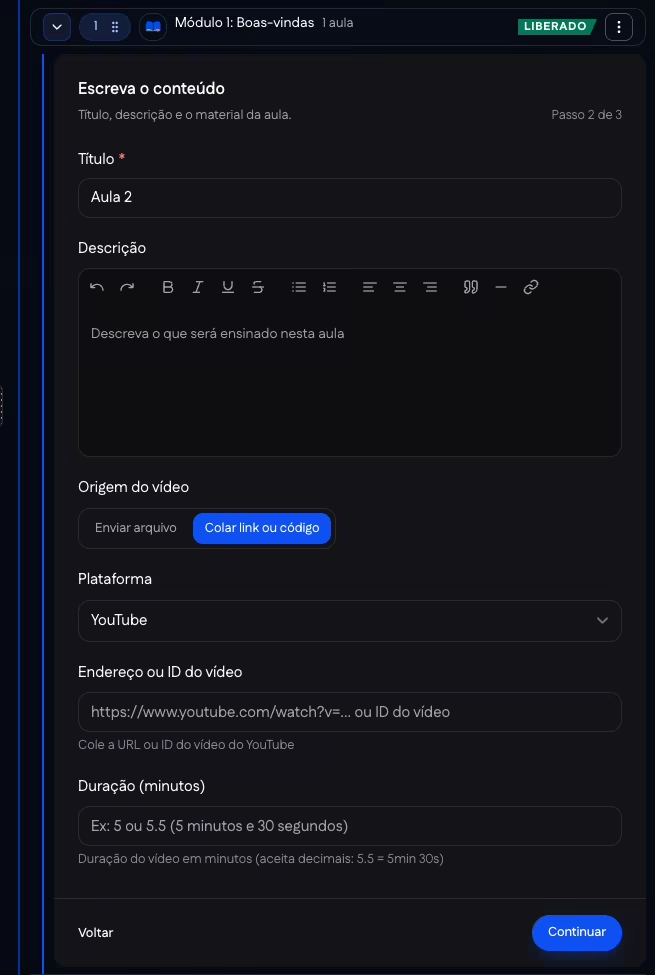
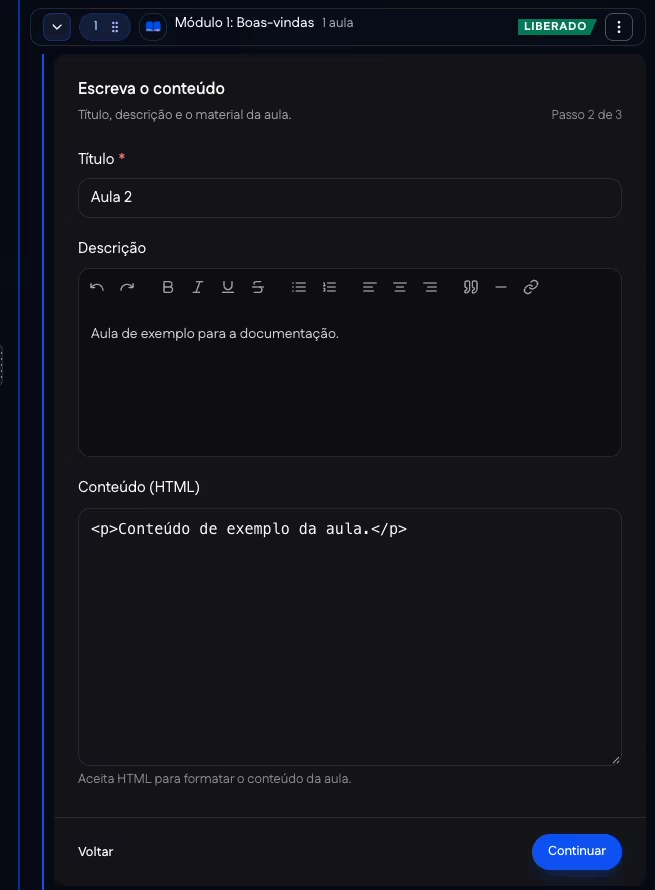
Escreva o conteúdo. No passo Escreva o conteúdo, preencha o Título, que é obrigatório, e a Descrição, que tem barra de formatação. Os outros campos dependem do tipo e estão descritos abaixo. Clique em Continuar.
-
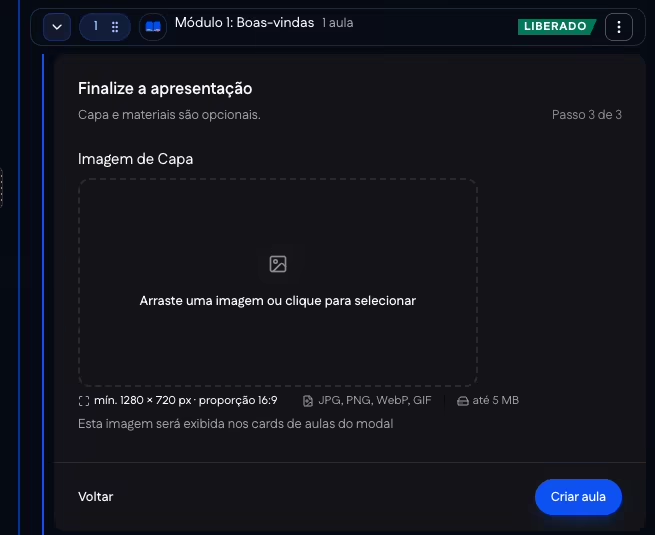
Adicione a capa, se houver. No passo Finalize a apresentação, a Imagem de Capa aparece nos cards de aulas do módulo. Ela aceita JPG, PNG, WebP ou GIF de até 5 MB, com no mínimo 1280 × 720 px e proporção 16:9.
-
Crie a aula. Clique em Criar aula. A aula entra na lista do módulo, com o tipo ao lado do título.
Campos de cada tipo
Vídeo
Em Origem do vídeo, Enviar arquivo recebe um vídeo do computador em Arquivo do vídeo, com limite de 250 MB e nos formatos mp4, webm ou mov. Colar link ou código usa um vídeo hospedado em outra plataforma.
| Campo | O que recebe |
|---|---|
| Plataforma | YouTube, Vimeo, Wistia, VTurb / ConverteAI, Bunny.net ou Panda Video. |
| Endereço ou ID do vídeo | A URL ou o ID do vídeo na plataforma escolhida. Para VTurb, o campo pede o código completo do player, e os identificadores são lidos do próprio código. |
| Duração (minutos) | A duração do vídeo, com decimais. O valor 5.5 corresponde a 5 minutos e 30 segundos. |
Texto
O campo Conteúdo (HTML) recebe o texto da aula e aceita HTML para formatar o conteúdo.
Arquivo
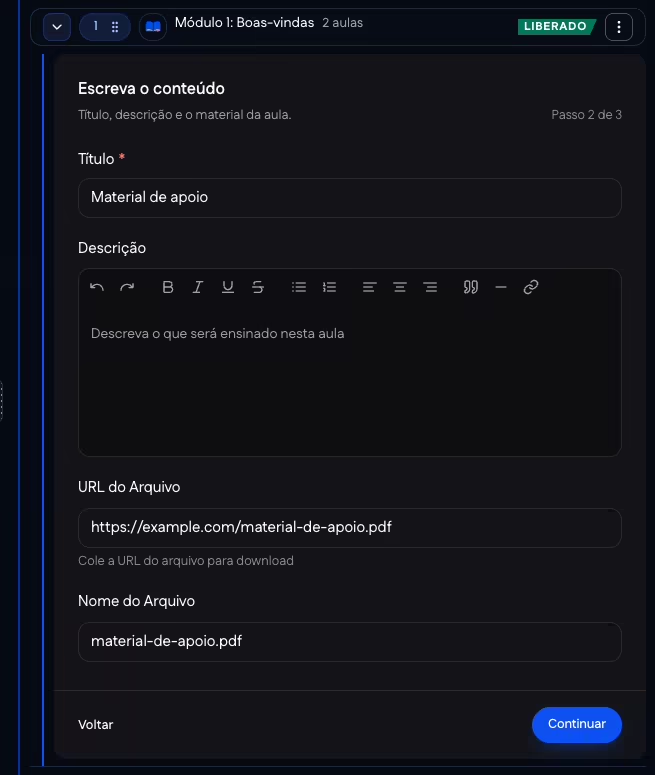
URL do Arquivo recebe o endereço do arquivo para download, e Nome do Arquivo define o nome que o aluno vê.
Questionário
| Campo | O que define |
|---|---|
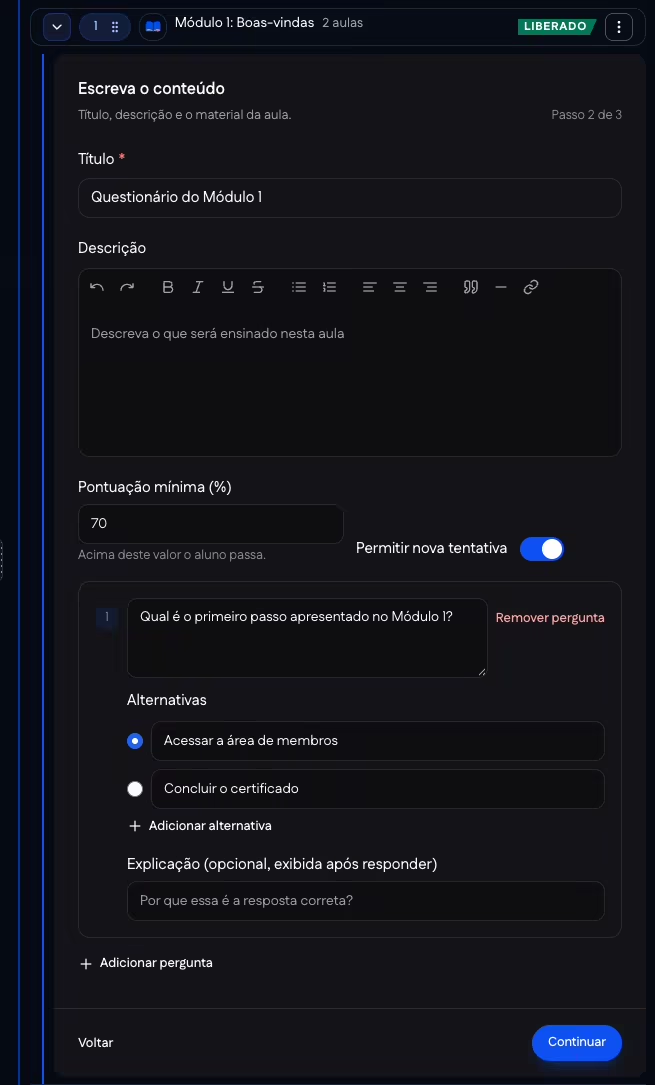
| Pontuação mínima (%) | A nota a partir da qual o aluno passa. O valor inicial é 70. |
| Permitir nova tentativa | Chave que deixa o aluno responder de novo. Começa ligada. |
| Adicionar pergunta | Inclui uma pergunta, com o enunciado e duas alternativas. Adicionar alternativa inclui outras, e Remover pergunta apaga a pergunta. |
| Marcar como correta | O botão ao lado de cada alternativa indica a resposta certa. |
| Explicação | Texto opcional, exibido depois que o aluno responde. |
Na aula, o aluno vê a atividade com o número de perguntas e a pontuação mínima, envia as respostas em Enviar respostas e recebe o resultado, com a pontuação obtida. Com a nova tentativa ligada, Tentar novamente reabre o questionário.
Editando uma aula e anexando materiais
-
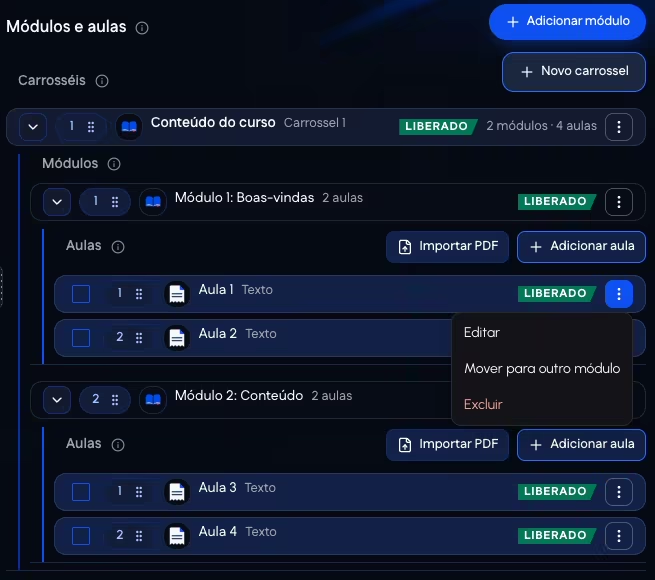
Abra a edição. No botão de opções (⋮) da aula, clique em Editar. O menu também tem Mover para outro módulo e Excluir.
-
Ajuste o tipo e o conteúdo. O formulário repete os 3 passos da criação, com os dados atuais da aula. Na edição, a lista de tipos inclui PDF.
-
Anexe os materiais. No passo 3 da edição, a seção Materiais da aula traz Materiais complementares: PDFs, planilhas ou arquivos ZIP que o aluno pode baixar na aula. Adicionar arquivo envia cada arquivo, até 20 por aula, e o contador mostra quantos já foram anexados.
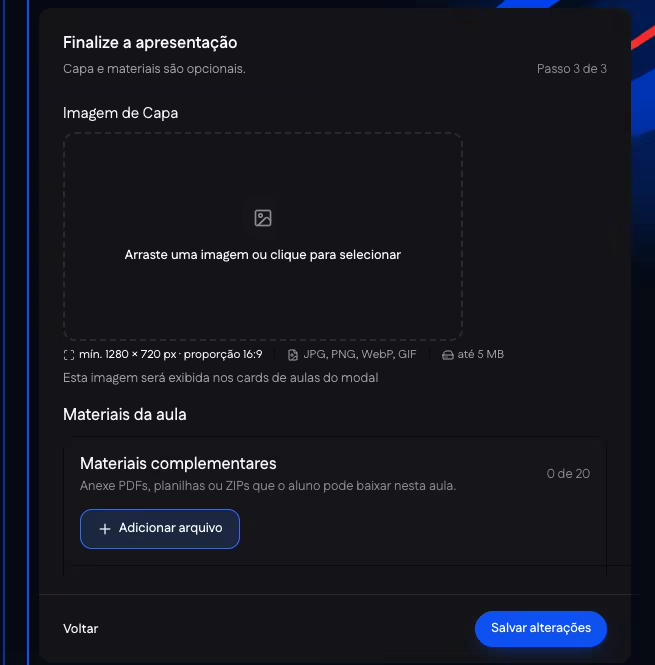
-
Salve. Clique em Salvar alterações.
Os materiais só são anexados na edição: o passo 3 da criação tem apenas a capa. O download pelos alunos depende da chave Permitir downloads, em Configurar > Acesso e compra.
Mudando a ordem e o módulo
- Reordenar: arraste a alça (⠿), ao lado do número da aula, até a nova posição no módulo. Soltar a aula em outro módulo pede confirmação em Mover aula?.
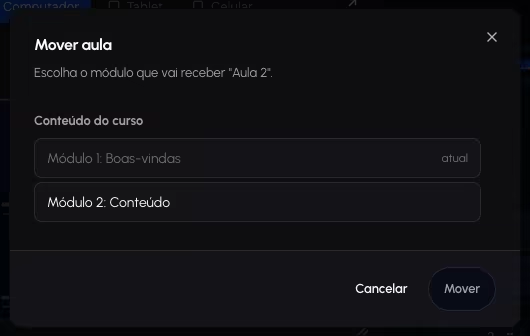
- Mover para outro módulo: no botão de opções (⋮), clique em Mover para outro módulo. A janela Mover aula lista os módulos de cada carrossel e marca o módulo atual com atual. Escolha o módulo de destino e clique em Mover.
Excluindo aulas
-
Exclua uma aula. No botão de opções (⋮), clique em Excluir e confirme em Excluir esta aula?. A aula e os materiais dela são excluídos.
-
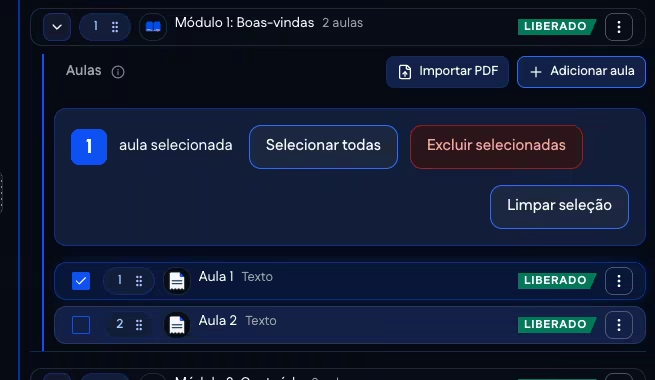
Exclua várias de uma vez. Marque a caixa à esquerda de cada aula. A barra de seleção mostra a quantidade marcada, Selecionar todas, Excluir selecionadas e Limpar seleção. Clique em Excluir selecionadas e confirme.
Importando um PDF como aulas
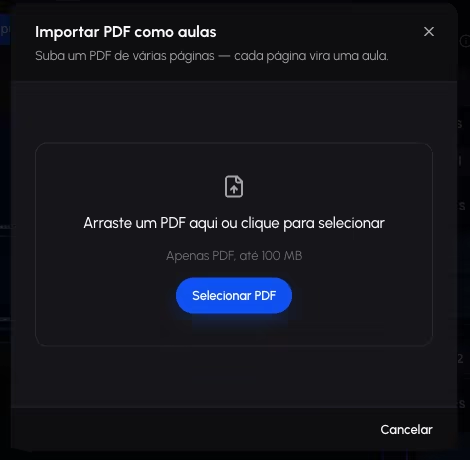
A importação transforma um PDF de várias páginas em aulas do módulo, uma aula por página. O arquivo pode ter até 100 MB, e PDF protegido por senha não é aceito.
-
Abra a importação. No módulo, clique em Importar PDF. Na janela Importar PDF como aulas, arraste o arquivo ou clique em Selecionar PDF.
-
Revise as aulas. A janela mostra quantas páginas e aulas o PDF gerou e lista cada aula com a miniatura da página. Em Nomes, do PDF usa o título extraído da página, e numerar usa a numeração sequencial.
-
Ajuste a lista, se for o caso. Marque as aulas e use Formar aula, que junta as páginas marcadas em uma aula só, ou Remover selecionadas. Desfazer recupera as aulas removidas. O botão de opções (⋮) de cada aula edita o título e a descrição.
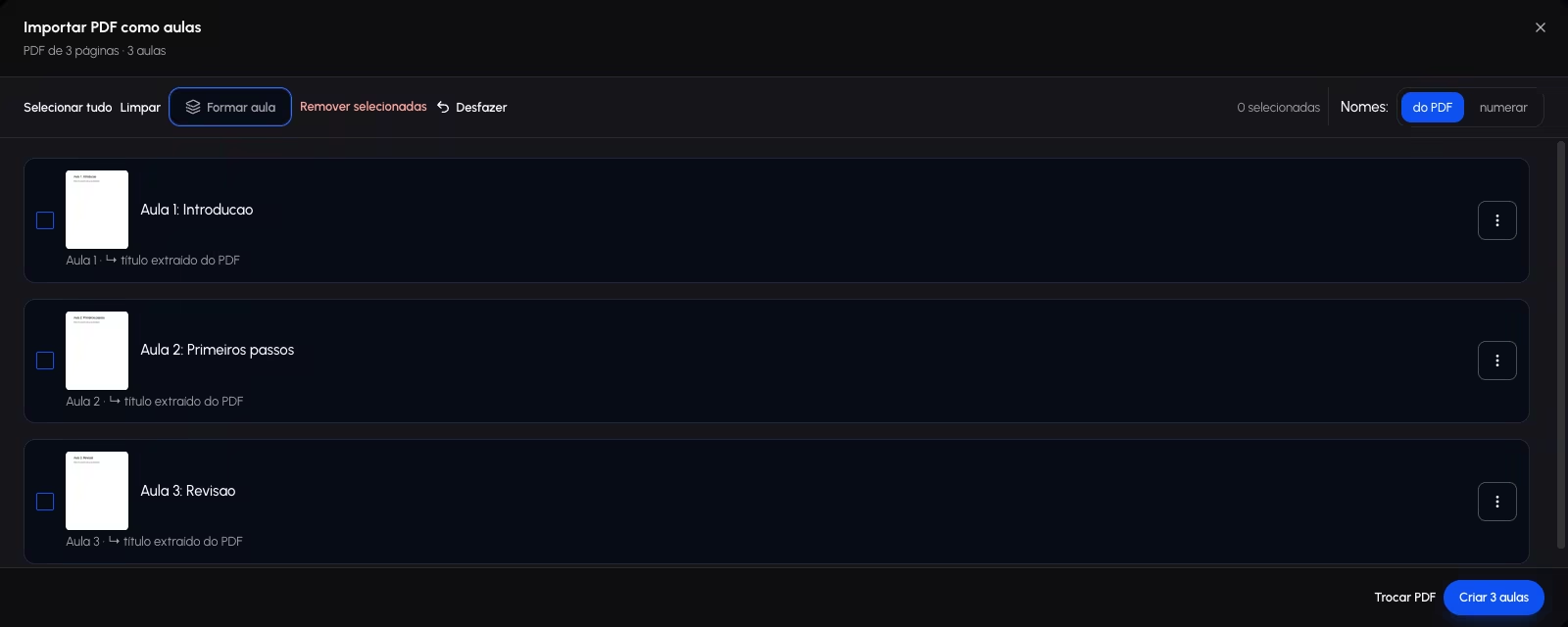
-
Crie as aulas. Clique no botão Criar com o número de aulas, como Criar 3 aulas. Trocar PDF volta à escolha do arquivo.
Quando existe uma importação não concluída, a janela mostra Rascunho salvo encontrado, com Continuar de onde parou e Descartar.
Liberação das aulas
O formulário da aula não tem campo de liberação. Cada aula mostra o selo de liberação, como Liberado, e a liberação programada é definida no módulo em que a aula está, como descreve Conteúdo. A chave Acesso progressivo, em Configurar > Acesso e compra, faz o aluno concluir as aulas anteriores para desbloquear as próximas. Na aula, o aluno registra a conclusão no botão Marcar como Concluída.
No painel
Produtos > Visão geral, abrir o produto, aba Área de membros, aba Conteúdo, botão Adicionar aula do módulo.
Páginas relacionadas
- Conteúdo: carrosséis, módulos e a liberação programada.
- Acesso e compra: as chaves Acesso progressivo e Permitir downloads.
- Interações: os comentários dos alunos nas aulas.