

Acesso e compra
Como o aluno recebe o acesso à área de membros e como a seção Acesso e compra define o checkout da área, as permissões dos alunos e o domínio.
O acesso à área de membros é liberado pela compra do produto ou pela matrícula feita no painel. A seção Acesso e compra, na aba Configurar da área, define o checkout que vende o acesso a quem ainda não tem, o que os alunos podem fazer dentro da área e o endereço em que ela abre.
Como o aluno recebe o acesso
| Origem | Como o acesso chega |
|---|---|
| Compra do produto | Com a área ativa, o comprador recebe o link de acesso à área logo após a compra. A matrícula entra na turma padrão da área. |
| Matrícula pelo painel | Na aba Alunos, Adicionar alunos matricula um aluno por nome e e-mail, ou vários por planilha. O convite de acesso vai por e-mail. |
| Reenvio | O menu de cada aluno, na aba Alunos, tem Reenviar email de acesso. |
O aluno entra pelo link da área com a própria conta. Quando o e-mail de acesso não chega, o aluno entra pela opção Esqueci minha senha.
Enquanto a área está ativa, a aba Entrega & Estoque do produto mostra o aviso Área de Membros ativa. O arquivo, o link e o estoque configurados nessa aba não são enviados por email nem por WhatsApp, e a entrega fica a cargo da área. Gerenciar área de membros abre a aba Área de membros. Os canais de entrega estão descritos em Entrega do produto.
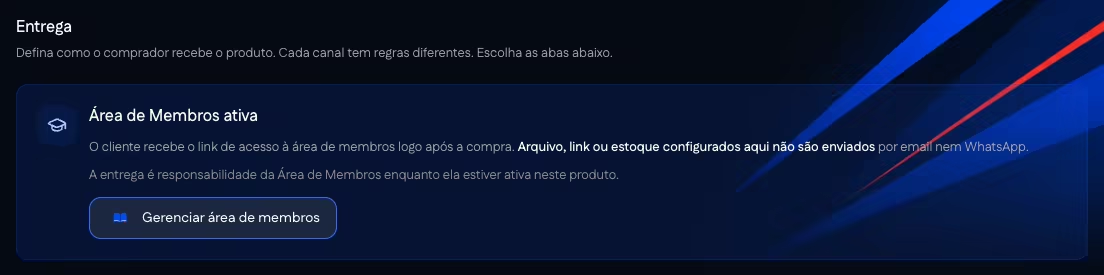
Abrindo a seção
-
Abra a área do produto. Em Produtos > Visão geral, abra o produto e clique na aba Área de membros.
-
Abra Acesso e compra. Clique em Configurar e depois em Acesso e compra. A seção tem três quadros: Checkout da área, Acesso dos alunos e Domínio.
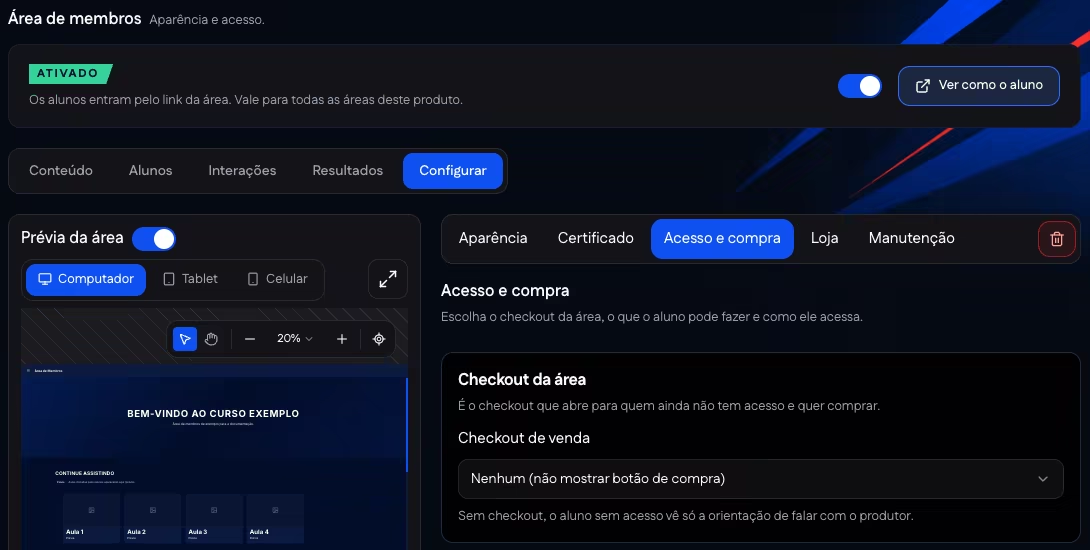
Vendendo o acesso pela área
O Checkout da área é o checkout que abre para quem chega à área sem acesso e quer comprar. Com Nenhum (não mostrar botão de compra), a área não mostra botão de compra, e o aluno sem acesso vê só a orientação de falar com o produtor.
-
Abra a lista de checkouts. Clique no campo Checkout de venda. A lista mostra Nenhum (não mostrar botão de compra) e os checkouts ativos da conta, cada um com o nome do checkout seguido do nome do produto. O campo Buscar filtra a lista.
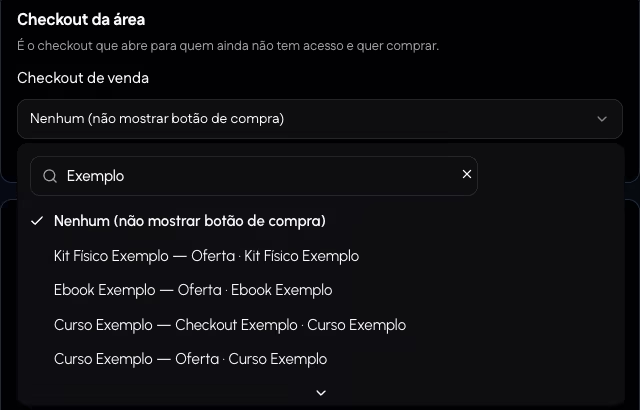
-
Escolha o checkout. Clique no checkout. Abaixo do campo aparecem o checkout escolhido e o botão Abrir checkout, que abre esse checkout.
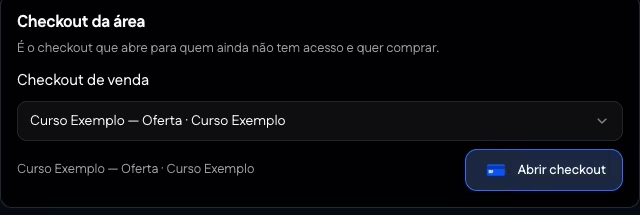
-
Salve. Clique em Salvar alterações, no rodapé da seção. Depois de salvar, o rodapé mostra Tudo salvo.
Sem checkout ativo na conta, a lista mostra Nenhum checkout ativo encontrado. Crie um checkout antes de ligar a compra.
Permissões dos alunos
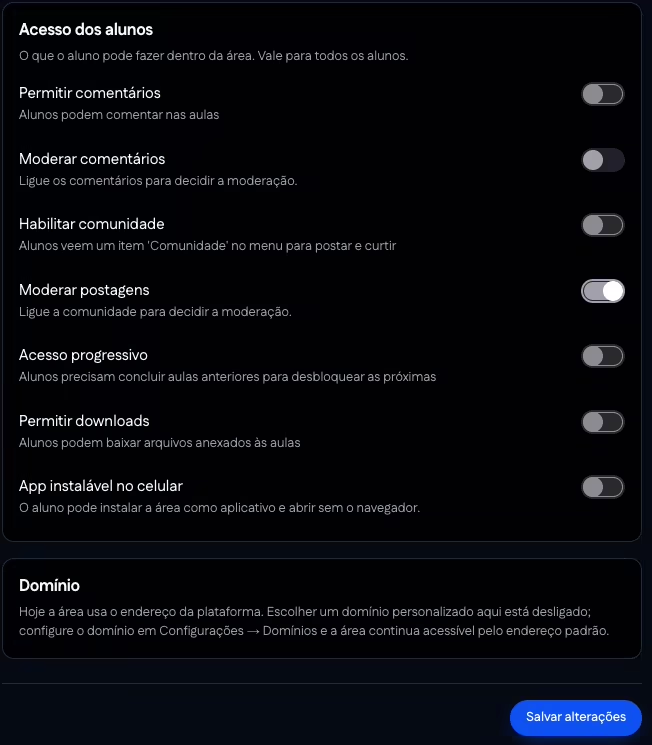
O quadro Acesso dos alunos define o que o aluno pode fazer dentro da área. As chaves valem para todos os alunos.
| Chave | O que faz |
|---|---|
| Permitir comentários | Os alunos podem comentar nas aulas. |
| Moderar comentários | Os comentários passam por aprovação antes de aparecer. Só pode ser ajustada com os comentários ligados. |
| Habilitar comunidade | Os alunos veem o item Comunidade no menu, para postar e curtir. |
| Moderar postagens | As postagens passam por aprovação antes de aparecer. Só pode ser ajustada com a comunidade ligada. |
| Acesso progressivo | O aluno precisa concluir as aulas anteriores para desbloquear as próximas. |
| Permitir downloads | Os alunos podem baixar os arquivos anexados às aulas. |
| App instalável no celular | O aluno pode instalar a área como aplicativo e abri-la sem o navegador. |
- Ajuste as chaves. Ligue ou desligue cada chave do quadro Acesso dos alunos.
- Salve. Clique em Salvar alterações.
Domínio
Hoje a área usa o endereço da plataforma, e a escolha de um domínio personalizado nesta seção está desligada. A tela indica que o domínio é configurado em Configurações → Domínios e que a área continua acessível pelo endereço padrão. No menu do painel, a tela Domínios fica em Ferramentas > Domínios.
No painel
Produtos > Visão geral, abrir o produto, aba Área de membros, Configurar, Acesso e compra.
Páginas relacionadas
- Alunos e turmas: a matrícula manual, a importação por planilha e o reenvio do e-mail de acesso.
- Criando um checkout: o checkout que pode ser escolhido como checkout da área.
- Prévia e exclusão: a chave que ativa ou desativa o acesso dos alunos.