

Interações
Os alunos comentam nas aulas e postam na comunidade da área. A aba Interações reúne comentários e postagens para aprovar, rejeitar ou excluir.
As interações são os comentários que os alunos deixam nas aulas e as postagens que eles publicam na comunidade da área de membros. Os dois recursos são ligados nas permissões da área e podem passar por moderação, em que cada item só aparece para os alunos depois de aprovado. A aba Interações da área reúne comentários e postagens para aprovar, rejeitar ou excluir.
Comentários e comunidade
| Recurso | Onde o aluno participa |
|---|---|
| Comentários | No quadro Comentários de cada aula, abaixo do conteúdo. O aluno escreve em Escreva um comentário... e clica em Enviar. |
| Comunidade | No item Comunidade do menu da área, um mural para compartilhar perguntas e avisos com a turma. O aluno publica, curte e responde às postagens. |
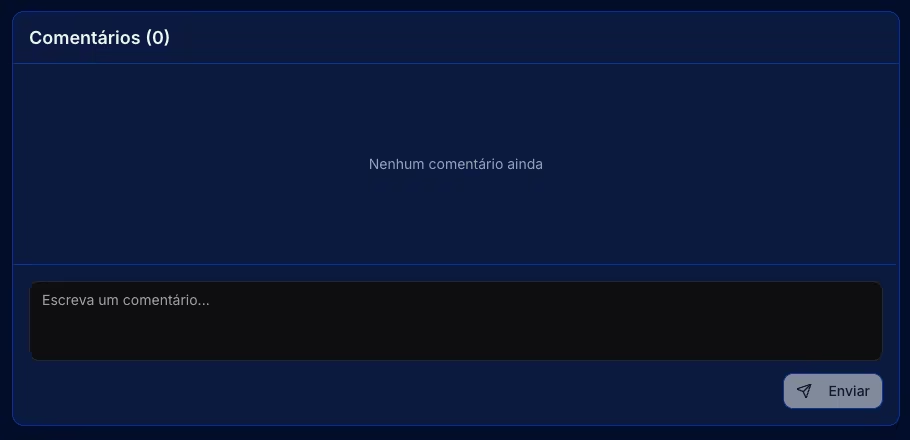
Com a moderação ligada, o aluno vê o próprio comentário ou postagem com o selo Em análise e o aviso de que o item será revisado antes de aparecer para todos.
As anotações do quadro Suas anotações, na aula, ficam visíveis só para o aluno que as escreveu.
Ligando comentários e comunidade
-
Abra as permissões. Em Produtos > Visão geral, abra o produto, clique na aba Área de membros, depois em Configurar e em Acesso e compra.
-
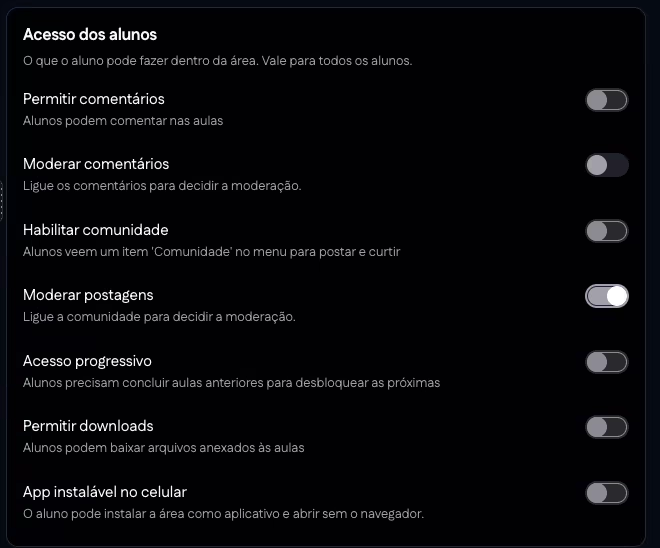
Ligue os recursos. No quadro Acesso dos alunos, ligue Permitir comentários, Habilitar comunidade ou as duas chaves.
-
Defina a moderação. Ligue Moderar comentários para aprovar cada comentário antes de ele aparecer, e Moderar postagens para fazer o mesmo com a comunidade. Cada chave de moderação só pode ser ajustada com o recurso correspondente ligado.
-
Salve. Clique em Salvar alterações.
As mesmas chaves aparecem no passo 5 do assistente que cria a área, descrito em Criando a área.
Moderando as interações
-
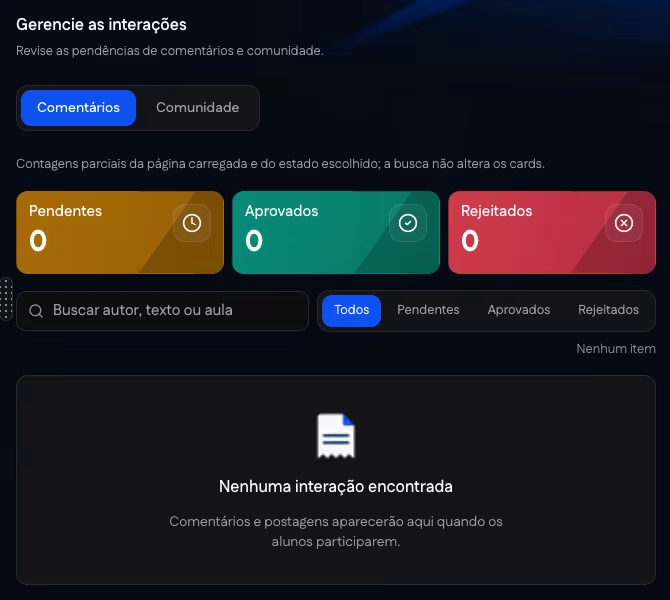
Abra a aba. Na aba Área de membros do produto, clique em Interações. A tela Gerencie as interações abre na subaba Comentários.
-
Escolha o tipo. Clique em Comentários ou em Comunidade.
-
Confira os totais. Os cards Pendentes, Aprovados e Rejeitados contam os itens da página carregada e do estado escolhido. A busca não altera os cards.
-
Filtre a lista. Use Todos, Pendentes, Aprovados ou Rejeitados para filtrar por estado, e Buscar autor, texto ou aula para encontrar um item.
-
Aprove, rejeite ou exclua. Em cada item, clique em Aprovar, Rejeitar ou Excluir. A exclusão pede confirmação em Excluir interação?.
Na comunidade, cada postagem mostra o número de curtidas e de respostas. As respostas são contadas, mas ainda não têm gestão nesta tela. Excluir uma postagem apaga também as respostas e as curtidas dela.
Sem participação dos alunos, a lista mostra Nenhuma interação encontrada.
No painel
Produtos > Visão geral, abrir o produto, aba Área de membros, aba Interações, subabas Comentários e Comunidade.
Páginas relacionadas
- Acesso e compra: as chaves de comentários, comunidade e moderação.
- Aulas: o conteúdo em que os alunos comentam.
- Resultados: o progresso e o engajamento dos alunos.
Alunos e turmas
A aba Alunos matricula alunos um a um ou por planilha, organiza as turmas e define a turma padrão, que recebe as novas matrículas da área de membros.
Resultados
A aba Resultados mostra, por período, o total de alunos, os ativos, o engajamento, a retenção por coorte e a conclusão de cada aula da área.