

Prévia e exclusão
Ver como o aluno abre a área na visão do aluno. A chave Ativado suspende o acesso dos alunos, e Excluir área tira a área do ar sem apagar o histórico.
A aba Área de membros reúne as ações que mostram a área ao vendedor e as que tiram a área do ar. Ver como o aluno abre a área na visão do aluno. A chave de ativação suspende o acesso dos alunos a todas as áreas do produto, e Excluir área tira uma área do ar. A seção Manutenção limpa o cache da área.
Vendo a área como o aluno
-
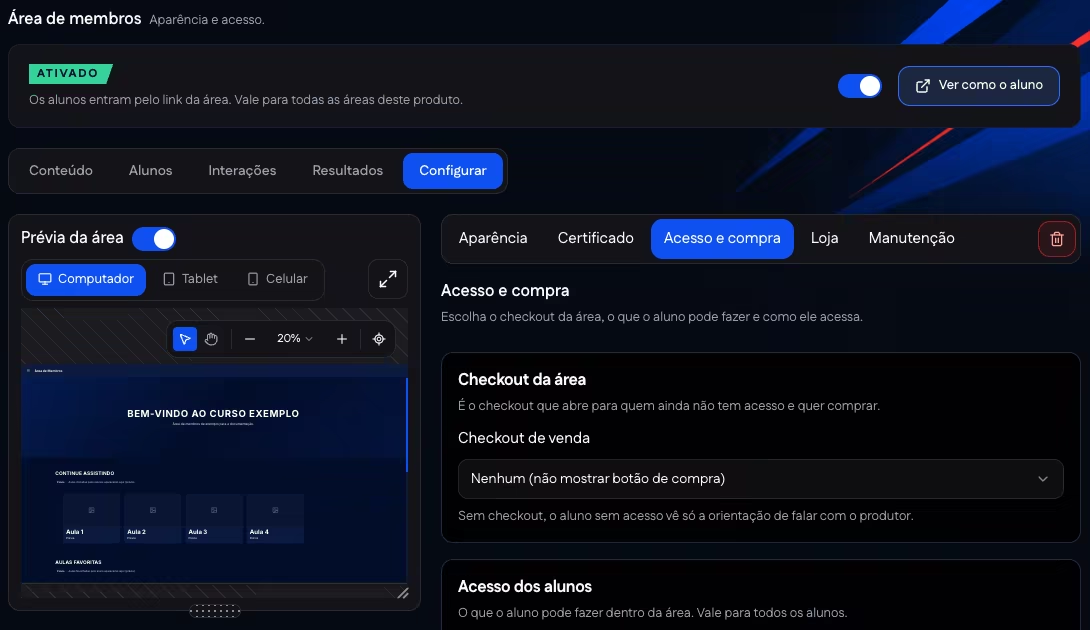
Abra a área do produto. Em Produtos > Visão geral, abra o produto e clique na aba Área de membros. O topo mostra o selo Ativado, a chave de ativação e o botão Ver como o aluno.
-
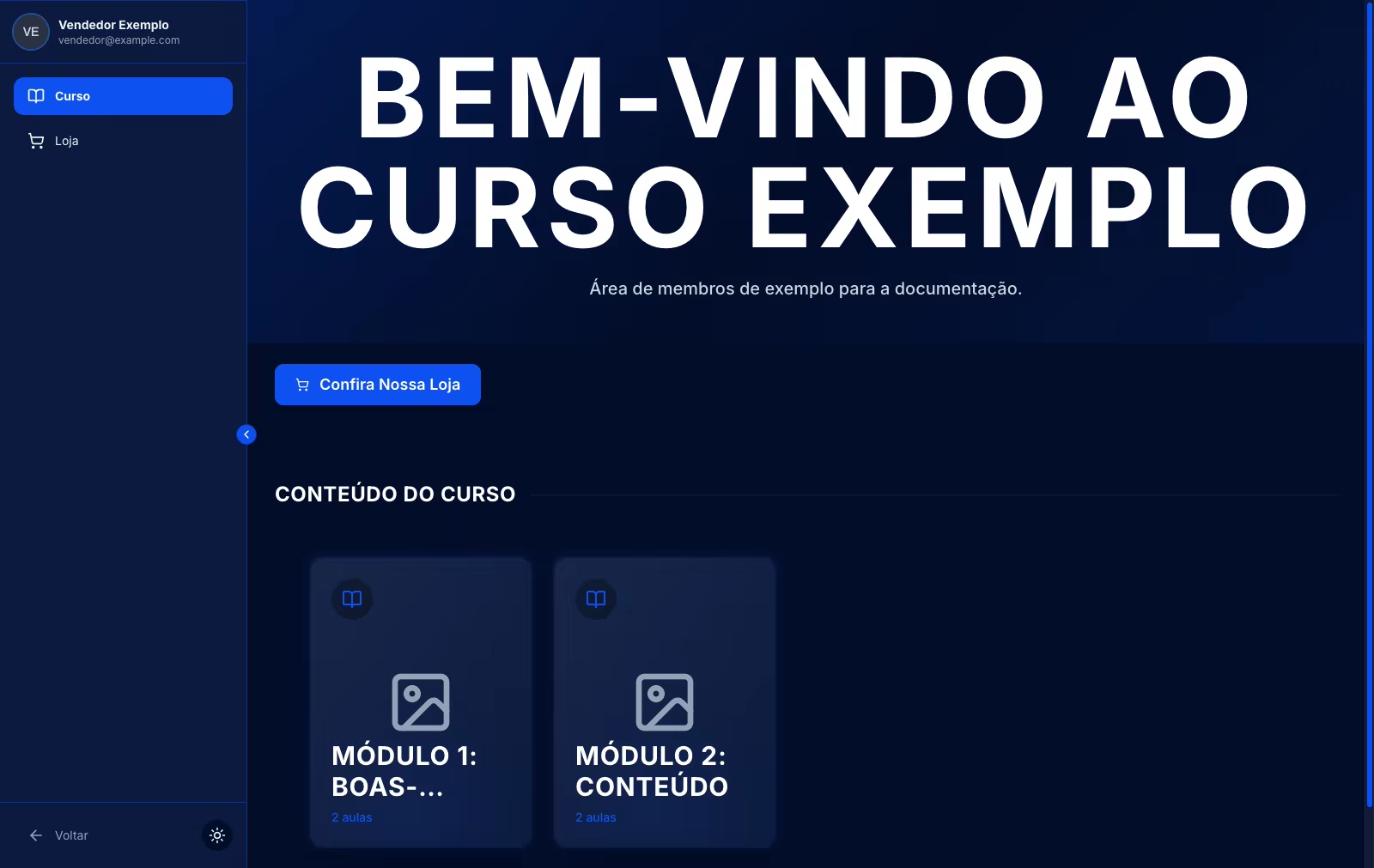
Clique em Ver como o aluno. A área abre em uma nova aba do navegador, como o aluno a vê: o menu lateral, a página inicial com os módulos e, quando configurada, a loja interna.
A Prévia da área, ao lado das abas de administração, mostra a área sobre o rascunho, sem publicar nada. Os controles da prévia estão descritos em Conteúdo.
Desativando o acesso dos alunos
A chave ao lado de Ver como o aluno libera ou bloqueia a entrada dos alunos. Ela vale para todas as áreas do produto.
-
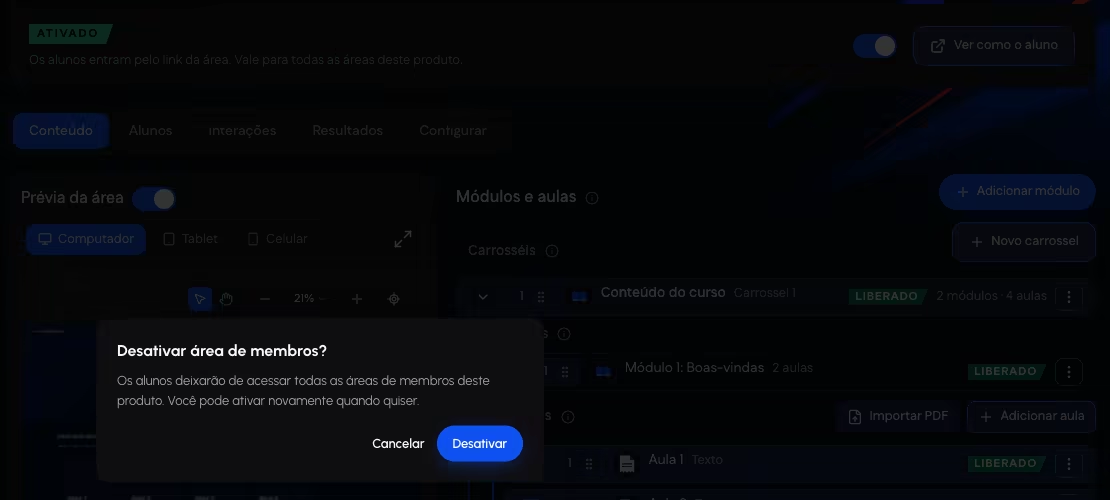
Desligue a chave. Clique na chave. A tela pergunta Desativar área de membros? e avisa que os alunos deixam de acessar todas as áreas de membros do produto.
-
Confirme. Clique em Desativar. O selo passa para Desativado, com o texto Os alunos só entram depois de ativar. Cancelar mantém a área ativa.
-
Reative quando for o caso. Ligue a chave de novo para liberar a entrada dos alunos.
Limpando o cache
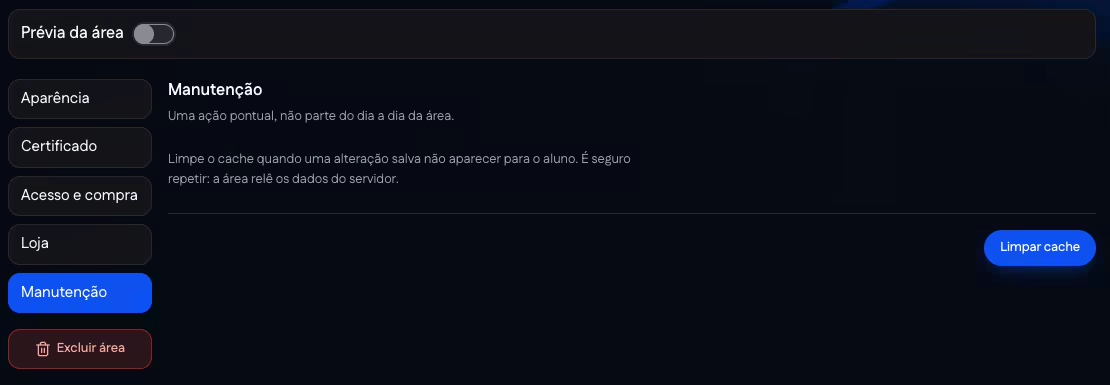
A seção Manutenção serve para quando uma alteração salva não aparece para o aluno. A ação pode ser repetida: a área relê os dados do servidor.
- Abra Manutenção. Na aba Área de membros, clique em Configurar e em Manutenção.
- Limpe o cache. Clique em Limpar cache.
Excluindo a área
A exclusão tira a área do ar para os alunos. Ela é lógica: o conteúdo, os alunos e o histórico não são apagados definitivamente.
-
Abra Configurar. Na aba Área de membros, clique em Configurar. Com a Prévia da área aberta, o botão de exclusão é o ícone de lixeira à direita das seções. Com a prévia fechada, ele aparece como Excluir área, abaixo da lista de seções.
-
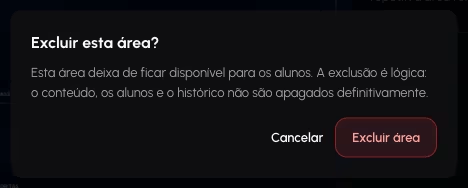
Clique em excluir. A tela pergunta Excluir esta área? e explica que a área deixa de ficar disponível para os alunos.
-
Confirme. Clique em Excluir área. Cancelar fecha a confirmação sem excluir.
Depois da exclusão, a aba Área de membros do produto volta ao passo 1 do assistente que cria a área, descrito em Criando a área.
No painel
Produtos > Visão geral, abrir o produto, aba Área de membros. Ver como o aluno e a chave de ativação ficam no topo da aba; Manutenção e Excluir área ficam em Configurar.
Páginas relacionadas
- Conteúdo: a Prévia da área e os controles de tamanho e de zoom.
- Acesso e compra: como o aluno recebe o acesso à área.
- Entrega do produto: os canais de entrega do produto fora da área de membros.
Rastreamento
A aba Análises dos ajustes avançados liga à área de membros os pixels da Meta, do TikTok e do Google Ads, o Microsoft Clarity e eventos de aula.
Estoque
A subaba Estoque mostra as unidades disponíveis, vendidas e reservadas do produto e controla o estoque por quantidade fixa ou por linhas individuais.