

v6 - Checkout em botão
No modelo Checkout em botão, um código colado na página de vendas mostra um botão que abre o checkout em janela, painel lateral, carrinho ou popup.
O Checkout em botão é o modelo de checkout que funciona dentro da página de vendas do vendedor. O ggCheckout gera um código HTML com um botão. Colado na página de vendas, esse botão abre o checkout por cima da página, sem que o comprador saia dela. O modelo atende quem tem página de vendas própria, feita no Elementor, no WordPress ou em outro construtor de página, e quer vender nela sem mandar o comprador para outro endereço.
Antes de começar
Confira estes itens antes de configurar o modelo:
- Um produto criado no ggCheckout.
- Um checkout desse produto com ordem de cobrança, ou seja, com um gateway definido para receber os pagamentos.
- Uma página de vendas própria com https, em que você consegue editar o HTML ou incluir um bloco de HTML.
- O frete desligado no checkout. O modelo não cobra frete nem pede endereço.
Passo a passo
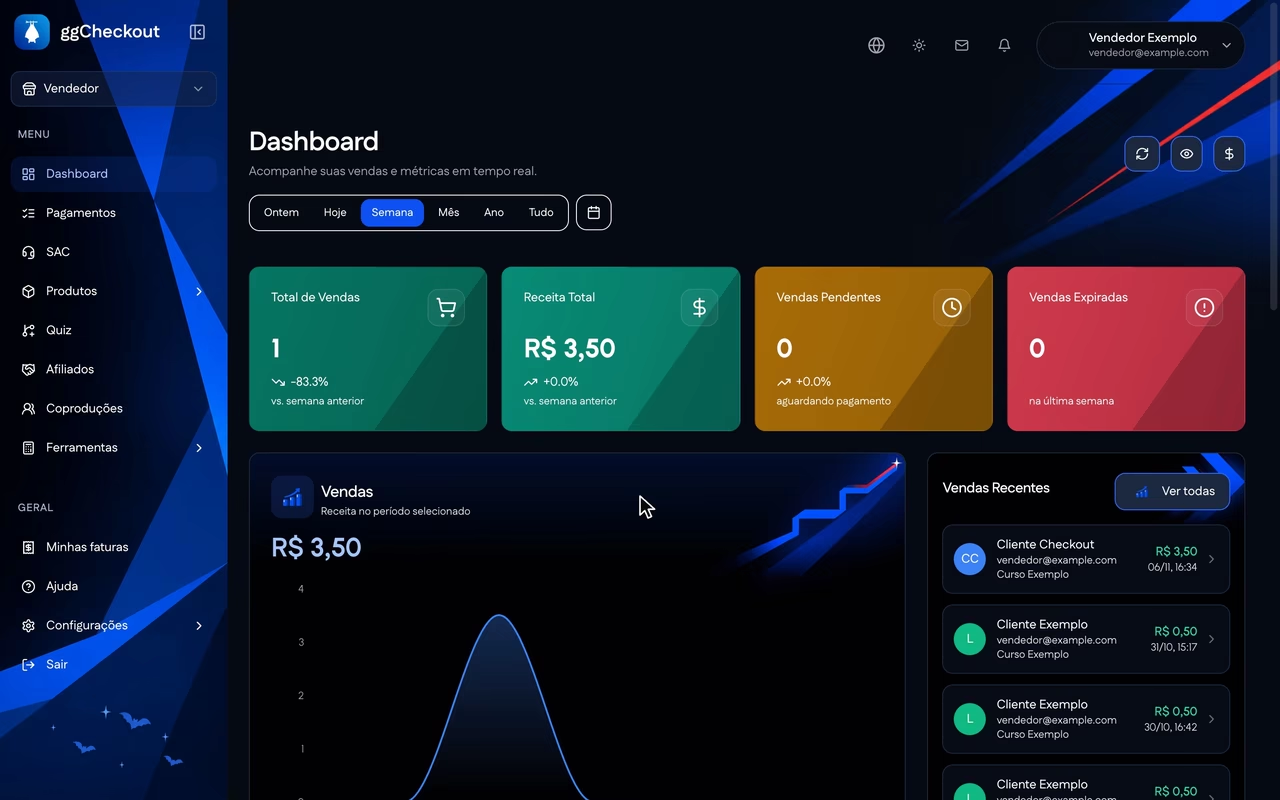
1. Abra o checkout
Em Produtos > Visão geral, abra a aba Checkouts e clique em Editar no card do checkout. O editor do checkout abre, com as seções no menu lateral.
2. Escolha o modelo Checkout em botão
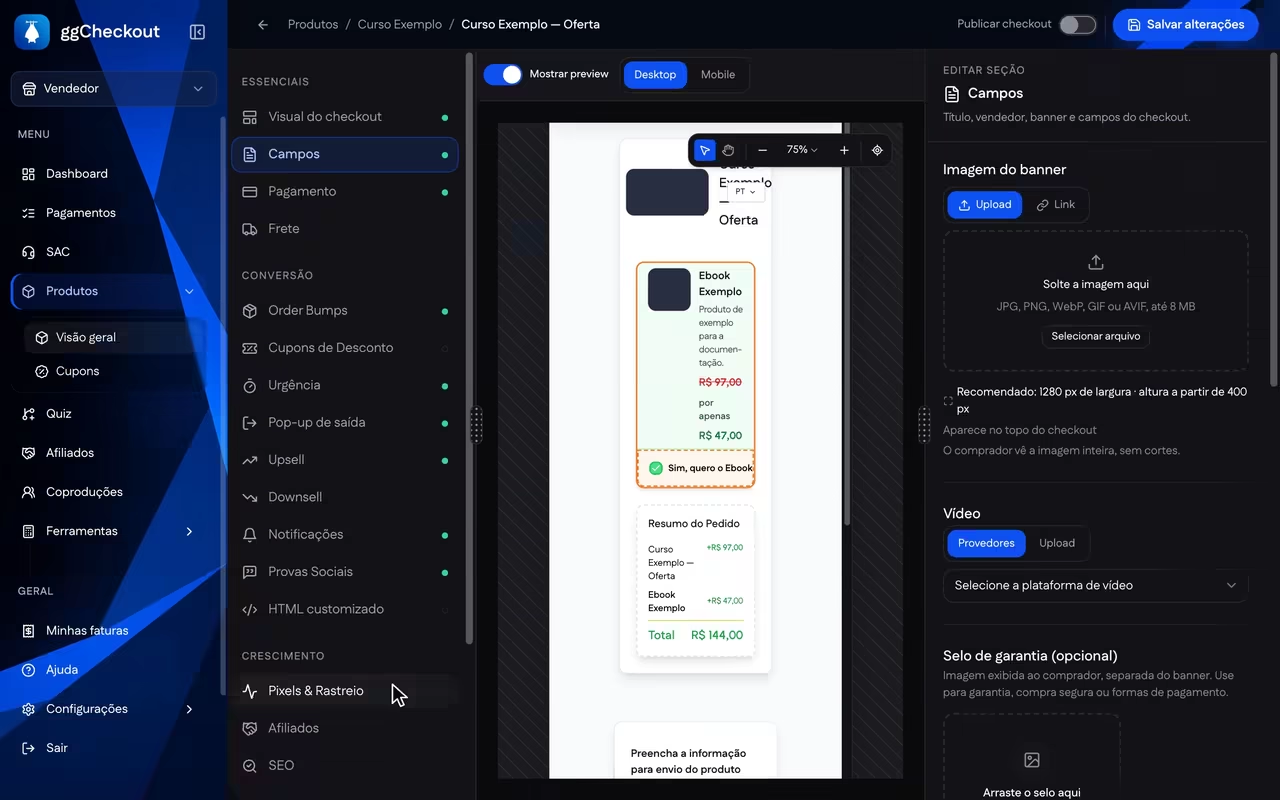
Na seção Visual do checkout, clique em Checkout em botão. O card do modelo passa a mostrar o Tema do checkout e a Cor de destaque, e o menu ganha a seção Botão na sua página. As seções que não se aplicam ao modelo saem do menu. Se o frete estiver ligado, o painel avisa que é preciso desligá-lo.
3. Personalize o botão
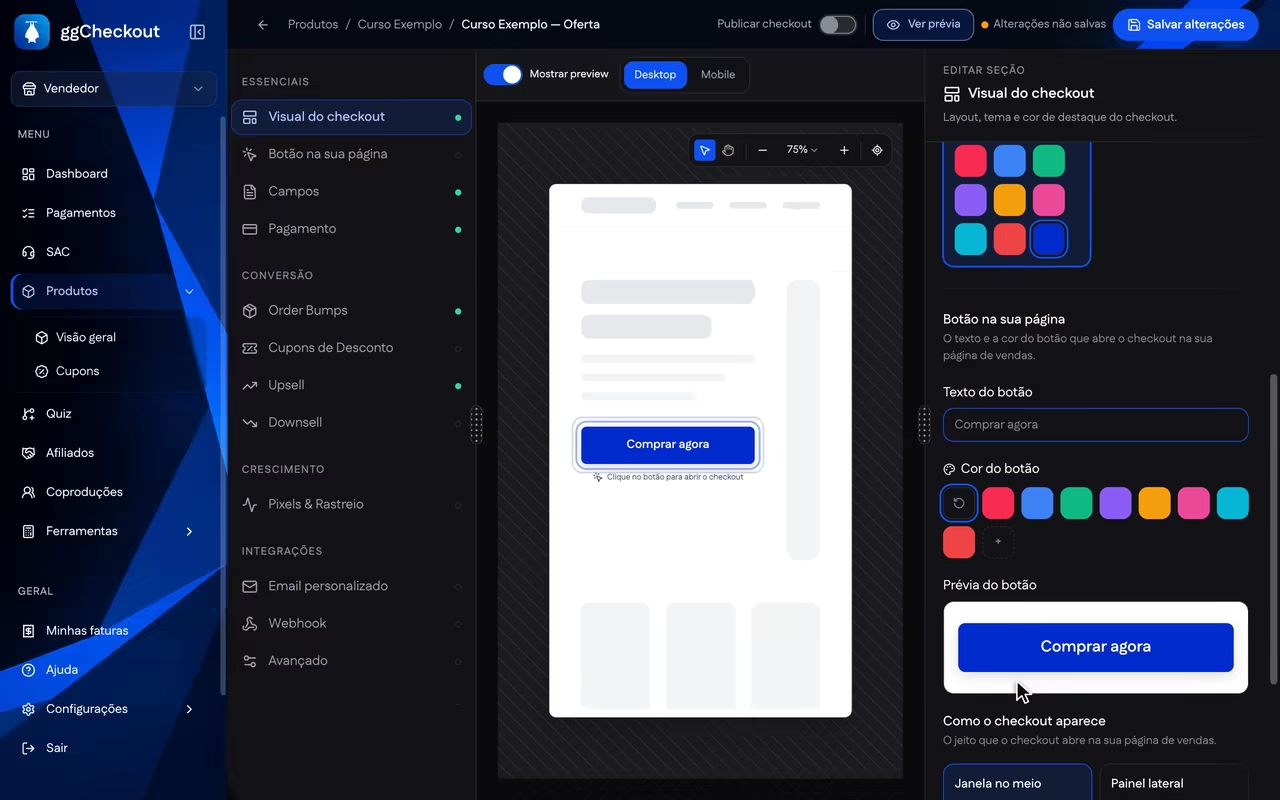
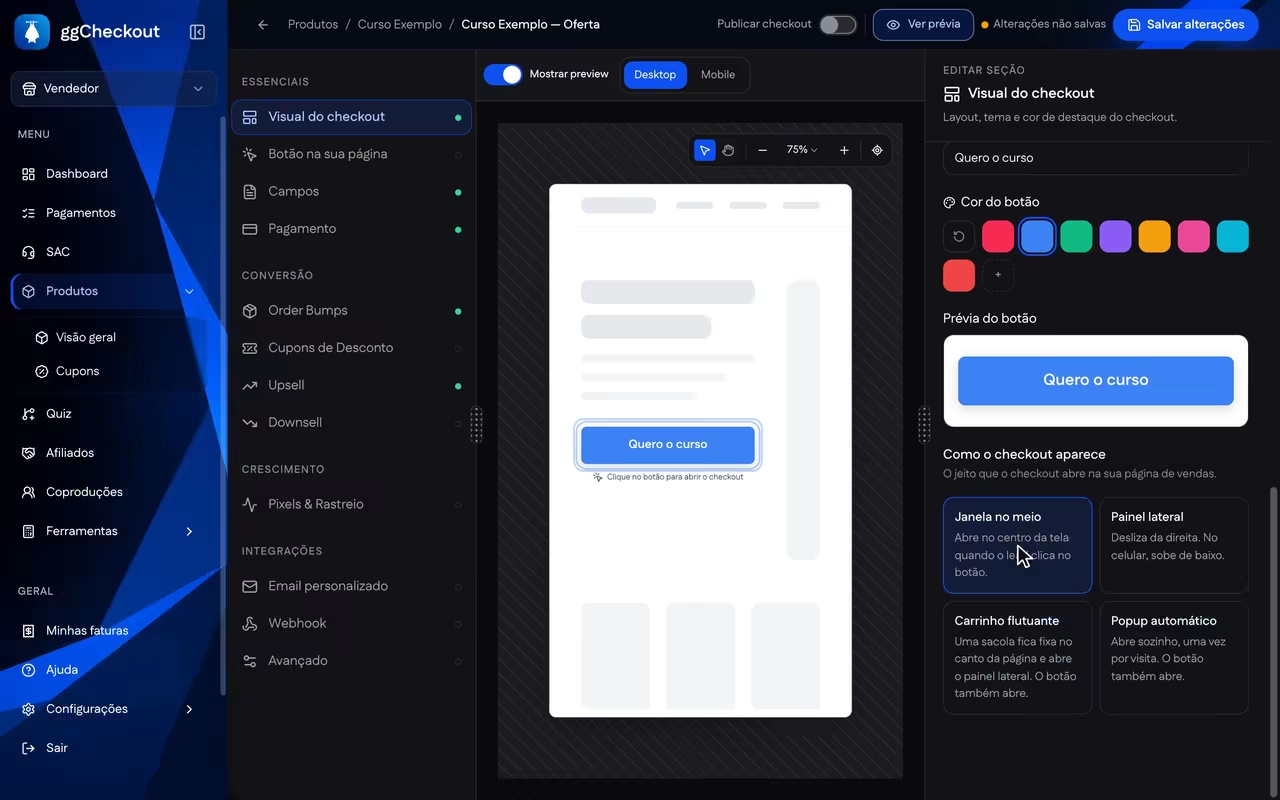
Na área Botão na sua página, preencha o Texto do botão e escolha a Cor do botão. A Prévia do botão mostra o resultado na hora. Em Como o checkout aparece, escolha como o checkout abre na página: Janela no meio, Painel lateral, Carrinho flutuante ou Popup automático.
4. Publique e copie o código
Ligue a chave Publicar checkout, no topo do editor, e clique em Salvar alterações. A janela Aqui está o seu script mostra o código do botão. O mesmo código fica na seção Botão na sua página, em Código para colar na sua página. Clique em Copiar HTML para copiá-lo.
5. Cole o código e teste na página
Cole o código na sua página de vendas, no ponto em que o botão deve aparecer, e publique a página. Abra a página no navegador e clique no botão. O checkout abre por cima da página, no formato escolhido no passo 3.
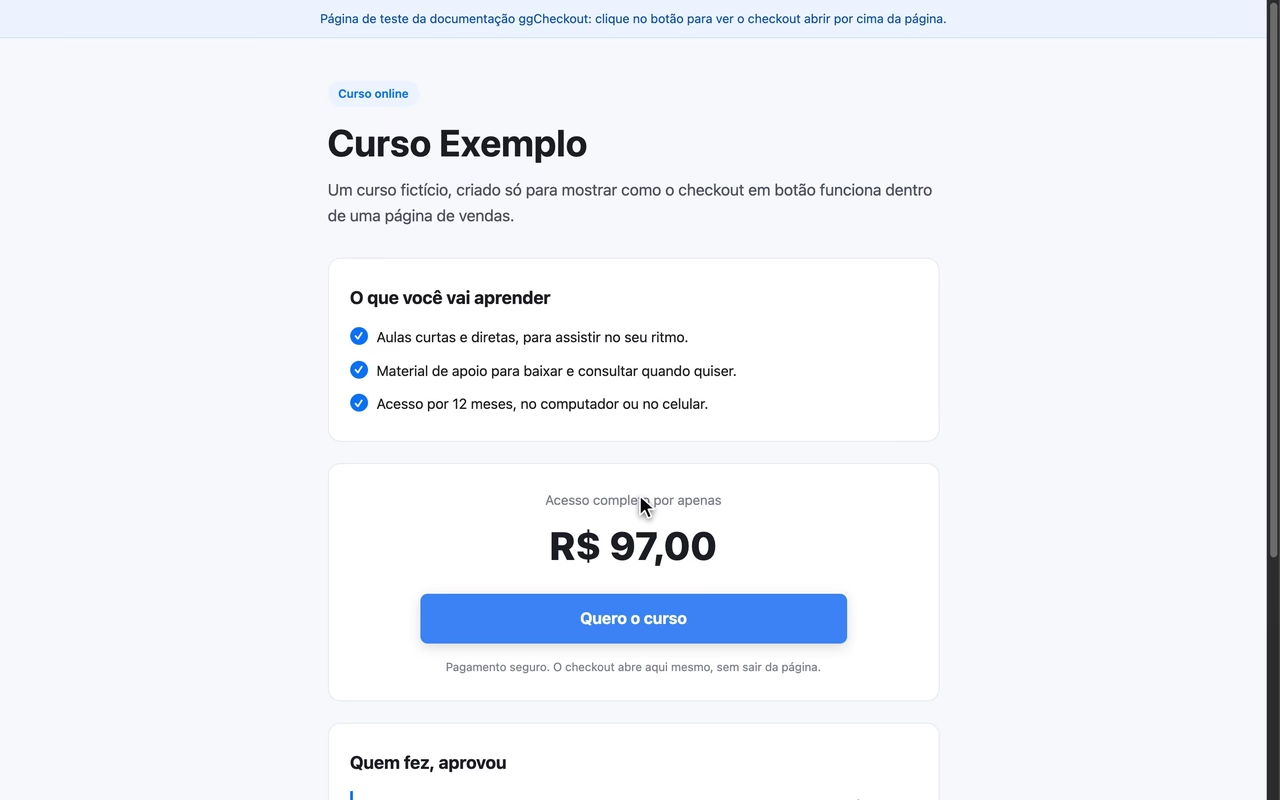
Onde colar o código
O código funciona em qualquer site com https e precisa ficar inteiro na página, com o botão e o script.
- Elementor: arraste o elemento HTML para o ponto da página e cole o código nele.
- WordPress (editor de blocos): adicione um bloco HTML personalizado e cole o código.
- Outros construtores: use o bloco de HTML ou de código incorporado.
- Página editada direto no HTML: cole o código no ponto em que o botão deve aparecer.
Depois de colar, salve e publique a página no construtor.
Veja o funil completo
O comprador clica no botão da página de vendas, e o checkout abre por cima da página, sem trocar de endereço. Depois do pagamento, ele segue para a página do upsell externo, com os botões de aceitar e de recusar a oferta.
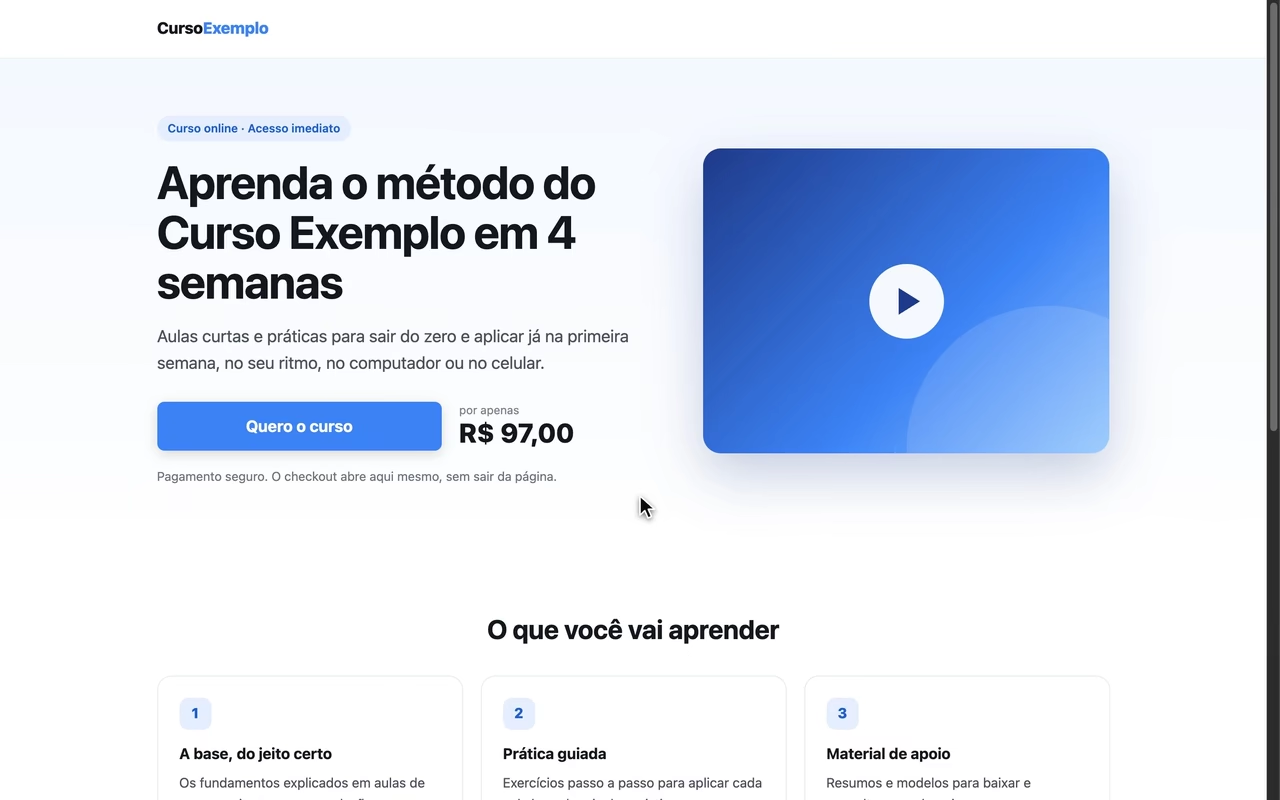
Veja funcionando
A página de teste do Checkout em botão é uma página de vendas simples com o código já colado, na opção Janela no meio. Ao clicar no botão, o checkout abre no centro da tela, e a página de vendas continua aberta por trás.
Aparência do botão
Com o modelo escolhido, o card do modelo mostra o Tema do checkout (Claro ou Escuro) e a Cor de destaque. Abaixo, a área Botão na sua página define o botão que aparece na página de vendas.
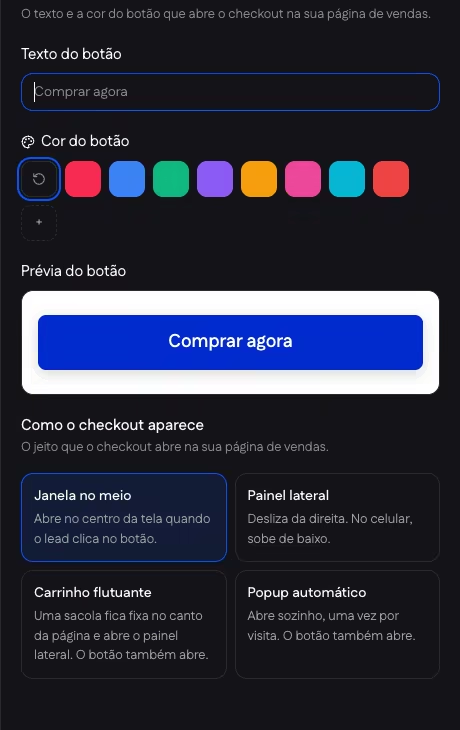
| Campo | O que define |
|---|---|
| Texto do botão | O texto do botão. Vazio, o botão mostra Comprar agora. |
| Cor do botão | A cor do botão. Sem cor escolhida, ele usa a cor do checkout. |
| Prévia do botão | Mostra o botão como ele vai aparecer. |
Como o checkout aparece
| Opção | Como o checkout abre |
|---|---|
| Janela no meio | No centro da tela, quando o comprador clica no botão. |
| Painel lateral | Desliza da direita. No celular, sobe de baixo. |
| Carrinho flutuante | Uma sacola fica fixa no canto da página e abre o painel lateral. O botão também abre. |
| Popup automático | Abre sozinho, uma vez por visita. O botão também abre. |
No Popup automático, Quando o popup abre tem duas opções. Depois de um tempo abre o popup depois do número de Segundos na página, de 1 a 120. Ao tentar sair abre quando o mouse vai fechar a aba e, no celular, quando o comprador sobe a página rapidamente.
O código do botão
O modelo acrescenta a seção Botão na sua página ao editor. Ela mostra a prévia, o atalho Editar texto e cor e o Código para colar na sua página, com o botão Copiar HTML. O código aparece depois que o checkout é salvo como Checkout em botão e publicado. Antes disso, a seção mostra Salve o checkout como Checkout em botão para gerar o código ou Publique o checkout para gerar o código do botão.
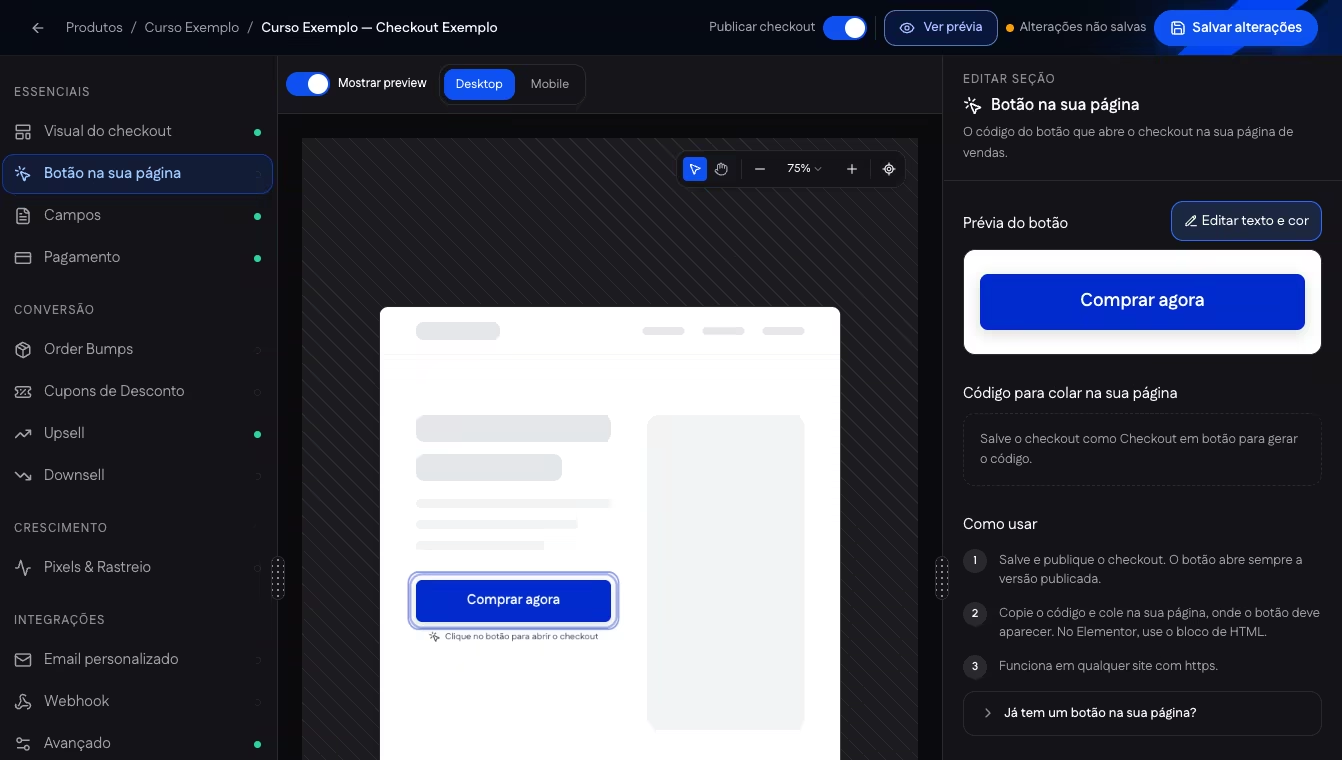
Ao salvar o checkout publicado nesse modelo, a janela Aqui está o seu script traz o código, com as opções Copiar depois e Entendi. O botão abre sempre a versão publicada do checkout.
Uma página que já tem um botão próprio pode usar o link do checkout nesse botão, com o atributo data-gg-checkout. O script do código precisa estar na página: sem ele, o botão abre o checkout em página cheia.
Limites do modelo
- Não cobra frete nem pede endereço. Com o frete ligado, o painel mostra O checkout em botão não cobra frete nem pede endereço. Desligue o frete para usar este modelo.
- Não está disponível para afiliados.
- O editor deixa de mostrar as seções que não se aplicam ao modelo, como Frete, Urgência, Pop-up de saída, Notificações, Provas Sociais, HTML customizado, SEO e Domínio Customizado.
Dúvidas comuns
O botão abre o checkout em outra página, fora da página de vendas. O script do código não está na página. Copie o código inteiro de novo com Copiar HTML e cole sem cortar a parte do script.
A seção Botão na sua página não mostra o código. O código só aparece com o checkout salvo como Checkout em botão e publicado. Ligue a chave Publicar checkout e salve. A própria seção diz qual dos dois falta.
Posso usar o botão que já existe na minha página?
Sim. Use o link do checkout nesse botão, com o atributo data-gg-checkout, e mantenha o script do código na página.
O painel pede para desligar o frete. O modelo não cobra frete nem pede endereço. Para usar o Checkout em botão, desligue o frete no checkout.
Qual versão do checkout o botão abre? O botão abre sempre a versão publicada do checkout.
No painel
Produtos > Visão geral, aba Checkouts, Editar no card do checkout, seção Visual do checkout, modelo Checkout em botão. O código fica na seção Botão na sua página.
Páginas relacionadas
- Personalizando o checkout: os modelos de checkout e os temas de cores.
- Criando um checkout: o assistente de criação e as seções do editor.