

Email personalizado
O checkout pode enviar os emails ao comprador por um provedor de email do vendedor, cadastrado em Ferramentas > Comunicações.
O email personalizado é a escolha do provedor que envia os emails de um checkout ao comprador, como a confirmação de pagamento. Sem essa escolha, os emails saem pelo envio padrão do ggCheckout. O provedor é cadastrado uma vez em Ferramentas > Comunicações e escolhido em cada checkout, na seção Email personalizado do editor. A conta tem uma configuração de provedor ativa por vez.
Provedores de email
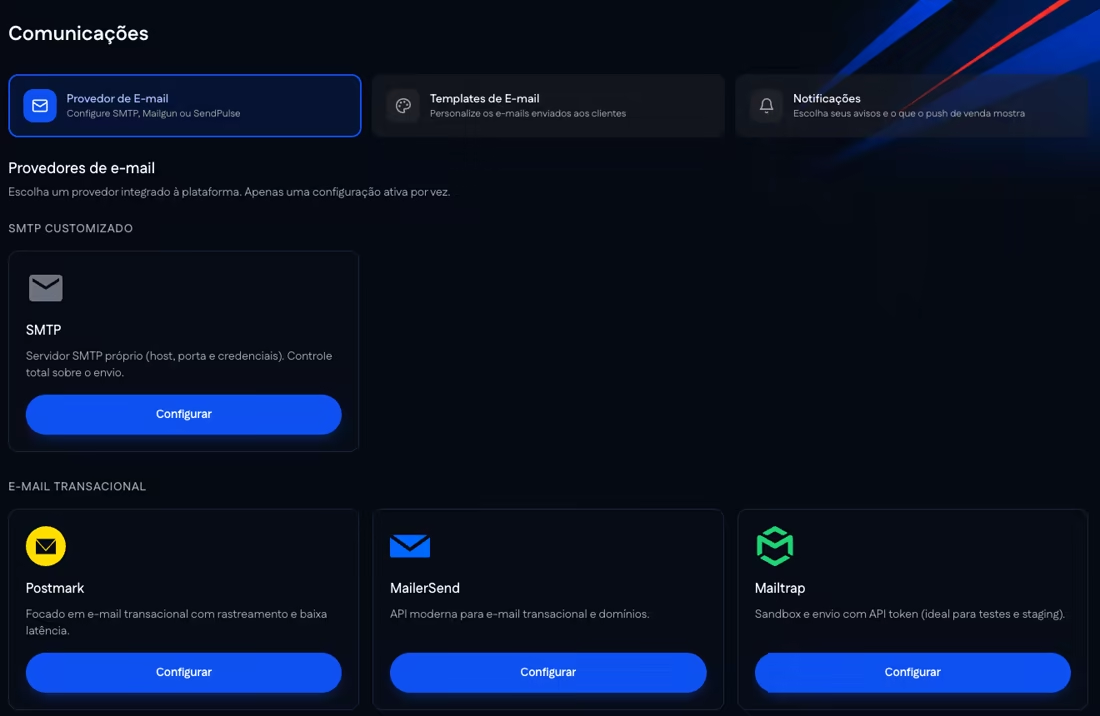
A aba Provedor de E-mail lista os provedores integrados, em grupos. Cada card tem o botão Configurar, que abre o formulário de conexão daquele provedor.
| Grupo | Provedores |
|---|---|
| SMTP customizado | SMTP, com servidor próprio. |
| E-mail transacional | Postmark, MailerSend, Mailtrap e SparkPost. |
| Marketing & automação | SendGrid, Brevo, Mailgun, Mailchimp e SendPulse. |
| Infraestrutura cloud | Amazon SES. |
No SMTP, o formulário pede Nome da conta deseja conectar, SMTP Host, SMTP Port, Usuário (e-mail), Senha, E-mail Remetente, Nome do Remetente e a opção Usar conexão segura (SSL/TLS). Testar Conexão confere os dados antes de Salvar. Os demais provedores pedem as credenciais de API de cada serviço.
O provedor no checkout
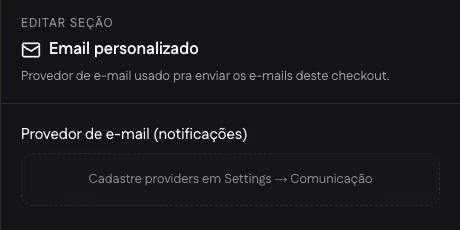
No editor do checkout, a seção Email personalizado tem o campo Provedor de e-mail (notificações). A opção Nenhum mantém o envio padrão. Sem provedor cadastrado na conta, a seção mostra o aviso para cadastrar um em Comunicações.
Templates de email
A aba Templates de E-mail, na mesma tela, personaliza o texto dos emails enviados aos clientes. Os modelos são Confirmação de pagamento, Boas-vindas / Matrícula, Atualização de envio, Login da loja (magic link) e Convite de afiliado. Cada um aparece como Padrão da plataforma ou Customizado, com os botões Editar e, depois de editado, Resetar, que volta ao modelo padrão. Os templates valem para a conta inteira.
O link de entrega e os dados de acesso que vão no email de entrega são definidos no produto, conforme Entrega do produto.
No painel
Ferramentas > Comunicações, aba Provedor de E-mail, para cadastrar o provedor. Para usar no checkout: Produtos > Visão geral, aba Checkouts, Editar no card do checkout, seção Email personalizado.
Páginas relacionadas
- Entrega do produto: o conteúdo do email de entrega e o envio pelo WhatsApp.
- Configurações do produto: o email de suporte, o rodapé dos emails e o email de teste.
Domínio próprio e SSL
O checkout pode usar um subdomínio do vendedor, apontado por CNAME em Ferramentas > Domínios. O certificado SSL é emitido automaticamente.
Configurações avançadas
A seção Avançado do checkout reúne pagamentos internacionais, back redirect, URL de redirecionamento pós-compra, texto do botão de pagamento e tags.