

Domínio próprio e SSL
O checkout pode usar um subdomínio do vendedor, apontado por CNAME em Ferramentas > Domínios. O certificado SSL é emitido automaticamente.
O domínio próprio permite que o checkout seja aberto em um endereço do vendedor, como pagamento.seudominio.com.br, em vez do domínio padrão do ggCheckout. O domínio é cadastrado em Ferramentas > Domínios, apontado por um registro DNS e, depois de verificado, escolhido em cada checkout. O certificado SSL, que habilita o HTTPS, é emitido automaticamente para o domínio cadastrado.
Domínios da conta
A tela Domínios Customizados lista os domínios cadastrados e mostra o uso sobre o limite, como 1 de 5 domínios utilizados. Cada card mostra o domínio, o status e a data em Criado em.
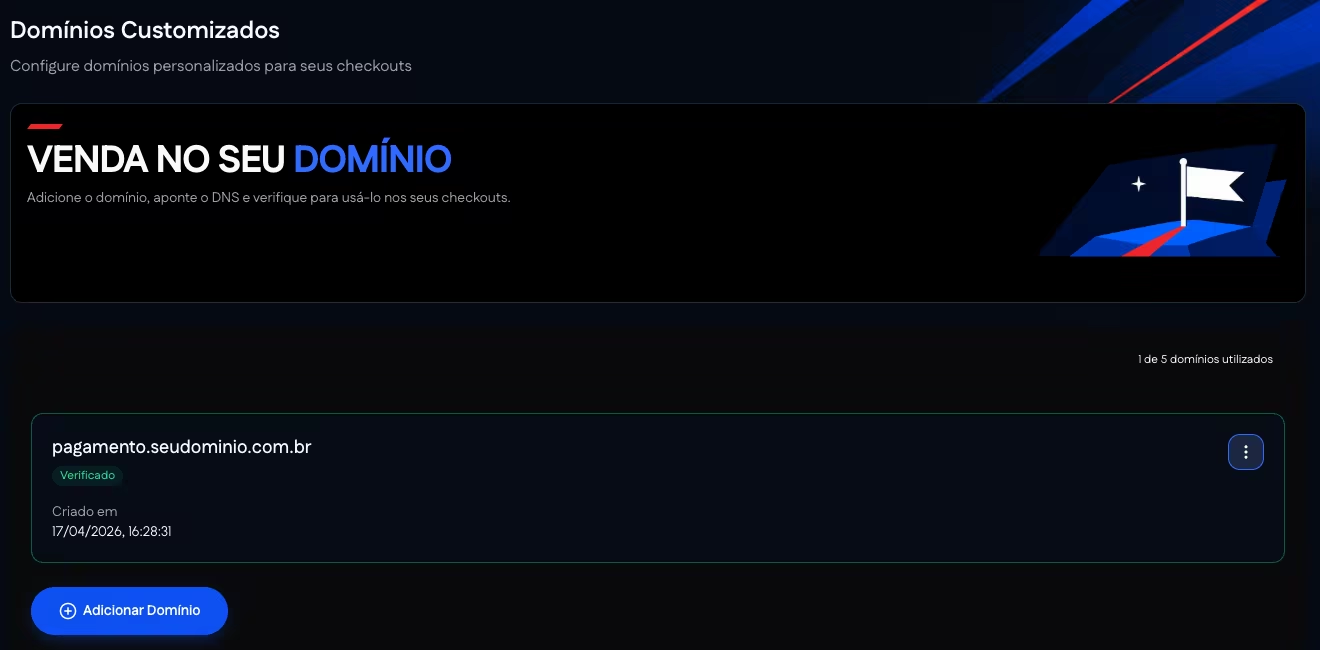
| Status | O que significa |
|---|---|
| Verificado | O DNS foi confirmado. O domínio pode ser escolhido nos checkouts. |
| Pendente | O registro DNS ainda não foi confirmado (aguardando verificação). O domínio não aparece no editor do checkout. |
O menu de três pontos do card tem Ver Instruções DNS, que mostra de novo o registro a criar, e Deletar.
Cadastrando um domínio
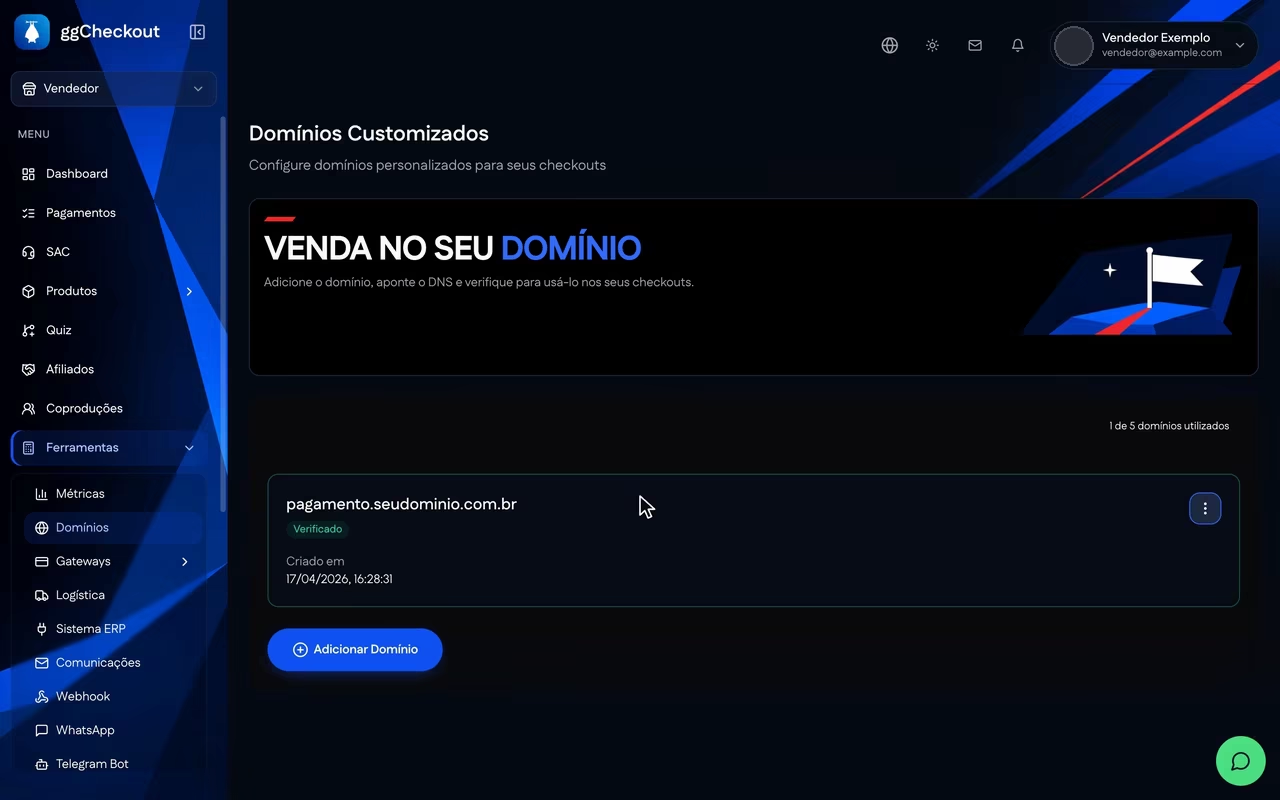
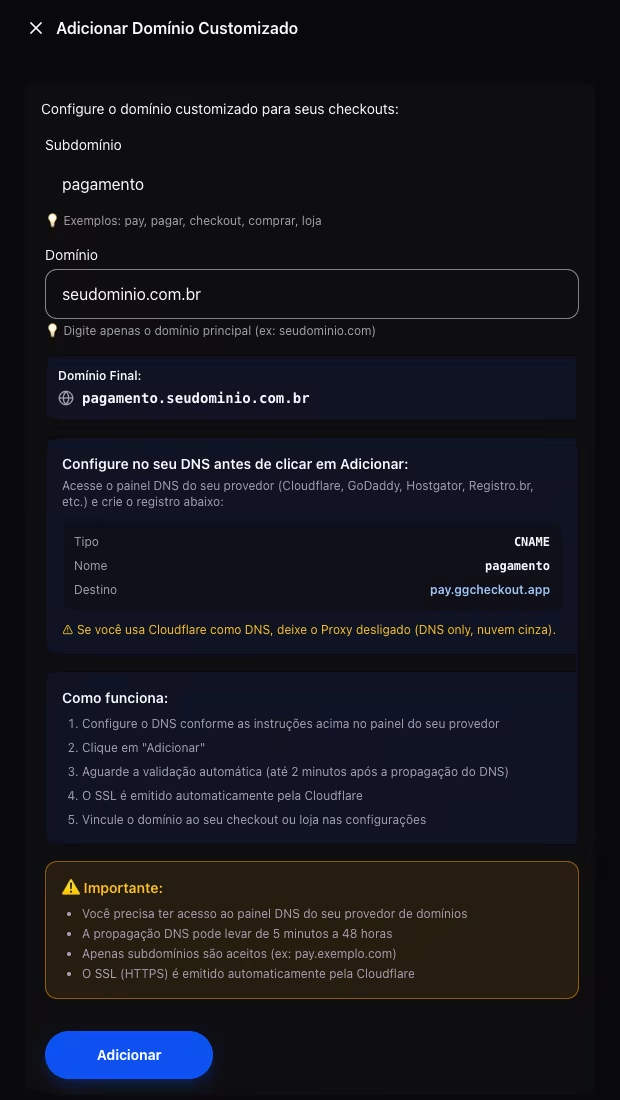
- Abra o cadastro. Em Ferramentas > Domínios, clique em Adicionar Domínio.
- Informe o endereço. Em Subdomínio, digite a parte da frente do endereço, como pay, pagar, checkout ou loja. Em Domínio, digite só o domínio principal, como seudominio.com. O painel mostra o Domínio Final.
- Crie o registro DNS. No painel do provedor do domínio, crie um registro do Tipo CNAME, com o Nome igual ao subdomínio e o Destino indicado no painel. Se o DNS do domínio estiver na Cloudflare, o proxy precisa ficar desligado (DNS only).
- Conclua. Clique em Adicionar. A validação é automática e leva até 2 minutos depois que o DNS se propaga.
A propagação do DNS pode levar de 5 minutos a 48 horas. Só subdomínios são aceitos: o domínio principal sozinho, sem a parte da frente, não pode ser cadastrado. O cadastro exige acesso ao painel DNS do provedor do domínio.
Certificado SSL
O SSL é o certificado que permite abrir o endereço com HTTPS. Para os domínios cadastrados em Ferramentas > Domínios, ele é emitido automaticamente pela Cloudflare, sem configuração do vendedor.
O domínio no checkout
No editor do checkout, a seção Domínio Customizado escolhe o endereço desse checkout. A opção Padrão (ggcheckout.com) mantém o domínio do ggCheckout. Só domínios verificados aparecem na lista.
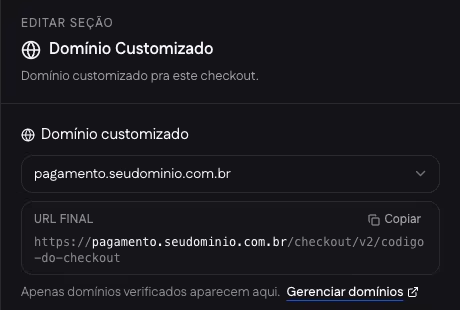
Com um domínio escolhido, a seção mostra a URL FINAL do checkout, com o botão Copiar. O link Gerenciar domínios abre a tela de domínios. Sem domínio cadastrado, a seção mostra Nenhum domínio cadastrado. Com domínios ainda não verificados, mostra Aguardando verificação.
O mesmo domínio pode ser usado em vários checkouts e na loja. A seção Domínio Customizado não aparece no modelo Checkout em botão.
No painel
Ferramentas > Domínios para cadastrar o domínio. Para usar no checkout: Produtos > Visão geral, aba Checkouts, Editar no card do checkout, seção Domínio Customizado.
Páginas relacionadas
- Criando um checkout: o assistente de criação e as seções do editor.
- SEO e compartilhamento: o título e a imagem exibidos quando o link é compartilhado.
SEO e compartilhamento
A seção SEO define o título, a descrição e a imagem exibidos quando o link do checkout é compartilhado, além do ícone da aba do navegador.
Email personalizado
O checkout pode enviar os emails ao comprador por um provedor de email do vendedor, cadastrado em Ferramentas > Comunicações.