

Campos do checkout
A seção Campos define o banner, o vídeo, o selo de garantia, o nome exibido, os dados pedidos ao comprador e recursos como o botão de suporte.
Os campos do checkout são as informações exibidas no topo da página de pagamento e os dados que o comprador preenche para concluir a compra. No editor do checkout, eles ficam na seção Campos, que reúne a imagem do banner, o vídeo, o selo de garantia, o nome do produto e do vendedor, os campos do cliente e os recursos adicionais. Os métodos de pagamento ficam na seção Pagamento, e o endereço de entrega, na seção Frete.
Banner, vídeo e selo
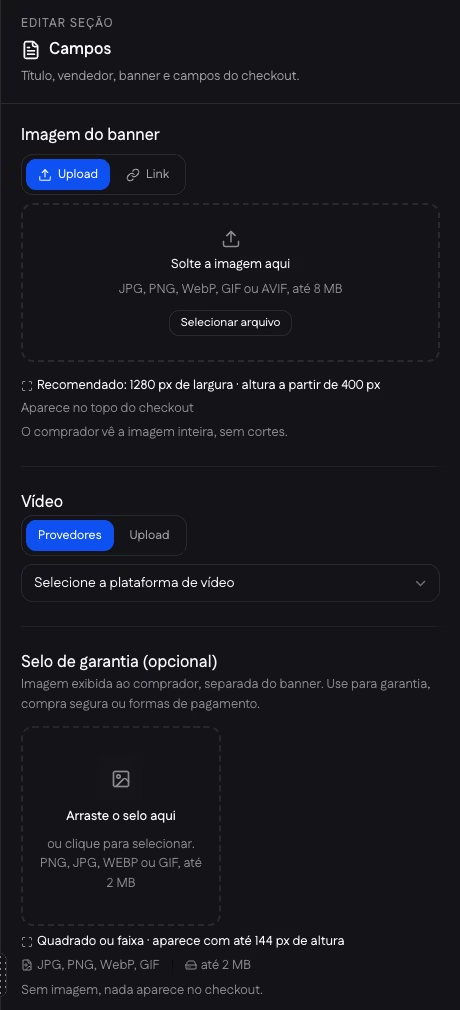
| Campo | Como funciona |
|---|---|
| Imagem do banner | Aparece no topo do checkout, inteira e sem cortes. Pode ser enviada em Upload (JPG, PNG, WebP, GIF ou AVIF, até 8 MB) ou informada em Link, com endereço https. A largura indicada é de 1280 px, com altura a partir de 400 px. |
| Vídeo | Em Provedores, aceita YouTube, Vimeo, Wistia, vTurb e Panda Video, com o link ou o ID do vídeo. Também aceita Upload. A Posição coloca o vídeo antes ou depois do banner, e a Proporção pode ser 16:9, 9:16 ou 1:1. |
| Selo de garantia (opcional) | Imagem separada do banner, como um selo de garantia, de compra segura ou de formas de pagamento. Aceita PNG, JPG, WEBP ou GIF, até 2 MB, e aparece com até 144 px de altura. Sem imagem, nada aparece. |
Informações básicas
Nome do produto é o nome exibido no checkout. Ele começa com o título dado ao checkout no assistente de criação. Nome do vendedor aparece na página como Autor e, no rodapé, como Vendido por.
Campos do cliente
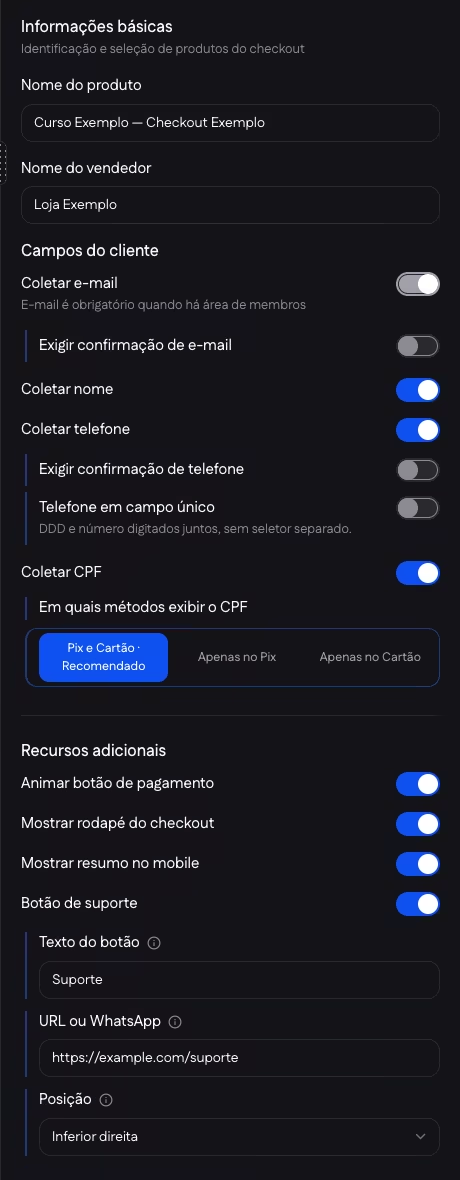
| Campo | O que faz |
|---|---|
| Coletar e-mail | Pede o email do comprador. É obrigatório quando o produto tem área de membros. Sem email, o envio de conversões aos pixels de anúncio pode ser afetado. |
| Exigir confirmação de e-mail | Pede o email duas vezes. |
| Coletar nome | Pede o nome completo. |
| Coletar telefone | Pede o telefone, com código do país e DDD. Exigir confirmação de telefone pede o número duas vezes. Telefone em campo único junta DDD e número em um só campo. |
| Coletar CPF | Pede o CPF. Em quais métodos exibir o CPF escolhe entre Pix e Cartão, Apenas no Pix e Apenas no Cartão. |
Recursos adicionais
| Recurso | O que faz |
|---|---|
| Animar botão de pagamento | Aplica uma animação ao botão que conclui a compra. |
| Mostrar rodapé do checkout | Exibe o rodapé com o nome do vendedor e os selos de pagamento seguro. |
| Mostrar resumo no mobile | Exibe o resumo do pedido no celular. |
| Botão de suporte | Coloca um botão fixo na página. Texto do botão aceita até 50 caracteres. URL ou WhatsApp é o link aberto no clique. Para o WhatsApp, o endereço é https://wa.me/ seguido do número com DDI e DDD, só números. Posição escolhe o canto da tela. |
O comprador vê os campos ligados em Preencha a informação para envio do produto, acima das formas de pagamento. A aparência dos campos é ajustada no grupo Dados do cliente, em Personalizando o checkout.
No painel
Produtos > Visão geral, aba Checkouts, Editar no card do checkout, seção Campos.
Páginas relacionadas
- Formas de pagamento: os métodos aceitos e as opções da seção Pagamento.
- Produto físico: o frete e o endereço de entrega pedidos no checkout.
- Personalizando o checkout: o modelo, os temas e as cores da página.
v6 - Checkout em botão
No modelo Checkout em botão, um código colado na página de vendas mostra um botão que abre o checkout em janela, painel lateral, carrinho ou popup.
Urgência e pop-up de saída
O timer de urgência mostra uma contagem regressiva no checkout. O pop-up de saída oferece um cupom a quem dá sinal de que vai deixar a página.