

Pixel do TikTok
A integração com o TikTok Ads envia os eventos do checkout pelo TikTok Pixel, pela Events API ou pelos dois. A conta usa o Pixel ID e um Access Token.
A integração com o TikTok Ads envia os eventos dos seus checkouts para o TikTok Events Manager. Ela usa o TikTok Pixel, que roda no navegador do comprador, a Events API, em que o servidor do ggCheckout envia o evento, ou os dois juntos. A conta é cadastrada na tela Métricas e escolhida em cada checkout.
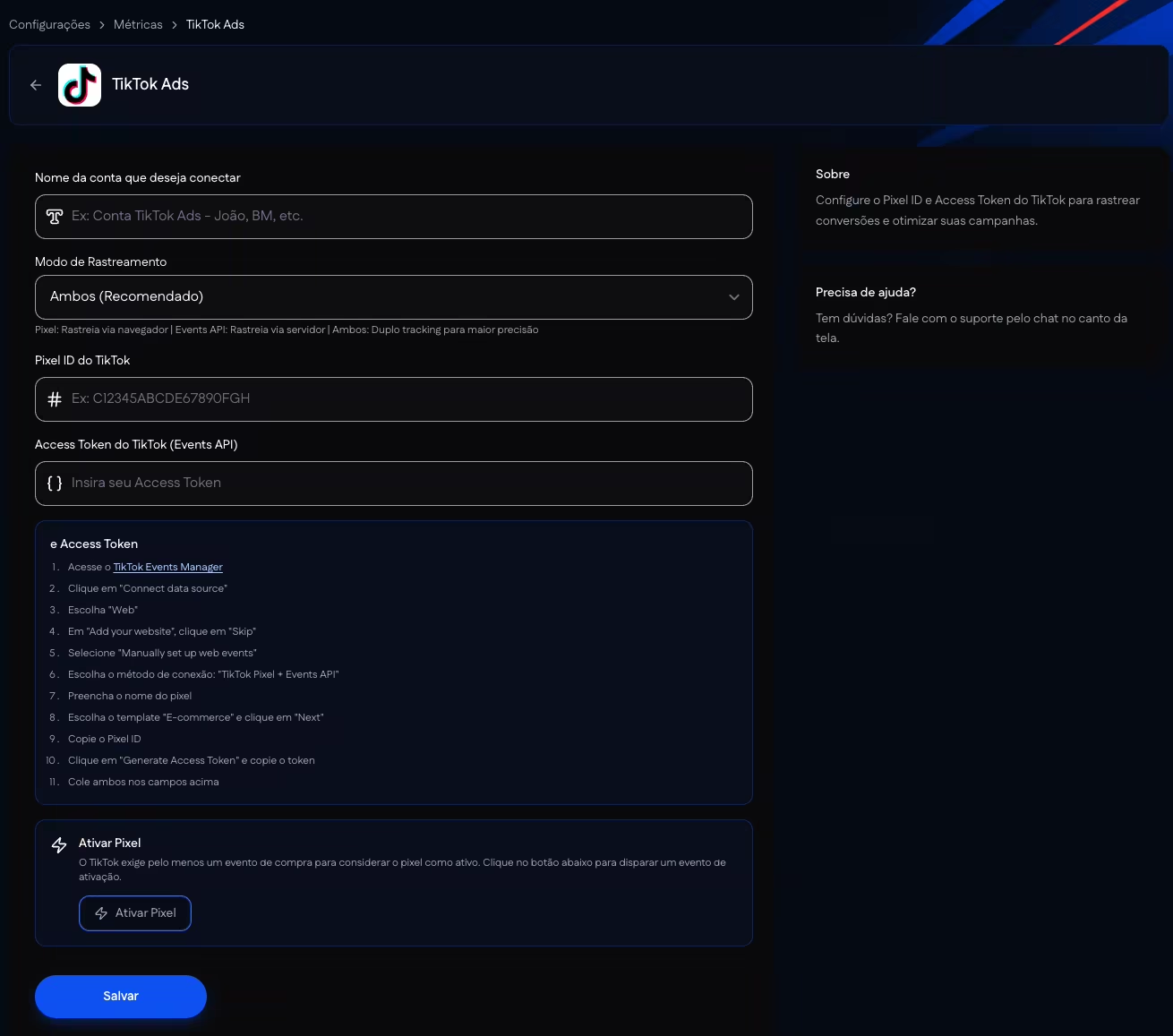
Campos da conta
| Campo | O que faz |
|---|---|
| Nome da conta que deseja conectar | Nome que identifica a conta no painel e na lista do checkout. |
| Modo de Rastreamento | TikTok Pixel (Client-side), Events API (Server-side) ou Ambos (Recomendado). |
| Pixel ID do TikTok | Código do pixel, como no exemplo C12345ABCDE67890FGH. |
| Access Token do TikTok (Events API) | Token gerado no Events Manager. É obrigatório quando o modo inclui a Events API. |
O quadro Ativar Pixel traz o botão Ativar Pixel, que dispara um evento de ativação. A tela explica: O TikTok exige pelo menos um evento de compra para considerar o pixel como ativo.
Como integrar
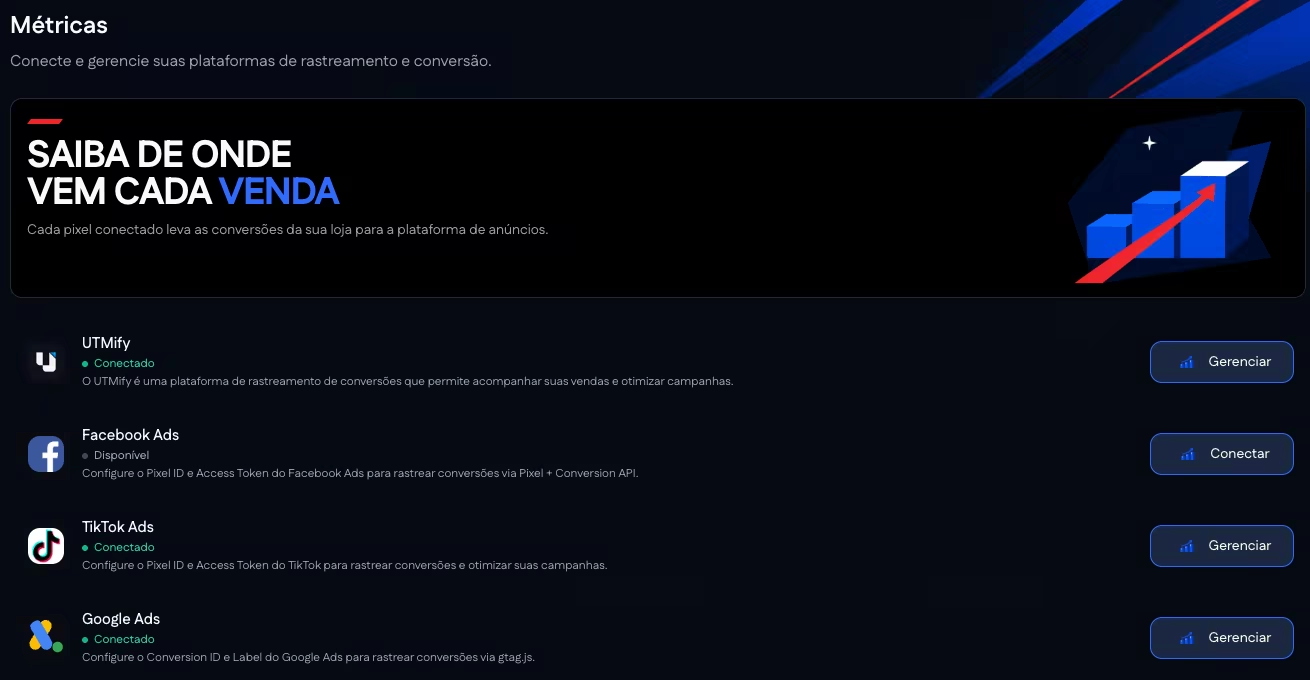
- Em Ferramentas > Métricas, clique em Conectar ou Gerenciar na linha do TikTok Ads e depois em Adicionar.
- Preencha Nome da conta que deseja conectar e escolha o Modo de Rastreamento.
- No TikTok Events Manager, clique em Connect data source, escolha Web e, em Add your website, clique em Skip. O quadro de instruções da página traz o link TikTok Events Manager.
- Selecione Manually set up web events e escolha o método de conexão indicado no quadro, como TikTok Pixel + Events API.
- Dê um nome ao pixel, escolha o template E-commerce e clique em Next.
- Copie o Pixel ID e cole em Pixel ID do TikTok.
- Se o modo incluir a Events API, clique em Generate Access Token no TikTok, copie o token e cole em Access Token do TikTok (Events API).
- Clique em Ativar Pixel, se o pixel ainda não estiver ativo no TikTok.
- Clique em Salvar. Depois, no editor de cada checkout, marque a conta na seção Pixels & Rastreio e clique em Salvar alterações.
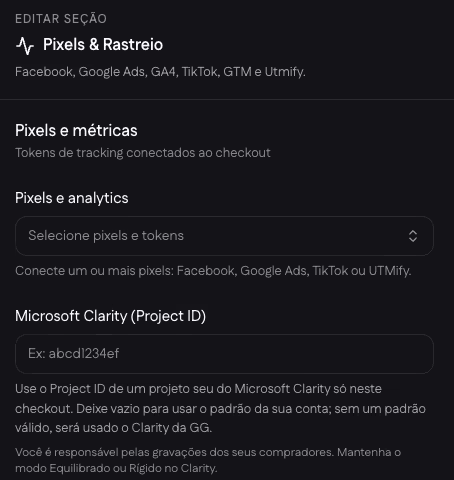
Depois de salvo, o token fica criptografado e não volta a aparecer no campo.
Eventos enviados
No modo pixel, o checkout registra ViewContent e InitiateCheckout quando a página abre e Purchase quando a compra é concluída, com o valor, a moeda e os produtos. Cada evento leva um identificador próprio, usado pelo TikTok para não contar duas vezes o evento recebido pelo navegador e pela Events API.
No painel
Ferramentas > Métricas, linha TikTok Ads.
Páginas relacionadas
- Pixels de anúncio: a tela Métricas e a escolha dos pixels em cada checkout.
- Pixel da Meta e API de conversões: a mesma integração para a Meta.
- Google Ads: conversão: o rastreamento de conversões do Google Ads.
Pixel da Meta e API de conversões
A integração com a Meta envia os eventos do checkout pelo Pixel, pela Conversion API ou pelos dois. A conta usa o Pixel ID e um Access Token.
Google Ads: conversão
A integração com o Google Ads registra as conversões do checkout pelo gtag.js, com Conversion ID e Label, ou pela Events API, com login na conta Google.