

Discord
A integração com o Discord coloca o bot do ggCheckout no seu servidor. Ele vende os produtos em canais privados, dá cargos após a compra e avisa as vendas.
A integração com o Discord coloca o bot do ggCheckout dentro de um servidor seu do Discord. Com o servidor conectado, os seus produtos ficam disponíveis para venda no servidor: o bot abre um canal privado de carrinho para cada comprador, pode dar cargos a quem comprou e pode avisar cada venda em um canal. Para conectar um servidor, você precisa ser administrador dele.
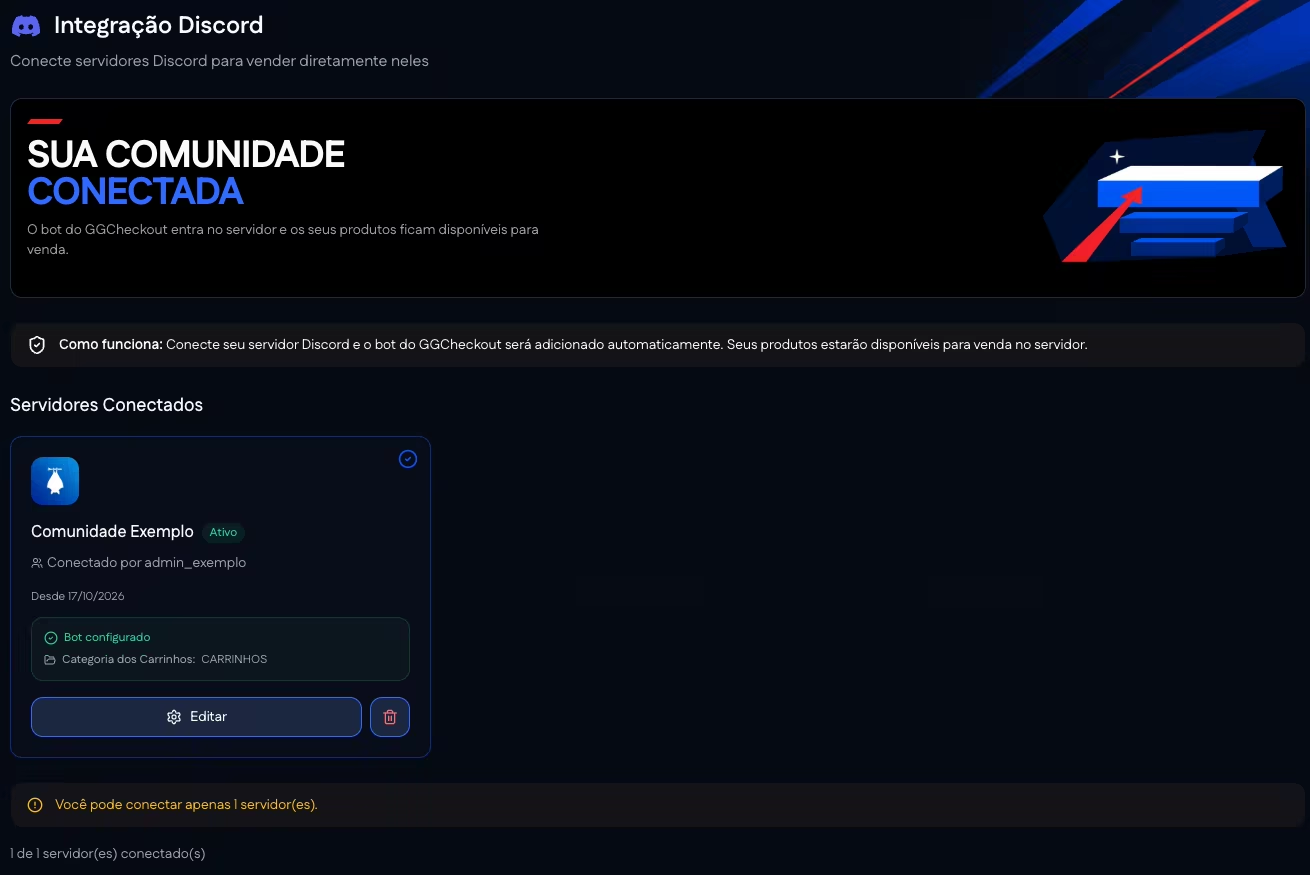
Servidores conectados
Cada servidor aparece em um card com o nome, o status Ativo, quem conectou, a data da conexão e o estado do bot: Bot configurado, com a categoria dos carrinhos, ou Configuração pendente. Editar abre a configuração do bot, e o botão da lixeira desconecta o servidor.
A conta tem um limite de servidores conectados, mostrado na tela, como 1 de 1 servidor(es) conectado(s). Com o limite atingido, o botão Conectar Servidor Discord não aparece.
Configuração do bot
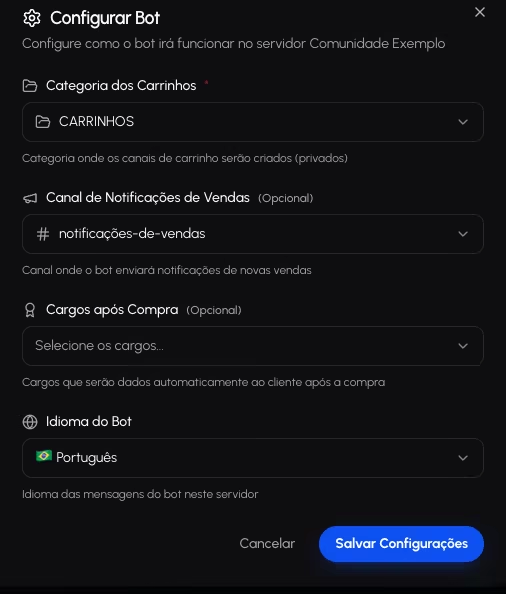
| Campo | O que faz |
|---|---|
| Categoria dos Carrinhos | Obrigatório. Categoria do servidor em que o bot cria os canais privados de carrinho. |
| Canal de Notificações de Vendas | Opcional. Canal em que o bot avisa as novas vendas. A opção Criar chat privado cria um canal privado com o bot já incluído. |
| Cargos após Compra | Opcional. Cargos que o bot dá automaticamente ao cliente depois da compra. |
| Idioma do Bot | Idioma das mensagens do bot no servidor. |
Para dar um cargo, o bot precisa da permissão Gerenciar cargos, e o cargo do bot precisa estar acima do cargo escolhido, em Configurações do servidor > Cargos. Quando isso não acontece, a tela avisa que o bot não consegue dar o cargo. Um canal privado criado à mão só funciona se o bot for adicionado a ele.
Como conectar um servidor
- Em Ferramentas > Discord Bot, clique em Conectar Servidor Discord.
- Autorize o acesso no Discord e escolha o servidor em Selecione um Servidor. Servidores ligados a outra conta aparecem como Já conectado a outra conta.
- O bot do ggCheckout é adicionado ao servidor automaticamente.
- No card do servidor, clique em Configurar ou Editar, escolha a Categoria dos Carrinhos e preencha os campos opcionais.
- Clique em Salvar Configurações.
Desconectar
Ao desconectar, o bot sai do servidor e as vendas nele são desativadas. A tela pede confirmação antes.
No painel
Ferramentas > Discord Bot.
Páginas relacionadas
- Entrega do produto: as outras formas de entregar o produto depois da compra.
- Telegram Bot: o bot que conversa e vende pelo Telegram.
Telegram Bot
O Telegram Bot liga um bot seu do Telegram ao ggCheckout. O bot conversa com o comprador por fluxos, cobra pelos seus checkouts e entrega o produto.
Comunicações
A tela Comunicações define o provedor que envia os e-mails da sua conta, edita os templates dos e-mails ao cliente e escolhe os avisos que você recebe.