

Pixels de anúncio
O pixel envia as conversões do checkout para a plataforma de anúncios. O ggCheckout se integra a Meta, TikTok, Google Ads e UTMify, escolhidos em cada checkout.
O pixel de anúncio é o código de rastreamento que avisa a plataforma de anúncios sobre o que acontece no checkout, como a abertura da página e a compra concluída. No ggCheckout, o pixel não é colado no checkout: você cadastra a conta da plataforma uma vez, na tela Métricas, e depois escolhe em cada checkout quais contas ele usa. A tela Métricas reúne a Meta (Facebook Ads), o TikTok Ads, o Google Ads e a UTMify.
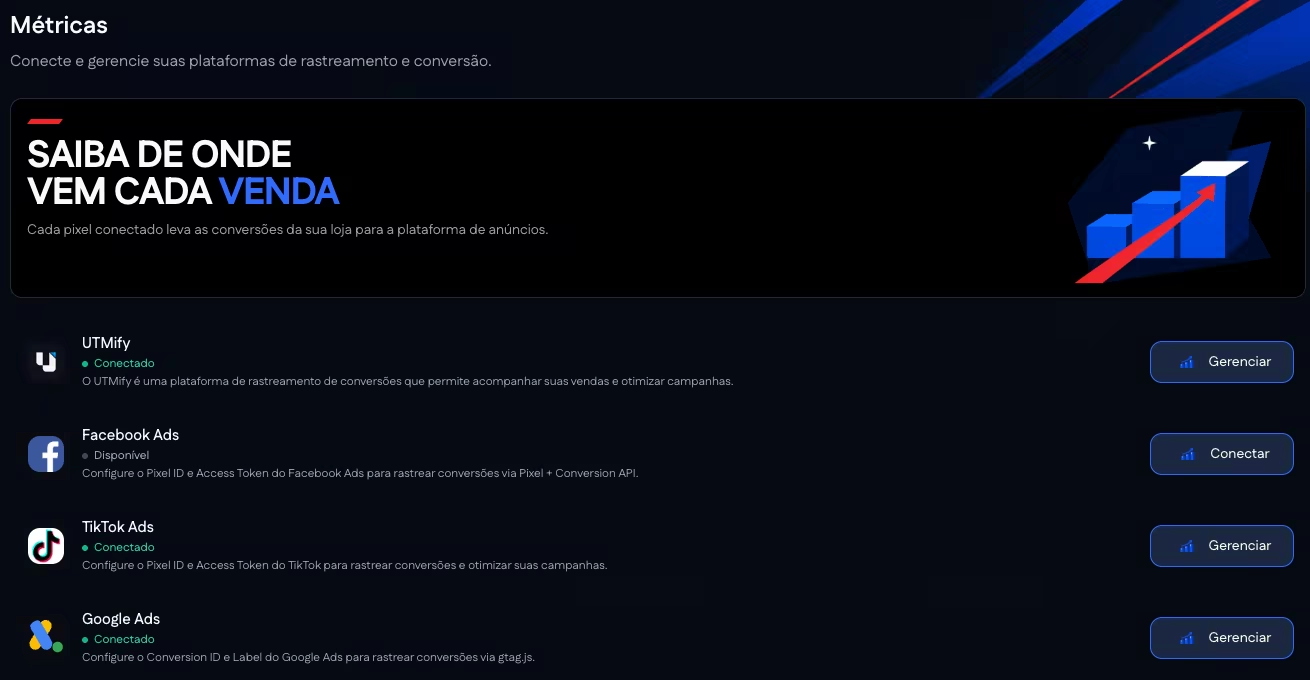
A tela Métricas
Cada plataforma aparece em uma linha com o status: Disponível, quando ainda não há conta cadastrada, ou Conectado, quando há pelo menos uma. O botão Conectar ou Gerenciar abre a página da plataforma.
Na página da plataforma, as abas UTMify, Facebook Ads, TikTok Ads e Google Ads trocam de uma para outra. A lista Configurações mostra as contas cadastradas, cada uma com o nome, o selo Ativo ou Desativado e as opções Editar e Excluir. O botão Adicionar cadastra outra conta da mesma plataforma, e o campo Buscar configuração... filtra a lista pelo nome.
Rastreamento pelo navegador e pelo servidor
A Meta, o TikTok e o Google Ads oferecem dois modos de rastreamento, escolhidos em cada conta cadastrada.
| Modo | Como funciona |
|---|---|
| Pixel (client-side) | O código da plataforma roda no navegador do comprador, dentro do checkout. |
| API (server-side) | O servidor do ggCheckout envia o evento direto para a plataforma, sem depender do navegador. Na Meta é a Conversion API, no TikTok e no Google Ads é a Events API. |
Na Meta e no TikTok, a opção Ambos liga os dois modos ao mesmo tempo. No Google Ads, a conta usa um modo ou o outro.
No modo pixel da Meta e do TikTok, o checkout registra os eventos ViewContent e InitiateCheckout quando a página abre e o evento Purchase quando a compra é concluída. Cada evento leva um identificador próprio, que a plataforma usa para não contar duas vezes o mesmo evento recebido pelo navegador e pelo servidor.
InitiateCheckout já é registrado pelo checkout quando a página abre. Se a página de vendas ou outro script, como o pixel da UTMify, também disparar InitiateCheckout para o mesmo pixel, o evento é contado duas vezes. O clique no botão de compra da página de vendas pode ser registrado com um evento personalizado, de outro nome.Os pixels no checkout
Uma conta cadastrada em Métricas só rastreia os checkouts em que for escolhida. A escolha fica no editor do checkout, na seção Pixels & Rastreio.
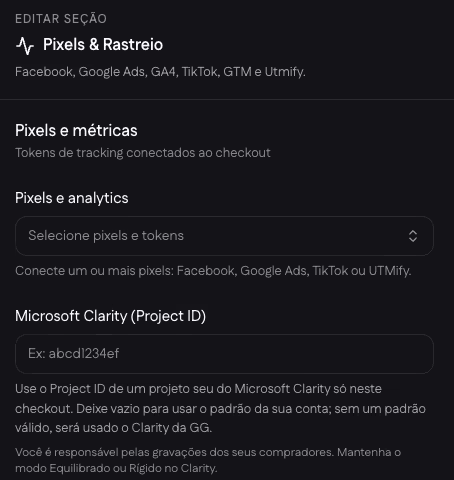
| Campo | O que faz |
|---|---|
| Pixels e analytics | Lista as contas cadastradas em Métricas, agrupadas por plataforma. Você marca uma ou mais. O campo de busca filtra por nome ou provedor, e Gerenciar pixels abre a tela Métricas. |
| Microsoft Clarity (Project ID) | Recebe o Project ID de um projeto seu do Microsoft Clarity, ferramenta de mapa de calor e gravação de sessão, só para este checkout. Vazio, vale o padrão da sua conta. Sem um padrão válido, o checkout usa o Clarity do ggCheckout. |
Abaixo do Clarity, a tela informa: Você é responsável pelas gravações dos seus compradores. Mantenha o modo Equilibrado ou Rígido no Clarity.
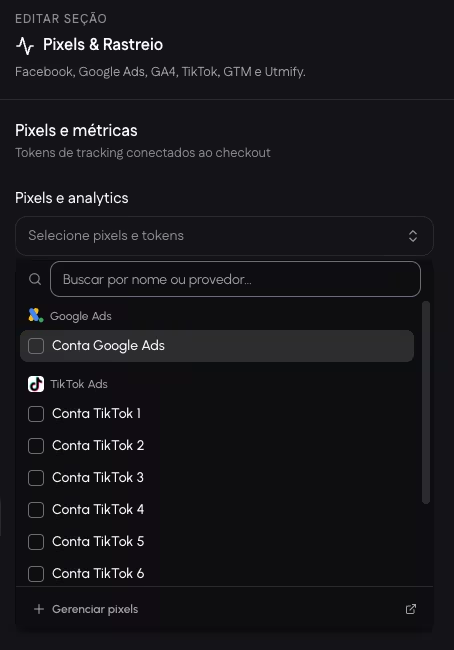
As alterações do editor só valem depois de Salvar alterações, no topo da tela.
No painel
Ferramentas > Métricas para cadastrar as contas. Produtos > Visão geral, aba Checkouts, abrir o checkout, seção Pixels & Rastreio, para escolher as contas de cada checkout.
Integrações
As integrações ligam o ggCheckout a pixels de anúncio, WhatsApp, Telegram, Discord, provedores de e-mail, emissores de nota fiscal e sistemas externos.
Pixel da Meta e API de conversões
A integração com a Meta envia os eventos do checkout pelo Pixel, pela Conversion API ou pelos dois. A conta usa o Pixel ID e um Access Token.