

Loja interna
A loja interna mostra outros produtos da conta dentro da área de membros. A seção Loja monta a vitrine em 4 passos e só grava no último.
A loja interna é a vitrine de outros produtos da conta dentro da área de membros. O aluno abre a loja pela área e compra pelo checkout ligado a cada produto. A loja é montada na seção Loja, da aba Configurar, em 4 passos: Produtos, Links de compra, Exibição e Revisão. Nada é gravado até o último passo.
Como o aluno vê a loja
Com a exibição Página da loja, a página inicial da área mostra um botão com o texto escolhido no passo Exibição, como Confira Nossa Loja, e o menu lateral mostra o item Loja.

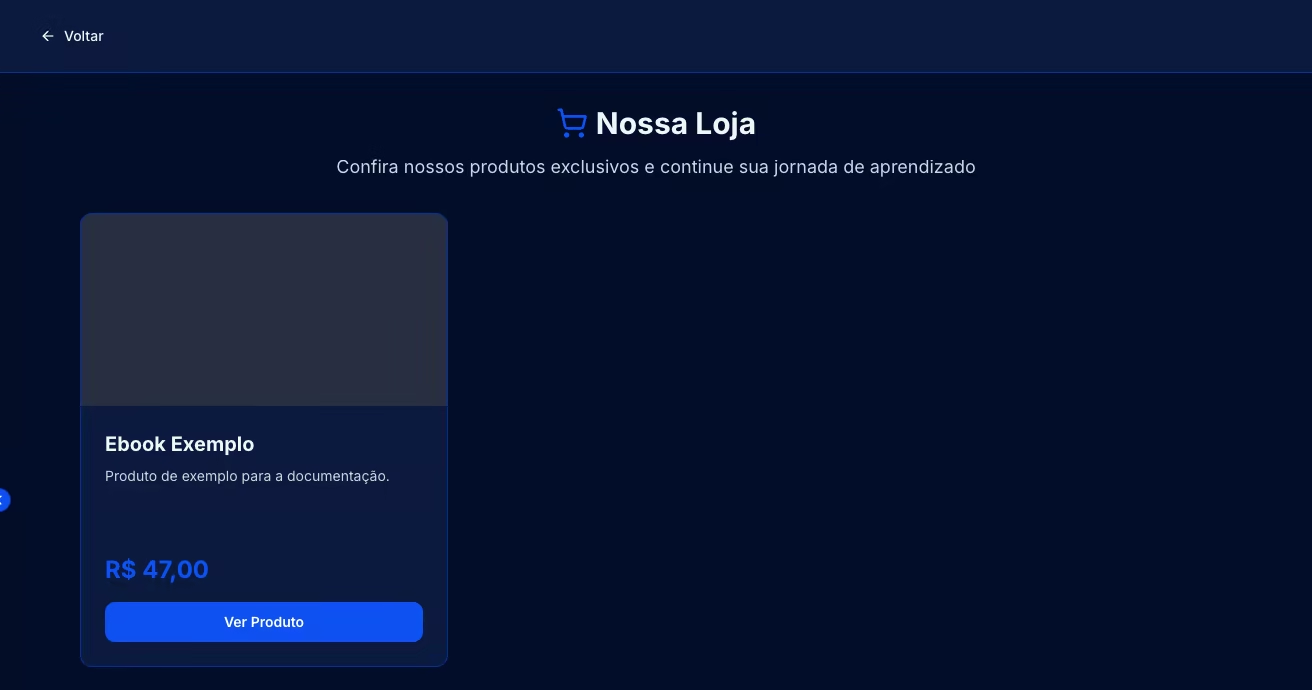
A página Nossa Loja mostra cada produto em um card, com imagem, nome, descrição, preço e o botão Ver Produto.
Com a exibição Carrossel na página inicial, os produtos aparecem em uma faixa na página inicial da área.
Montando a loja
-
Abra a seção Loja. Em Produtos > Visão geral, abra o produto, clique na aba Área de membros, em Configurar e em Loja. A seção mostra Monte a loja e o indicador Passo 1 de 4.
-
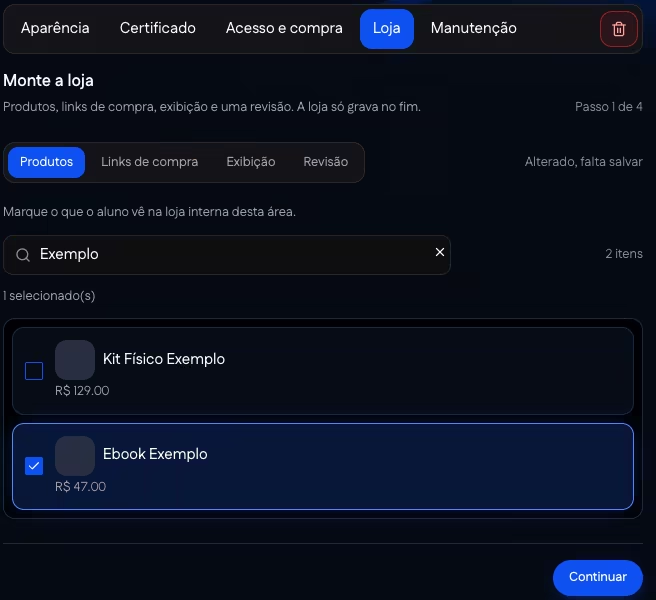
Escolha os produtos. Em Produtos, marque os produtos que o aluno vê na loja. O campo Buscar filtra a lista, e o contador mostra quantos produtos estão selecionados. Clique em Continuar. Sem outro produto na conta, a tela mostra Você ainda não tem outro produto para vender aqui. e o botão Criar produto.
-
Ligue um checkout a cada produto. Em Links de compra, escolha o Checkout de cada produto selecionado. O botão de compra do produto só funciona com um checkout ligado. Cada produto mostra Checkout ligado ou Falta o checkout. Clique em Detalhes para abrir os campos opcionais do produto e, depois, em Continuar.
Campo O que faz Destacar este produto Marca o produto como destaque na loja. Preço Original (opcional) Mostra o preço original riscado, com o desconto. O valor precisa ser maior que o preço do produto. Cupom de desconto (opcional) Aplica o cupom automaticamente no checkout do produto. Texto do Botão (opcional) Muda o texto do botão de compra do produto. 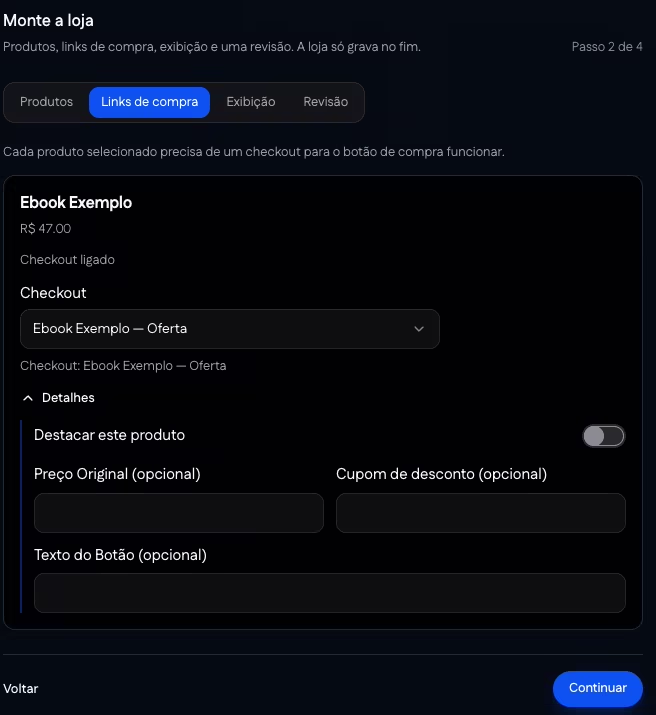
-
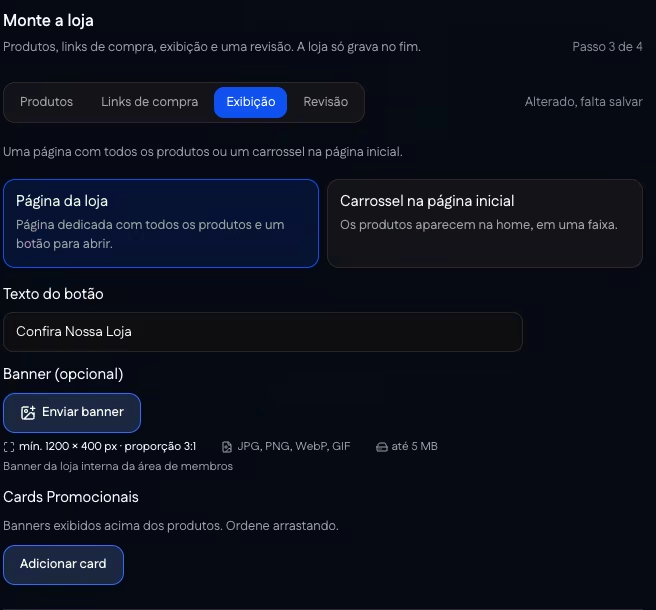
Escolha a exibição. Em Exibição, escolha como a loja aparece e clique em Continuar.
Opção Como aparece Página da loja Página dedicada com todos os produtos e um botão para abri-la. O campo Texto do botão define o texto desse botão. Carrossel na página inicial Os produtos aparecem em uma faixa na página inicial. O campo Título do carrossel define o título da faixa. O Banner (opcional) aparece na loja. Enviar banner aceita JPG, PNG, WebP ou GIF de até 5 MB, com no mínimo 1200 × 400 px e proporção 3:1.
-
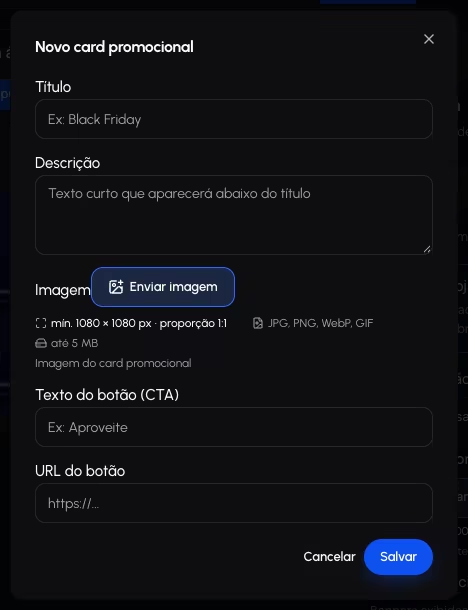
Adicione cards promocionais, se for o caso. Os Cards Promocionais são banners exibidos acima dos produtos. Adicionar card abre Novo card promocional, com Título, Descrição, Imagem, Texto do botão (CTA) e URL do botão. A imagem aceita JPG, PNG, WebP ou GIF de até 5 MB, com no mínimo 1080 × 1080 px e proporção 1:1. Clique em Salvar. Os cards são ordenados arrastando. Ao remover um card, ele e o link dele deixam de aparecer na loja, e o produto vinculado não é excluído.
-
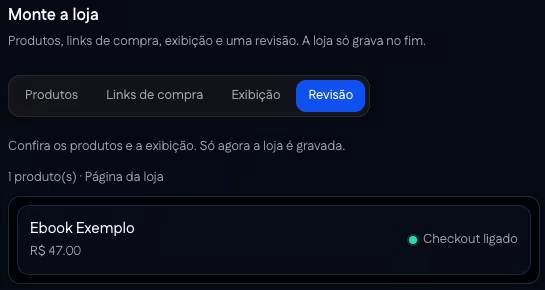
Revise e salve. Em Revisão, a tela resume a quantidade de produtos e a exibição, como 1 produto(s) · Página da loja, lista cada produto com o estado do checkout e mostra uma Prévia da loja. Se algum produto estiver sem checkout, a tela mostra quantos são e o botão Ligar checkouts. Clique em Salvar loja. Até lá, a seção mostra Alterado, falta salvar.
No painel
Produtos > Visão geral, abrir o produto, aba Área de membros, Configurar, Loja.
Páginas relacionadas
- Criando um checkout: o checkout que cada produto da loja precisa ter.
- Cupons: os cupons que podem ser aplicados aos produtos da loja.
- Acesso e compra: o checkout que vende o acesso à própria área.