

Acompanhando suas vendas
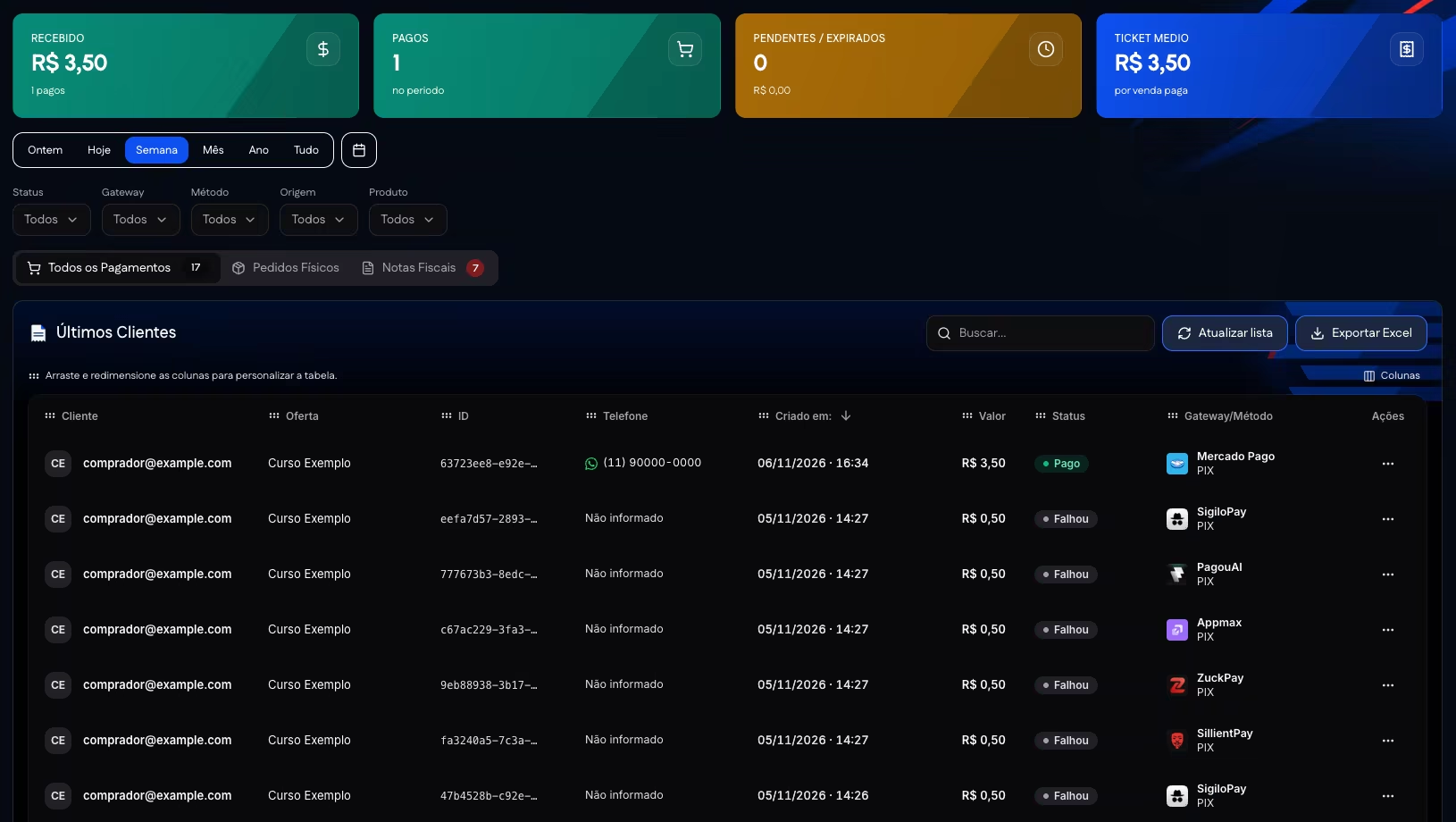
A tela Pagamentos lista os pagamentos da conta, com números do período, filtros, busca e as abas Pedidos Físicos e Notas Fiscais.
A tela Pagamentos lista todos os pagamentos gerados pelos checkouts e pela API da conta, pagos ou não. Cada linha é um pagamento, com o comprador, a oferta, o valor, o status e o gateway que cobrou. A mesma tela reúne os pedidos de produto físico e as notas fiscais emitidas a partir das vendas.
Números do topo
Os quatro cards seguem o período escolhido.
| Card | O que mostra |
|---|---|
| RECEBIDO | Soma dos pagamentos pagos no período, com a quantidade de pagos logo abaixo. |
| PAGOS | Quantidade de pagamentos pagos no período. |
| PENDENTES / EXPIRADOS | Quantidade de pagamentos pendentes e expirados no período, com a soma dos valores logo abaixo. |
| TICKET MEDIO | Valor médio por venda paga. |
Período e filtros
O período é escolhido em Ontem, Hoje, Semana, Mês, Ano, Tudo ou no calendário, com data inicial e final. A tela abre em Semana, e o rodapé da lista mostra as datas consideradas. Em Tudo, a lista considera os últimos cinco anos.
| Filtro | Opções |
|---|---|
| Status | Pago, Pendente, Expirado, Reembolsado e Chargeback, com mais de uma opção marcada ao mesmo tempo. |
| Gateway | Os gateways disponíveis na plataforma. |
| Método | PIX, Cartão de Crédito, Boleto e PayPal. |
| Origem | Checkout ou API. |
| Produto | Os produtos da conta. |
Lista de pagamentos
A aba Todos os Pagamentos mostra a contagem do período e a lista Últimos Clientes, da mais recente para a mais antiga, com 50 pagamentos por página.
| Coluna | O que mostra |
|---|---|
| Cliente | Iniciais e e-mail do comprador, com botão de copiar o e-mail. |
| Oferta | Nome da oferta comprada. |
| ID | Identificador do pagamento, com botão de copiar. |
| Telefone | Telefone do comprador, com atalho para abrir a conversa no WhatsApp. |
| Criado em: | Data e hora em que o pagamento foi gerado. |
| Valor | Valor do pagamento. |
| Status | Situação do pagamento. |
| Gateway/Método | Gateway que cobrou e forma de pagamento. |
| Ações | Menu com Ver Detalhes, Reenviar E-mail e Reenviar WhatsApp. |
O campo Buscar... encontra pagamentos pelo nome ou e-mail do comprador, pelo ID do pagamento e pelo nome da oferta. Em períodos longos, a busca considera os pagamentos mais recentes e mostra o aviso para reduzir o período.
As colunas podem ser arrastadas e redimensionadas, e o menu Colunas mostra ou esconde cada uma. Atualizar lista busca os pagamentos de novo. Exportar Excel gera a planilha descrita em Relatórios. Ver Detalhes abre a página do pagamento.
Pedidos Físicos
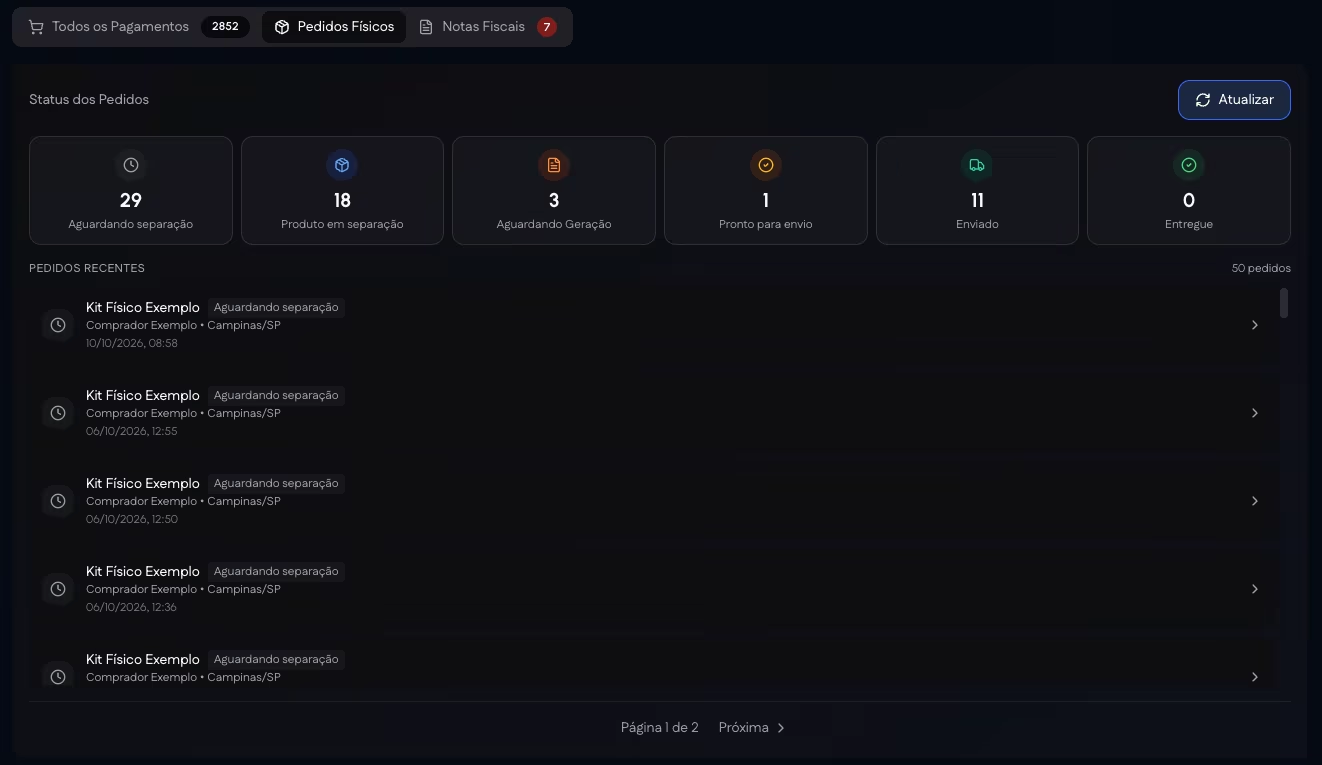
A aba Pedidos Físicos acompanha a separação e o envio dos produtos físicos vendidos.
| Elemento | O que mostra |
|---|---|
| Status dos Pedidos | Quantidade de pedidos em Aguardando separação, Produto em separação, Aguardando Geração, Pronto para envio, Enviado e Entregue. Atualizar busca os números de novo. |
| PEDIDOS RECENTES | Produto, status do pedido, comprador, cidade e data de cada pedido. |
| Gerenciar Pedido | Janela aberta ao clicar em um pedido, com as etapas Separar, Etiqueta e Enviado, o endereço de entrega, o resumo do pedido e a separação dos produtos. |
A configuração do produto físico está em Produto físico.
Notas Fiscais
A aba Notas Fiscais lista as notas emitidas a partir das vendas. O selo da aba mostra quantas notas têm pendência. Cada nota mostra o tipo (NF-e ou NFS-e), o número, o status, o emissor, a data e o pagamento de origem.
| Status da nota | Ações na linha |
|---|---|
| Processando | Re-sincronizar consulta o emissor de novo. |
| Autorizada | Cancelar NF, PDF e XML. |
| Rejeitada | A linha mostra o erro devolvido pelo emissor e Re-sincronizar. |
A emissão automática está descrita em Nota fiscal automática.
No painel
Pagamentos, no menu lateral. No Dashboard, Ver todas, no card Vendas Recentes, abre a mesma tela.
Páginas relacionadas
- Detalhes do pagamento: o que a página de cada pagamento mostra e as ações disponíveis.
- Status de pagamento: o significado de cada status.
- Visão geral do painel: os cards de vendas do Dashboard.
Vendas e recebimentos
Onde acompanhar os pagamentos, o que significa cada status e como o painel trata recusas, recuperação, atendimento, reembolso e contestações.
Detalhes do pagamento
A página de um pagamento mostra status, comprador, gateway, entrega do produto e taxa, com as ações de reenvio, nota fiscal e defesa.