

Detalhes do pagamento
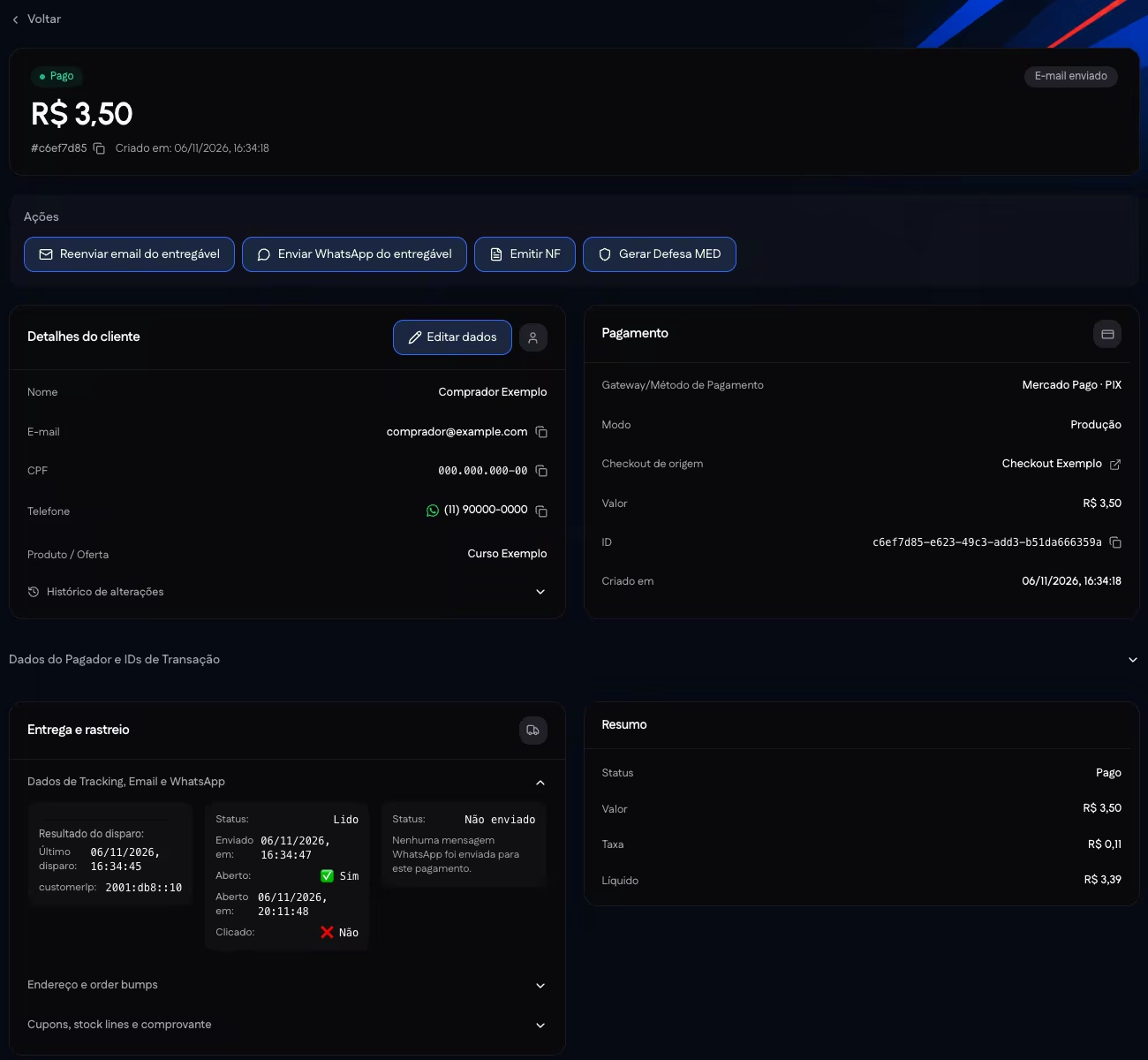
A página de um pagamento mostra status, comprador, gateway, entrega do produto e taxa, com as ações de reenvio, nota fiscal e defesa.
Cada pagamento tem uma página própria com o que o ggCheckout registrou sobre ele: status, valor, comprador, gateway e forma de pagamento, envio do produto e o resumo com a taxa. A página reúne também as ações sobre o pagamento, como reenviar o produto, emitir a nota fiscal e gerar o PDF de defesa de uma contestação.
Cabeçalho
O topo mostra o status, o valor, o código curto do pagamento com botão de copiar e a data em Criado em. O selo E-mail enviado aparece quando o e-mail de entrega já saiu.
Ações
As ações disponíveis dependem do status e da forma de pagamento.
| Ação | O que faz |
|---|---|
| Enviar email do entregável ou Reenviar email do entregável | Envia ao comprador o e-mail com o produto, depois de Confirmar. Em pagamento expirado, o aviso informa que o e-mail será enviado mesmo assim. |
| Enviar WhatsApp do entregável ou Reenviar WhatsApp do entregável | Envia o produto pelo WhatsApp, depois da confirmação. Aparece quando o pagamento tem telefone. |
| Emitir NF | Emite a nota fiscal do pagamento pela integração de nota fiscal. Aparece em pagamentos pagos. |
| Gerar Defesa MED | Gera o PDF de defesa contra um pedido de devolução de PIX pelo MED. Aparece em pagamentos pagos por PIX. |
| Gerar Defesa Chargeback | Gera o PDF de defesa contra uma contestação de cartão. Aparece em pagamentos pagos por cartão. |
Detalhes do cliente
Mostra Nome, E-mail, CPF, Telefone (com atalho para o WhatsApp) e Produto / Oferta. Histórico de alterações lista as correções feitas nos dados.
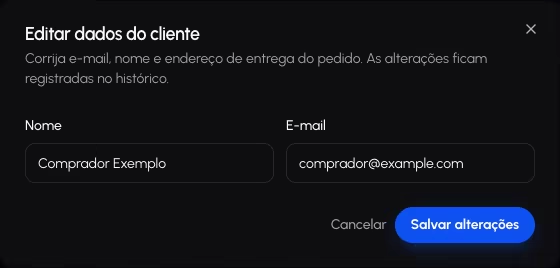
Editar dados corrige o nome, o e-mail e o endereço de entrega do pedido, e cada alteração fica registrada no histórico. Depois que o pedido é enviado, o endereço não pode mais ser alterado. Se a nota fiscal ou a etiqueta de envio já foram geradas com os dados anteriores, a tela avisa que é preciso cancelar e gerar de novo para aplicar a correção. No pedido de produto digital, a janela tem só os campos Nome e E-mail.
Pagamento
| Campo | O que mostra |
|---|---|
| Gateway/Método de Pagamento | Gateway que cobrou e forma de pagamento, como PIX ou Cartão. |
| Modo | Modo em que o pagamento foi feito, como Produção. |
| Checkout de origem | Checkout em que a compra foi feita, com atalho para abri-lo. |
| Valor | Valor do pagamento. |
| ID | Identificador completo do pagamento, com botão de copiar. |
| Criado em | Data e hora em que o pagamento foi gerado. |
A seção recolhida Dados do Pagador e IDs de Transação mostra, quando o gateway informa, o nome e o CPF ou CNPJ de quem pagou, o ID de Transação PIX, o End to End ID e os IDs registrados no gateway.
Entrega e rastreio
| Seção | O que mostra |
|---|---|
| Dados de Tracking, Email e WhatsApp | O último disparo, o status do e-mail de entrega (enviado, aberto e clicado, com data) e as mensagens de WhatsApp enviadas. Com e-mail enviado por SMTP próprio, a tela informa que o rastreamento não está disponível. |
| Endereço e order bumps | Endereço de entrega e produtos adicionais da compra. |
| Cupons, stock lines e comprovante | Cupons aplicados, linhas de estoque enviadas ao comprador e o comprovante de pagamento, quando o comprador envia um. |
Quando o e-mail de entrega falha, o ggCheckout faz até 3 tentativas automáticas. Se todas falharem, a tela mostra o motivo, e o reenvio pode ser feito pela ação de e-mail. Um endereço na lista de supressão, por recusa de entrega ou descadastro, não recebe e-mails.
Resumo
Mostra o Status, o Valor, a Taxa calculada para o pagamento e o Líquido, que é o valor menos a taxa.
Em pagamentos que passaram por mais de um gateway ou que falharam, a página mostra também os cards Onde o tempo foi e O que deu errado, descritos em Pagamento recusado.
No painel
Pagamentos > menu Ações da linha > Ver Detalhes.
Páginas relacionadas
- Acompanhando suas vendas: a lista de pagamentos e os filtros.
- MED do Pix: a defesa contra pedidos de devolução de PIX.
- Chargeback: a defesa contra contestações de cartão.
Acompanhando suas vendas
A tela Pagamentos lista os pagamentos da conta, com números do período, filtros, busca e as abas Pedidos Físicos e Notas Fiscais.
Status de pagamento
Cada pagamento tem um status, como Pago, Pendente, Expirado, Falhou, Reembolsado ou Chargeback, que indica em que ponto da cobrança ele está.