

Visão geral do painel
Como entrar no painel do ggCheckout e o que mostra cada card do Dashboard, a primeira tela depois do login.
O Dashboard é a primeira tela do painel do ggCheckout depois do login. Ele reúne, em cards, as vendas e as métricas do período escolhido: quantidade e receita das vendas, pedidos pendentes e expirados, aprovação dos pagamentos, conversão do checkout, ticket médio e a divisão das vendas por produto, forma de pagamento, gateway e estado.
Acessando o painel
O painel fica em ggcheckout.app. O acesso é feito com os mesmos dados usados no cadastro, descrito em Criando sua conta. Depois do login, o painel abre no Dashboard.
Barra de topo
A barra de topo aparece em todas as telas do painel.
| Elemento | O que mostra |
|---|---|
| Idioma (globo) | Troca o idioma do painel entre Português, English e Español. |
| Alternar tema (sol ou lua) | Alterna entre o tema escuro e o tema claro. |
| Notificações (sino) | Quantidade de notificações não lidas. Acima de 9, mostra 9+. Clicar no sino abre a lista das notificações mais recentes e o atalho Ver todas as notificações. |
| Troféu | Faturamento acumulado considerado nas metas de Recompensas, com uma barra de seis trechos, um por meta: R$ 5 mil, R$ 10 mil, R$ 50 mil, R$ 100 mil, R$ 500 mil e R$ 1 milhão. Esse valor não muda com o período nem com a moeda do Dashboard. Clicar no troféu abre a página Recompensas. |
| Menu da conta | Foto, nome e e-mail da conta, com acesso a Configurações e Sair. |
Na lateral esquerda ficam o seletor de modo (Vendedor, Aluno ou Afiliado) e o menu do painel.
Período e controles
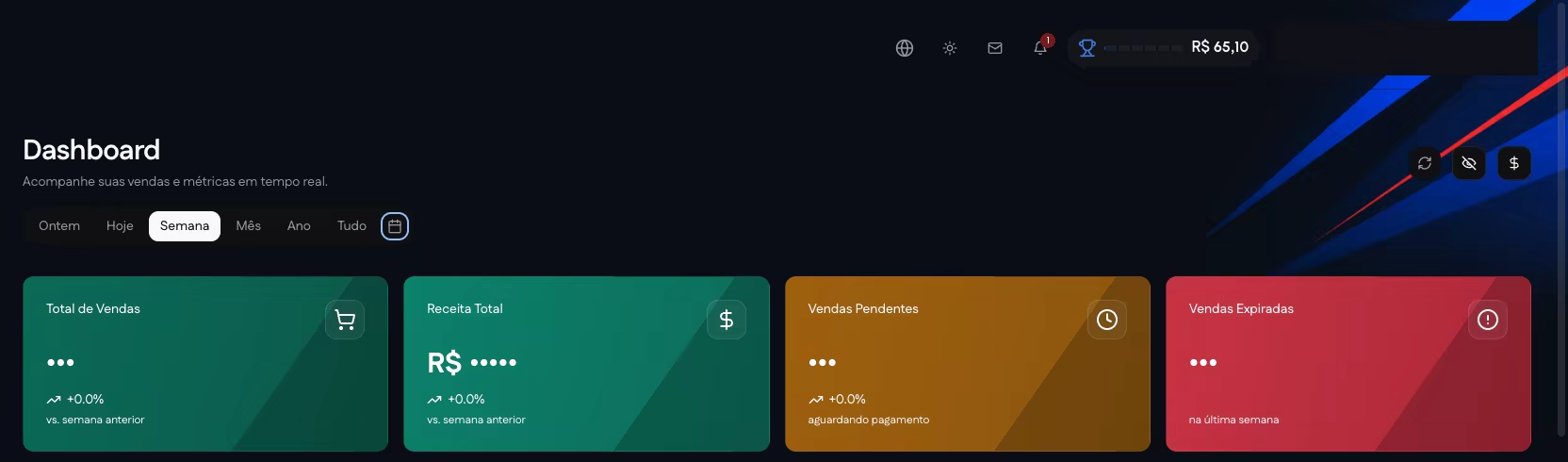
Abaixo do título ficam o filtro de período e os botões que controlam como os números aparecem. Todos os cards seguem o período escolhido, exceto Vendas Recentes. O Dashboard abre em Semana, em reais e com os valores visíveis.
| Período | O que considera |
|---|---|
| Ontem | O dia anterior inteiro. |
| Hoje | O dia atual, desde a meia-noite. |
| Semana | Os últimos 7 dias, contando hoje. |
| Mês | Os últimos 30 dias, contando hoje. |
| Ano | Os últimos 365 dias, contando hoje. |
| Tudo | Todo o histórico da conta. |
| Calendário | Período entre uma data inicial e uma data final escolhidas. Com uma data só, considera aquele dia. |
| Botão | O que faz |
|---|---|
| Atualizar dados (setas em círculo) | Busca os números de novo. O Dashboard não se atualiza sozinho: os números mudam ao abrir a página, ao trocar o período ou ao clicar neste botão. Quando o limite de atualizações é atingido, o botão mostra Aguarde com a contagem de segundos. |
| Ocultar dados sensíveis (olho) | Troca valores, quantidades, nomes de compradores e nomes de produtos por pontos (•••). Os percentuais continuam visíveis. A escolha vale até a página ser recarregada. |
| Selecionar moeda ($) | Mostra os valores em Real Brasileiro (BRL), US Dollar (USD) ou Euro (EUR). Em dólar e euro, os valores são convertidos a partir do real por uma cotação de câmbio. Quantidades e percentuais não mudam. A escolha vale até a página ser recarregada. |
Cards de resumo
Os quatro cards coloridos do topo resumem as vendas do período.
| Card | O que mostra |
|---|---|
| Total de Vendas | Quantidade de vendas pagas no período. Uma venda com order bump conta como uma venda. |
| Receita Total | Soma do valor pago pelos compradores nas vendas pagas do período, com os order bumps incluídos. É o valor bruto, antes das taxas do ggCheckout e do gateway. |
| Vendas Pendentes | Quantidade de pedidos com pagamento ainda não confirmado, com a legenda aguardando pagamento. |
| Vendas Expiradas | Quantidade de pedidos que expiraram sem pagamento no período. Este card não tem comparação com o período anterior. |
Nos três primeiros cards, o percentual compara o período escolhido com o período anterior, indicado na legenda: vs. ontem, vs. dia anterior, vs. semana anterior, vs. mês anterior, vs. ano anterior ou vs. período anterior. Ele é calculado como a diferença entre os dois períodos dividida pelo período anterior. Quando o período anterior é zero, o percentual aparece como +100.0% se houver movimento no período escolhido e +0.0% se não houver. No período Tudo, a legenda mostra total.
No card Vendas Pendentes, o percentual fica em destaque quando o número de pendentes cai ou se mantém.
Vendas
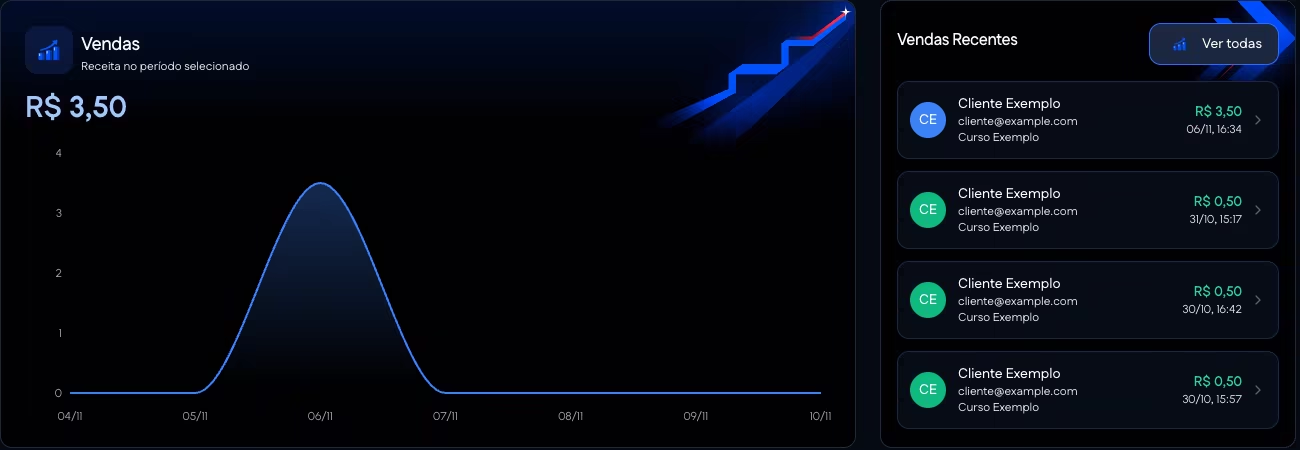
O gráfico Vendas mostra a receita das vendas pagas ao longo do período. A curva representa valor em dinheiro, não quantidade de vendas.
| Elemento | O que mostra |
|---|---|
| Valor em destaque | Receita total do período. |
| Percentual ao lado do valor | Variação da receita em relação ao período anterior, a mesma do card Receita Total. Não aparece quando a variação é zero. |
| Curva | Receita de cada intervalo: um ponto por dia em Semana e Mês e um ponto por mês em Tudo. |
| Dica ao passar o mouse | Receita do ponto e a data correspondente. |
Vendas Recentes
Lista as 4 vendas pagas mais recentes da conta, da mais nova para a mais antiga. A lista não segue o período escolhido.
| Elemento | O que mostra |
|---|---|
| Comprador | Iniciais, nome e e-mail do comprador. |
| Oferta | Nome da oferta comprada. |
| Valor | Valor pago, com os order bumps incluídos. |
| Data e hora | Momento em que o pedido foi criado. |
| Ver todas | Abre a página Pagamentos. |
Clicar em uma venda abre os detalhes do pagamento.
Taxa de Aprovação
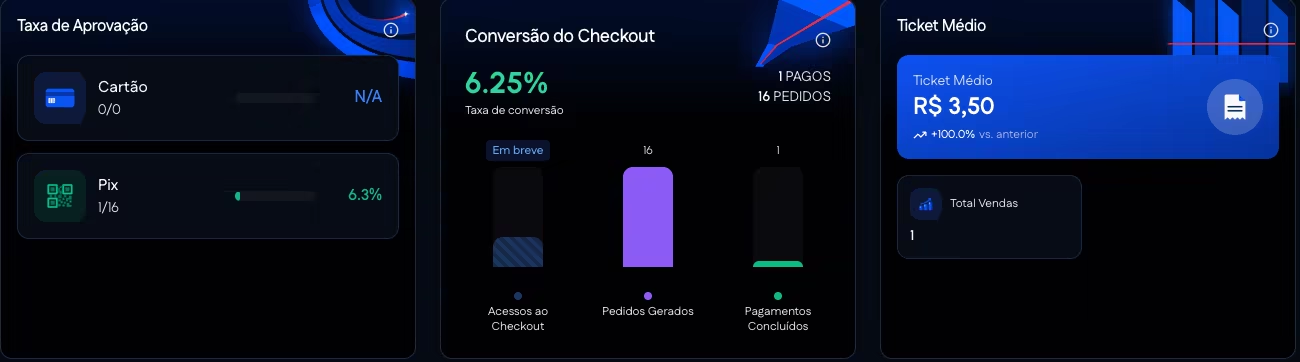
Mostra quantos pagamentos foram aprovados em relação ao total de tentativas no período, separados em Cartão e Pix.
| Elemento | O que mostra |
|---|---|
| Contagem | Pagamentos aprovados sobre o total de tentativas daquela forma de pagamento, por exemplo 4/9. |
| Barra e percentual | Aprovados divididos pelo total, com uma casa decimal. |
| N/A | Não houve tentativa com aquela forma de pagamento no período. |
Um Pix gerado que expira sem pagamento conta como tentativa não aprovada.
Conversão do Checkout
Mostra quantos pedidos foram gerados no período e quantos deles foram pagos.
| Elemento | O que mostra |
|---|---|
| Taxa de conversão | Pagamentos concluídos divididos pelos pedidos gerados, com duas casas decimais. |
| PAGOS e PEDIDOS | Quantidade de pagamentos concluídos e de pedidos gerados no período. Um pedido é gerado quando a cobrança é criada no checkout, seja ela paga ou não. |
| Acessos ao Checkout | Etapa ainda não disponível, com o selo Em breve. |
| Pedidos Gerados e Pagamentos Concluídos | Barras com as quantidades acima. Ao passar o mouse sobre uma barra, o percentual em destaque mostra a proporção daquela etapa sobre os pedidos gerados. |
Ticket Médio
Mostra o valor médio de cada venda paga no período: a receita total dividida pelo número de vendas.
| Elemento | O que mostra |
|---|---|
| Ticket Médio | Valor médio por venda paga no período. |
| Total Vendas | Número de vendas usadas no cálculo da média. |
Vendas por Produto
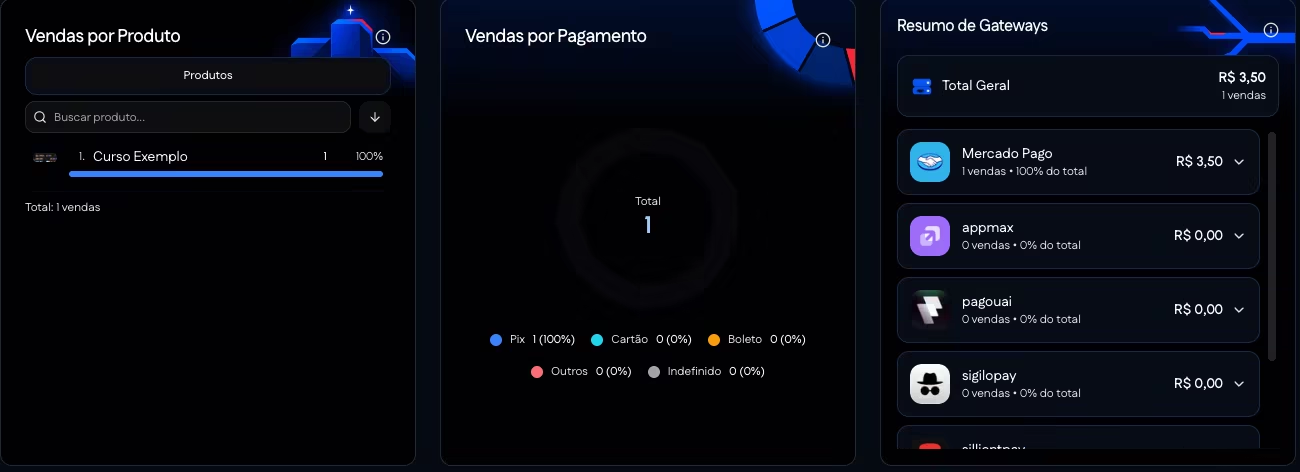
Mostra quantas vendas pagas cada produto teve no período, do mais vendido para o menos vendido. A lista exibe os 5 primeiros.
| Elemento | O que mostra |
|---|---|
| Produtos e Order Bumps | Abas com as vendas de cada produto e de cada order bump. A aba Order Bumps aparece quando há order bump vendido no período. |
| Buscar produto... | Filtra a lista pelo nome. |
| Ordenação (seta) | Alterna entre Maior para menor e Menor para maior. |
| Linha do produto | Posição, imagem, nome, quantidade de vendas e percentual sobre o total de vendas da aba. A barra compara o produto com o primeiro da lista. |
| Total: N vendas | Soma das vendas dos produtos no período. |
| Ver mais e Ver menos | Mostra ou esconde os produtos além dos 5 primeiros. |
Clicar em um ou mais produtos seleciona os itens, e o rodapé passa a mostrar Selecionados com a soma das vendas escolhidas. Na aba Order Bumps, clicar em um order bump mostra os produtos principais vendidos junto com ele.
Vendas por Pagamento
Gráfico de rosca com a divisão das vendas pagas do período por forma de pagamento.
| Elemento | O que mostra |
|---|---|
| Total | Quantidade de vendas pagas no período, somando todas as formas de pagamento. |
| Fatias e legenda | Participação de Pix, Cartão, Boleto, Outros e Indefinido no total. |
| Dica ao passar o mouse | Forma de pagamento, quantidade de vendas e percentual. |
Resumo de Gateways
Mostra o resultado do período separado por gateway de pagamento, do gateway com mais receita para o com menos.
| Elemento | O que mostra |
|---|---|
| Total Geral | Receita e quantidade de vendas pagas, somando todos os gateways. |
| Linha do gateway | Nome do gateway, quantidade de vendas pagas, participação na receita total (% do total) e receita do gateway. |
| Detalhe do gateway | Aberto pela seta da linha, mostra PIX e Cartão separados, com as vendas pagas sobre os pedidos gerados (Vendas) e o percentual de pedidos pagos (Conversão). |
Vendas por Estado
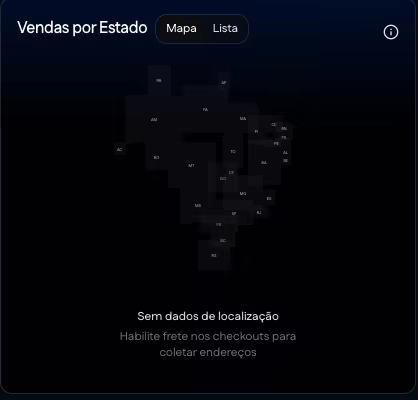
Mostra onde estão os compradores, com base no endereço informado no checkout. O card recebe dados somente de checkouts com frete habilitado.
| Elemento | O que mostra |
|---|---|
| Mapa | Mapa do Brasil em que a cor de cada estado fica mais forte conforme o número de vendas, em comparação com o estado que mais vendeu. Ao passar o mouse, mostra o estado, as vendas e a receita. |
| Top Estados | Os três estados com mais vendas, com a quantidade e o percentual. |
| Lista | Todos os estados com venda, do maior para o menor. |
Páginas relacionadas
- Taxas: quanto o ggCheckout cobra por venda em cada modalidade.
- Acompanhando suas vendas: a lista completa de pagamentos.