

Categorias
As categorias organizam a vitrine da loja. Cada uma tem nome, imagem e os produtos da conta que fazem parte dela, e pode ter subcategorias.
A categoria é o grupo de produtos que organiza a vitrine da loja, como "Cursos" ou "E-books". Os produtos entram na loja pelas categorias: ao criar ou editar uma categoria, você escolhe quais produtos cadastrados em Produtos fazem parte dela. Um produto que não está em nenhuma categoria não aparece na loja. As categorias ficam na aba Categorias, que mostra no nome quantas categorias a loja tem.
Criar uma categoria
- Abra o formulário. Na aba Categorias, clique em Nova Categoria.
- Dê nome e descrição. Preencha o Nome da Categoria. A Descrição é opcional.
- Envie a imagem. Em Imagem da Categoria, arraste ou escolha a imagem do card da categoria. Use Reposicionar Imagem para escolher a parte da imagem que aparece no card.
- Escolha os produtos. Em Selecione os Produtos, busque e marque os produtos e clique em Adicionar selecionados.
- Crie. Clique em Criar Categoria.
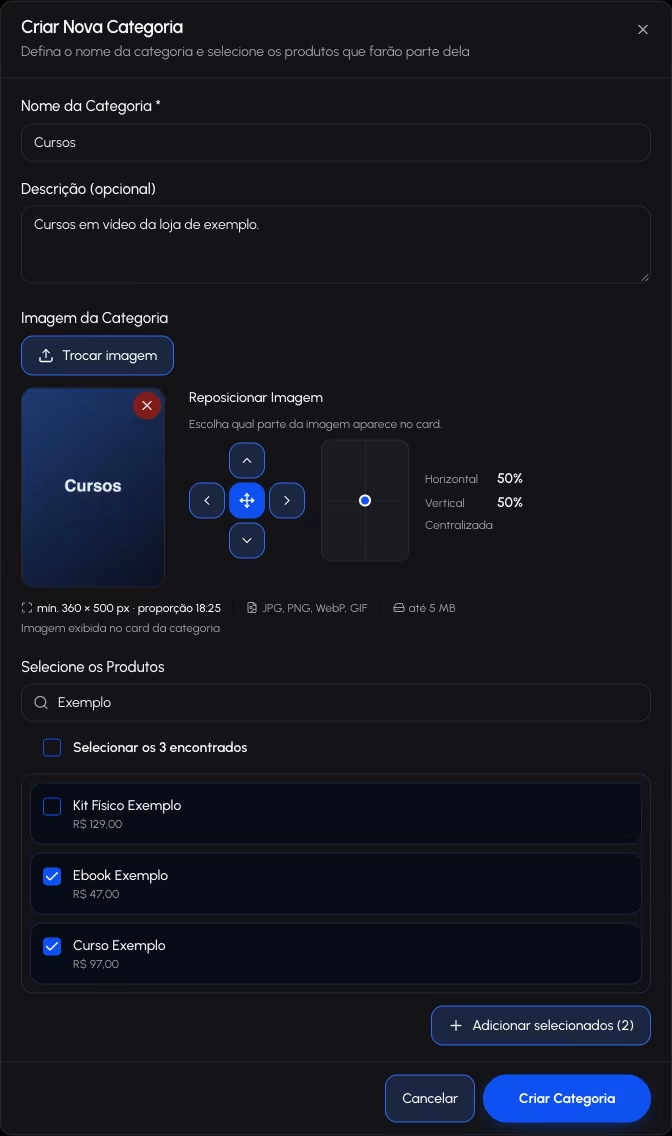
Campos da categoria
| Campo | O que faz |
|---|---|
| Nome da Categoria | Nome exibido na vitrine. Obrigatório. |
| Descrição | Texto da categoria. Opcional. |
| Imagem da Categoria | Imagem do card da categoria. Mínimo de 360 × 500 px, proporção 18:25, em JPG, PNG, WebP ou GIF, até 5 MB. |
| Reposicionar Imagem | Setas e posição em porcentagem (Horizontal e Vertical) para escolher o recorte da imagem no card. |
| Selecione os Produtos | Busca e seleção dos produtos da categoria. Selecionar todos marca todos os produtos da lista. |
A lista de categorias

Cada categoria aparece em um card com o número de ordem, o nome e a quantidade de produtos.
| Elemento | O que faz |
|---|---|
| Alça de arrastar | Muda a ordem das categorias. |
| Subcategoria | Cria uma categoria dentro desta. |
| Lápis | Abre Editar Categoria, para trocar nome, imagem e produtos. |
| Lixeira | Exclui a categoria, depois de uma confirmação. |
A exclusão não pode ser desfeita. Excluir uma categoria com subcategorias remove também as subcategorias. Os produtos não são apagados: eles só deixam de aparecer nessas categorias.
Preço riscado na loja
O campo Preço original do produto, em Produtos, é o preço de referência exibido riscado acima do preço cobrado na loja. Ele só aparece quando é maior que o preço do produto. Vazio, a loja mostra só o preço cobrado.
No painel
Menu lateral, Loja, aba Categorias.
Páginas relacionadas
- Criando um produto: o cadastro dos produtos que entram na loja.
- Construtor de páginas: os blocos que exibem categorias e produtos na vitrine.
- Ofertas da loja: ofertas configuradas por categoria.
Criando a loja
A tela Loja cria e seleciona lojas, mostra o link e o status de cada uma e reúne as configurações em abas. A loja só abre para o público depois de publicada.
Construtor de páginas
O construtor de páginas monta o visual da vitrine da loja: template, blocos, tema, páginas fixas e configurações. A vitrine mostra o layout publicado.