

Carrinho e notificações
O carrinho da loja reúne os produtos escolhidos, o pagamento por PIX ou cartão, o cupom e o order bump. A aba Notificações exibe avisos de venda nele.
O carrinho é a página da loja em que o comprador revisa os produtos e faz o pagamento. A loja não usa os checkouts dos produtos: o pagamento acontece no próprio carrinho, com a ordem de cobrança, os métodos e os campos definidos na aba Pagamentos. Na aba Notificações, você pode ligar avisos de venda que aparecem no carrinho enquanto o comprador decide.
Do produto ao carrinho
Na página de cada produto, o comprador escolhe a quantidade e clica em Adicionar ao carrinho, para continuar comprando, ou em Comprar agora. A página do produto mostra também a descrição, as avaliações aprovadas e outros produtos da loja.
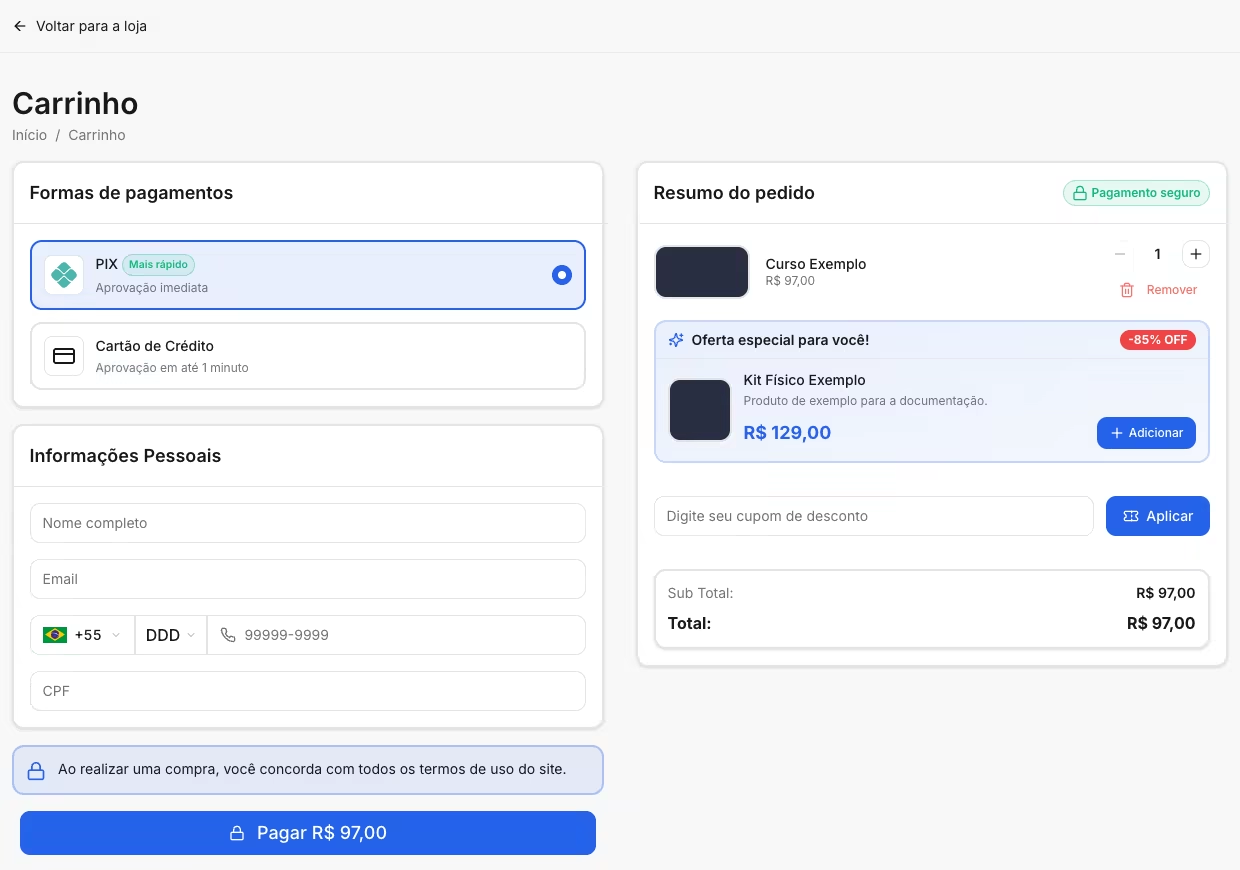
| Parte do carrinho | O que mostra |
|---|---|
| Formas de pagamentos | Os métodos ligados na aba Pagamentos: PIX e Cartão de Crédito. |
| Informações Pessoais | Os campos ligados em Campos do Cliente. |
| Resumo do pedido | Os produtos, com quantidade e Remover, o order bump em Oferta especial para você!, o campo de cupom de desconto, o frete, quando houver, e o total. |
| Pagar | Botão que conclui a compra pelo valor total. |
O comprador também pode entrar na loja em Login para ver os pedidos feitos nela.
Notificações de venda
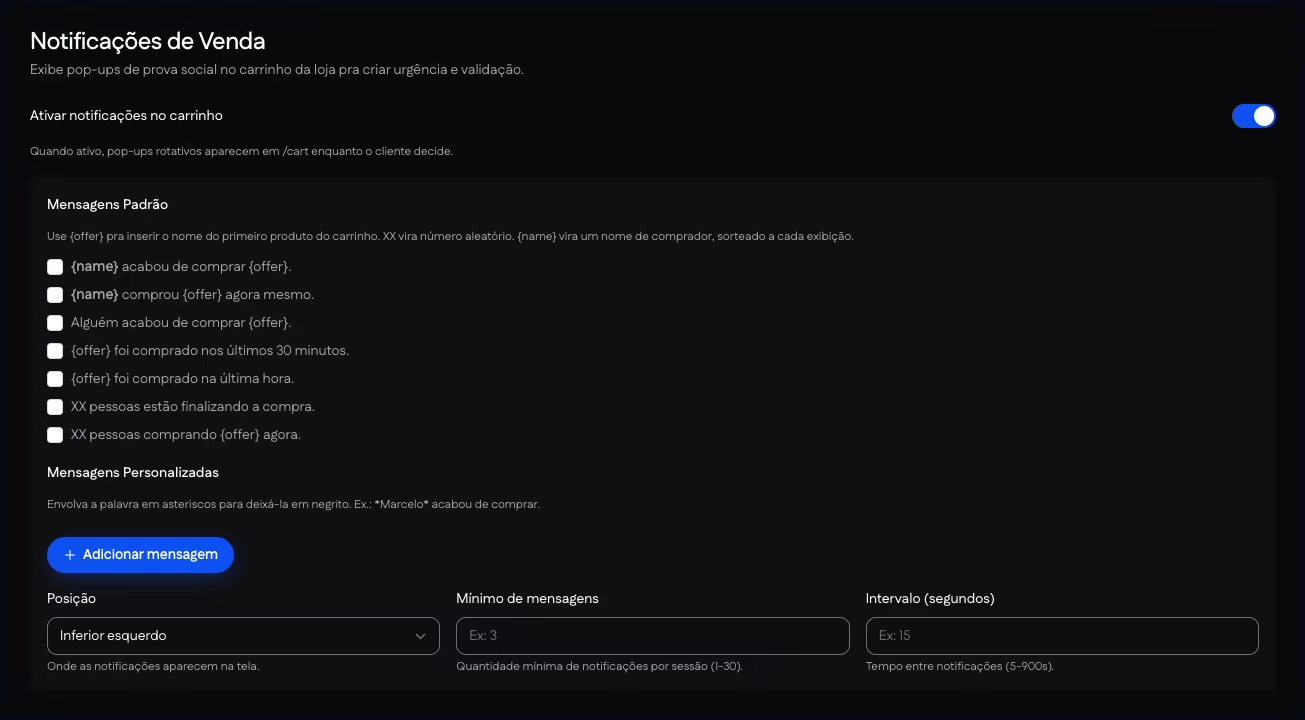
A chave Ativar notificações no carrinho exibe pop-ups rotativos de prova social no carrinho. As mensagens usam variáveis:
| Variável | O que vira na mensagem |
|---|---|
{offer} | O nome do primeiro produto do carrinho. |
{name} | Um nome de comprador, sorteado a cada exibição. |
XX | Um número aleatório. |
Em Mensagens Padrão, você marca quais mensagens prontas a loja usa, como Alguém acabou de comprar {offer}. e XX pessoas estão finalizando a compra. Em Mensagens Personalizadas, Adicionar mensagem cria um texto próprio; a palavra entre asteriscos aparece em negrito.
| Campo | O que faz |
|---|---|
| Posição | Canto da tela em que os avisos aparecem: inferior ou superior, à esquerda ou à direita. |
| Mínimo de mensagens | Quantidade mínima de avisos por sessão, de 1 a 30. |
| Intervalo (segundos) | Tempo entre um aviso e outro, de 5 a 900 segundos. |
Clique em Salvar Alterações para gravar a aba.
No painel
Menu lateral, Loja, aba Notificações. O carrinho fica no link público da loja.
Páginas relacionadas
- Pagamentos e frete: os métodos, os campos e o frete do carrinho.
- Ofertas da loja: o order bump exibido no carrinho.
- Construtor de páginas: a densidade e o visual do carrinho.
Ofertas da loja
A loja tem order bumps próprios no carrinho, globais ou por produto, e upsell e downsell depois do pagamento, configurados por categoria ou por produto.
Domínio e integrações
A loja pode abrir em um domínio próprio verificado e usar pixels, UTMify, provedor de e-mail e Microsoft Clarity, configurados nas abas Domínio e Integrações.