

Construtor de páginas
O construtor de páginas monta o visual da vitrine da loja: template, blocos, tema, páginas fixas e configurações. A vitrine mostra o layout publicado.
O construtor de páginas é o editor visual da vitrine da loja. Nele você escolhe um template, monta a página inicial com blocos e define cores, fontes, logo e outros detalhes visuais. As alterações ficam salvas como rascunho, e a vitrine só muda quando o layout é publicado. O construtor abre pelo botão com ícone de lápis, ao lado de Publicar Loja, na tela da loja.
Escolher um template
Na primeira abertura, o construtor mostra Escolha um template, com os modelos de vitrine filtrados por Infoprodutos, E-commerce, Serviços & SaaS, Comunidade e Premium. Clicar na imagem de um template abre a prévia em desktop e mobile. Usar este template aplica o modelo, e Começar do zero abre o editor sem blocos.
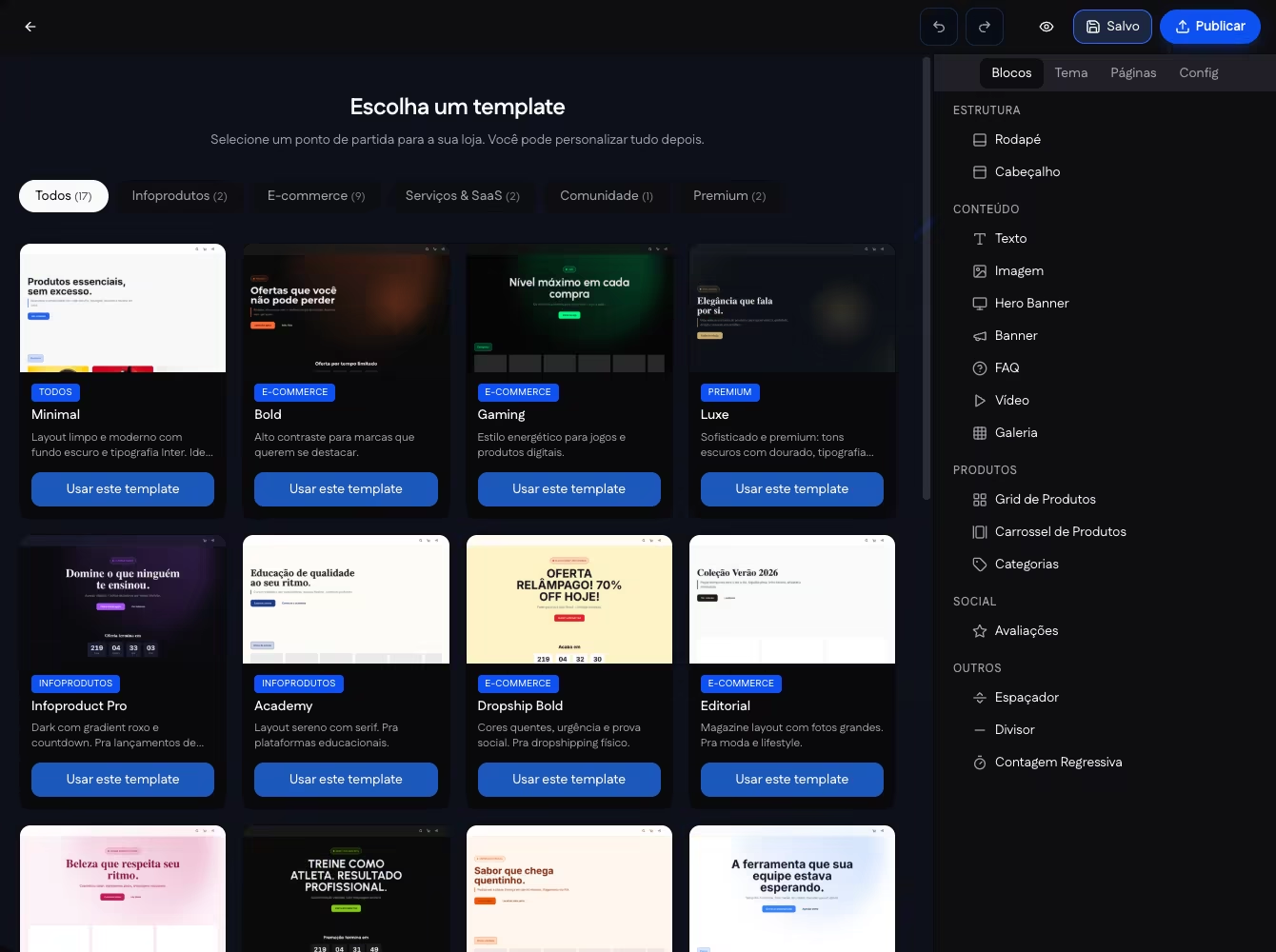
O template pode ser trocado depois, em Trocar Template, na aba Config ou no menu de mais ações da barra superior.
A tela do construtor
A prévia da vitrine ocupa o centro, e o painel de edição fica à direita, com as abas Blocos, Tema, Páginas e Config. Abaixo da prévia, os ícones alternam a visualização entre desktop, tablet e mobile.
| Botão da barra superior | O que faz |
|---|---|
| Seta | Volta para a tela da loja. |
| Desfazer e Refazer | Desfazem e refazem a última alteração (Ctrl+Z e Ctrl+Shift+Z). |
| Olho | Abre a loja para visualização. |
| Salvo | Mostra o estado do rascunho: Salvo, Salvando... ou Não salvo. |
| Publicar | Publica a versão atual do layout. |
Blocos
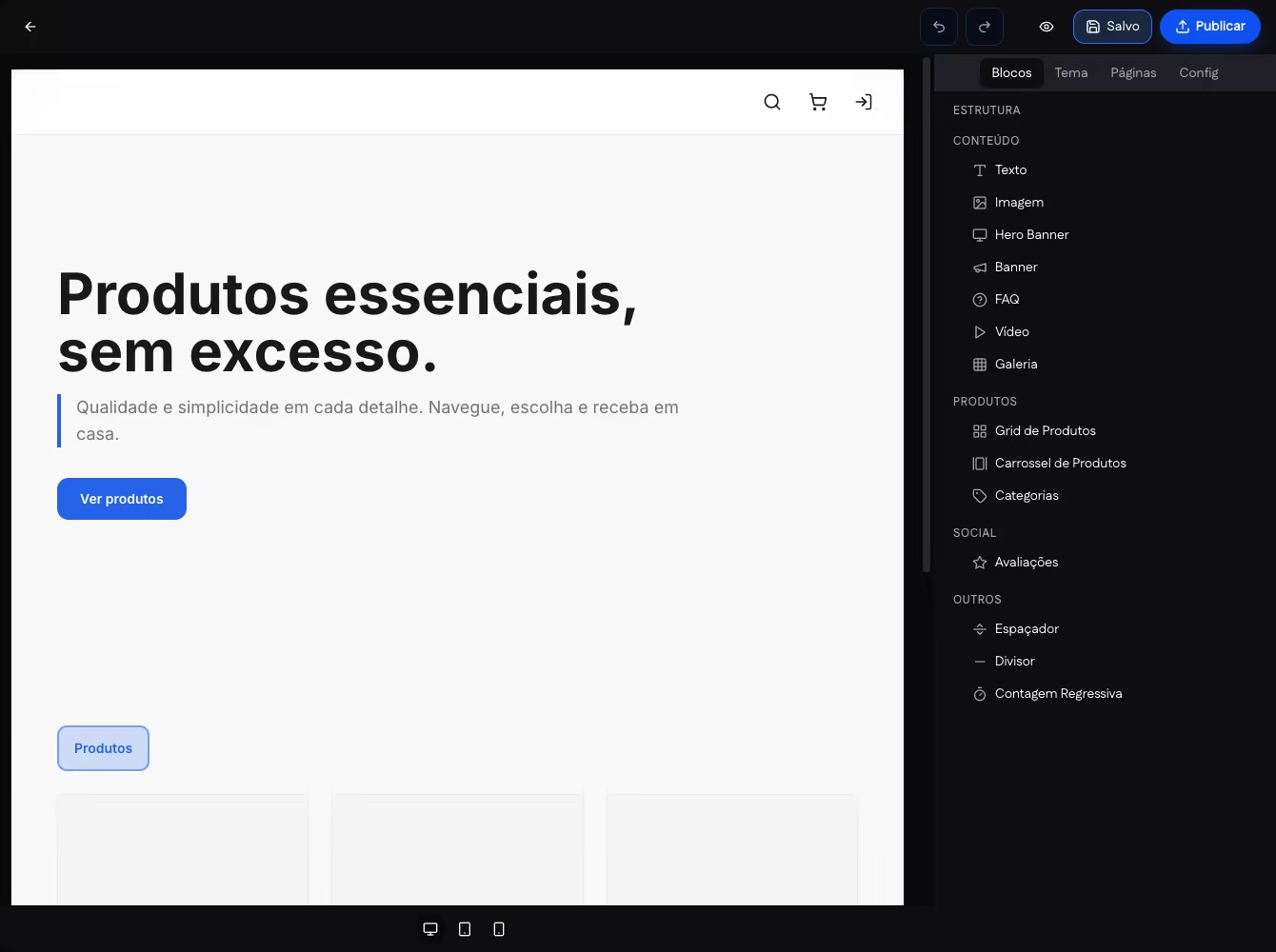
A aba Blocos lista as seções que podem ser adicionadas à página inicial. Clicar em um bloco o coloca na prévia.
| Grupo | Blocos |
|---|---|
| Estrutura | Cabeçalho e Rodapé |
| Conteúdo | Texto, Imagem, Hero Banner, Banner, FAQ, Vídeo e Galeria |
| Produtos | Grid de Produtos, Carrossel de Produtos e Categorias |
| Social | Avaliações |
| Outros | Espaçador, Divisor e Contagem Regressiva |
Cada bloco da prévia pode ser editado, movido para cima ou para baixo, ocultado, duplicado ou removido. Um bloco removido volta com Desfazer.
Tema
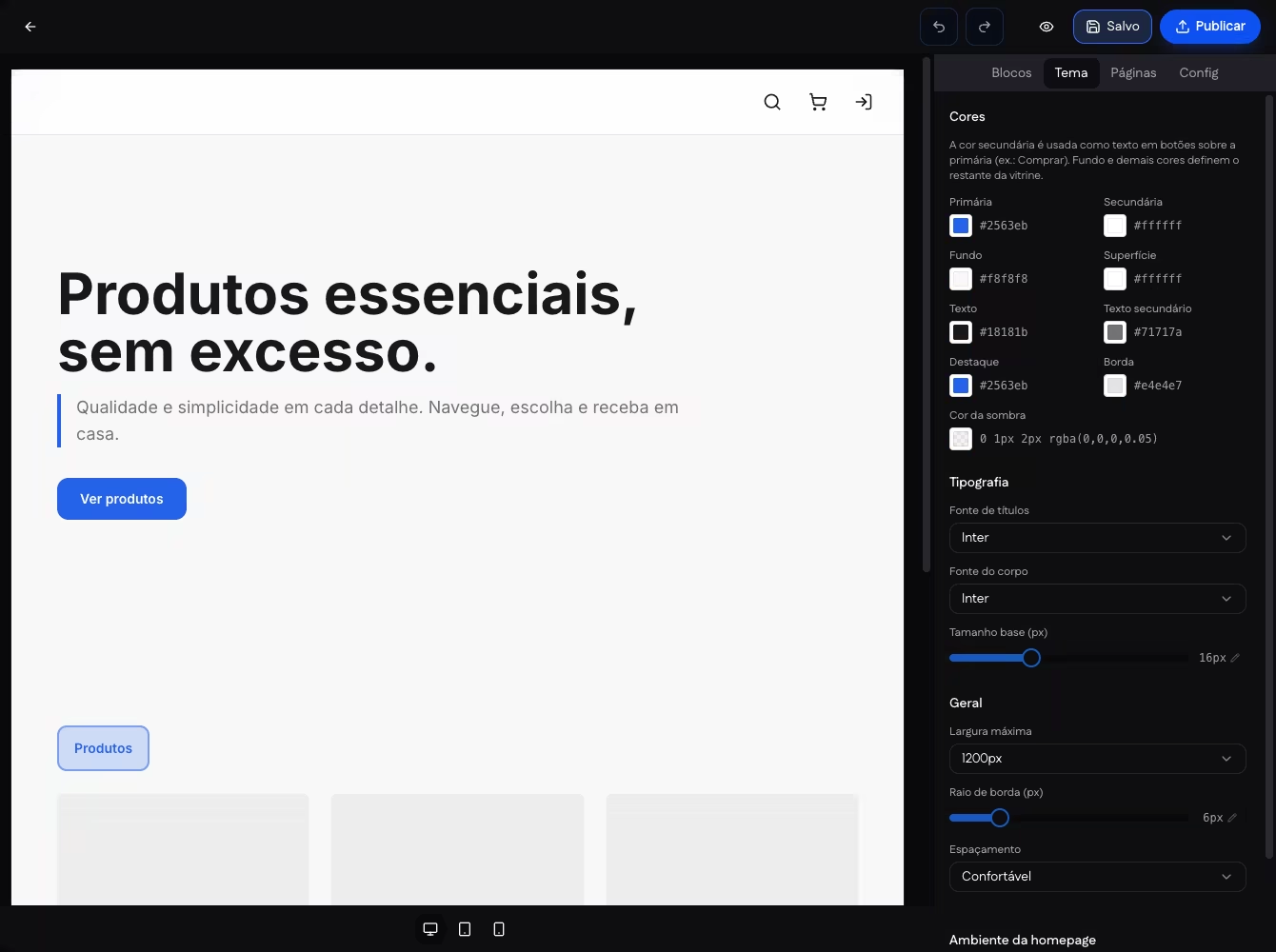
A aba Tema define o visual de toda a vitrine.
| Grupo | Opções |
|---|---|
| Cores | Primária, Secundária (texto dos botões sobre a cor primária), Fundo, Superfície, Texto, Texto secundário, Destaque, Borda e Cor da sombra |
| Tipografia | Fonte de títulos, Fonte do corpo e Tamanho base |
| Geral | Largura máxima, Raio de borda e Espaçamento |
| Ambiente da homepage | Efeito de fundo atrás dos blocos da página inicial |
Páginas
A aba Páginas ajusta as páginas fixas da loja, que não são montadas com blocos.
| Página | Opções |
|---|---|
| Página de produto | Densidade, Mostrar breadcrumbs, Mostrar produtos relacionados e Estilo da galeria (miniaturas ou pontos) |
| Categorias / listagens | Densidade, Colunas na grelha e Mostrar contagem |
| Carrinho | Densidade |
Config
A aba Config reúne os dados da loja: Nome da loja e Descrição da loja; em Visual, o Selo verificado ao lado do nome, o Logo da loja (mínimo de 400 × 120 px, proporção 10:3, até 2 MB) e o Favicon; em SEO, o Título SEO e a Descrição SEO; em Vídeo, a plataforma e o ID do vídeo; em Suporte, o botão flutuante de suporte, com texto, link e posição; e em Redes sociais, os links do rodapé.
Publicar o layout
Publicar abre a confirmação Publicar loja; ao confirmar, a versão atual passa a ser a que os visitantes veem. A publicação exige um método de pagamento configurado na aba Pagamentos da loja.
No painel
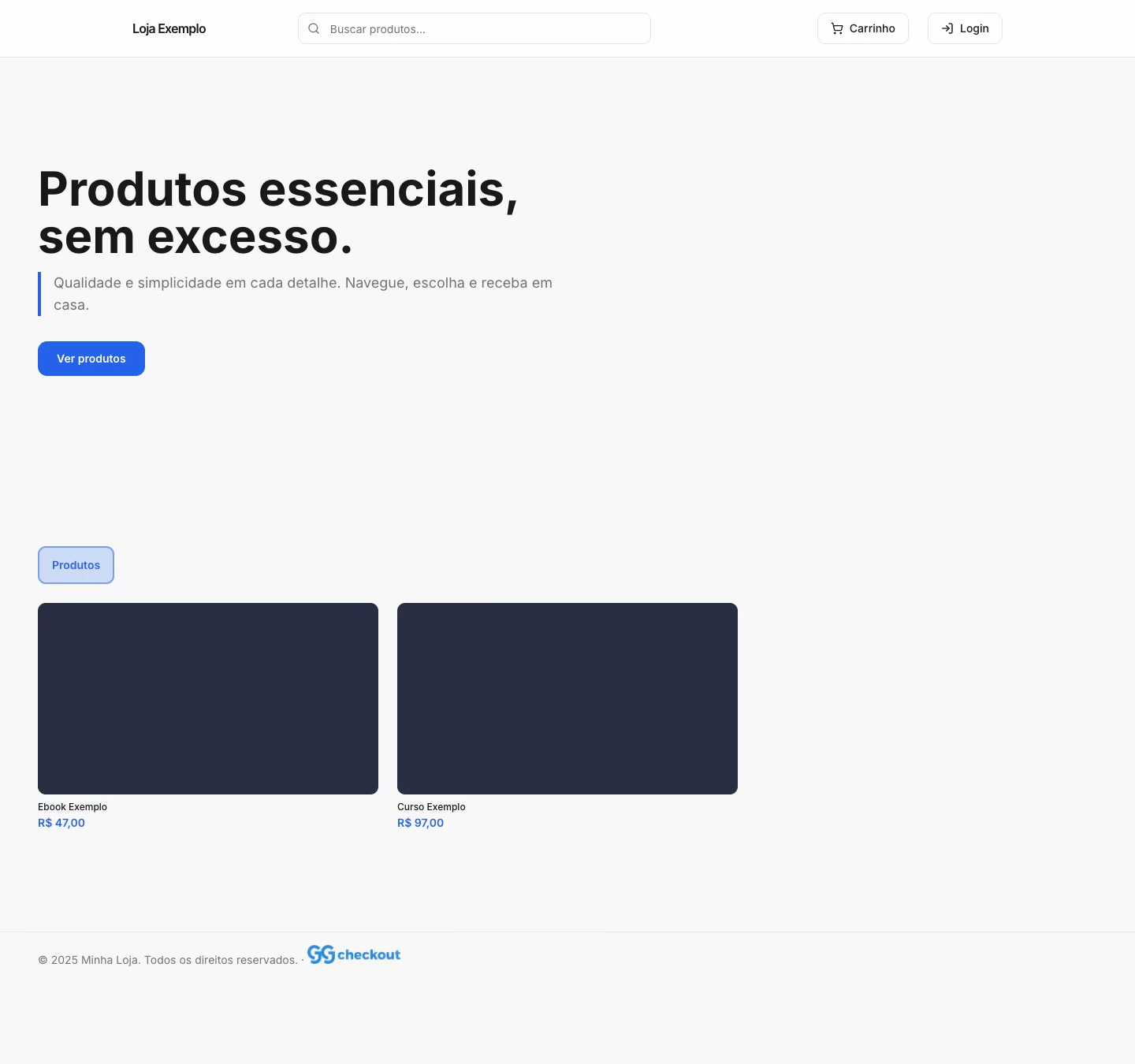
Menu lateral, Loja, botão com ícone de lápis ao lado de Publicar Loja.
Páginas relacionadas
- Criando a loja: a publicação da loja e o link público.
- Categorias: as categorias exibidas pelos blocos de produtos.
- Avaliações: as avaliações exibidas pelo bloco Avaliações.