

Criando a loja
A tela Loja cria e seleciona lojas, mostra o link e o status de cada uma e reúne as configurações em abas. A loja só abre para o público depois de publicada.
A tela Loja - E-commerce, aberta pelo item Loja do menu lateral, é onde as lojas da conta são criadas e configuradas. Cada loja tem nome, link próprio, categorias, forma de pagamento e um layout montado no construtor de páginas. A tela mostra uma loja por vez, escolhida no seletor do topo, e a loja começa como rascunho, visível só para você.
Criar uma loja
Sem nenhuma loja, a tela mostra Você ainda não tem uma loja e o botão Criar primeira loja. Com lojas já criadas, a criação fica no seletor de lojas, no topo da tela, em Nova Loja.
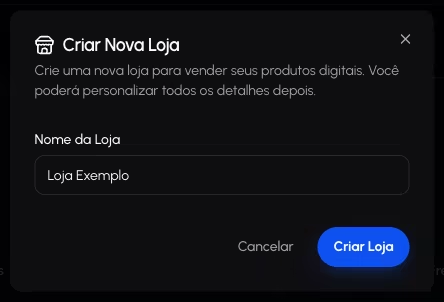
- Abra a criação. Clique em Criar primeira loja ou abra o seletor de lojas e clique em Nova Loja.
- Dê um nome. Preencha o Nome da Loja. Ele pode ser alterado depois.
- Crie. Clique em Criar Loja. A nova loja fica selecionada, com status Rascunho.
O que a tela mostra
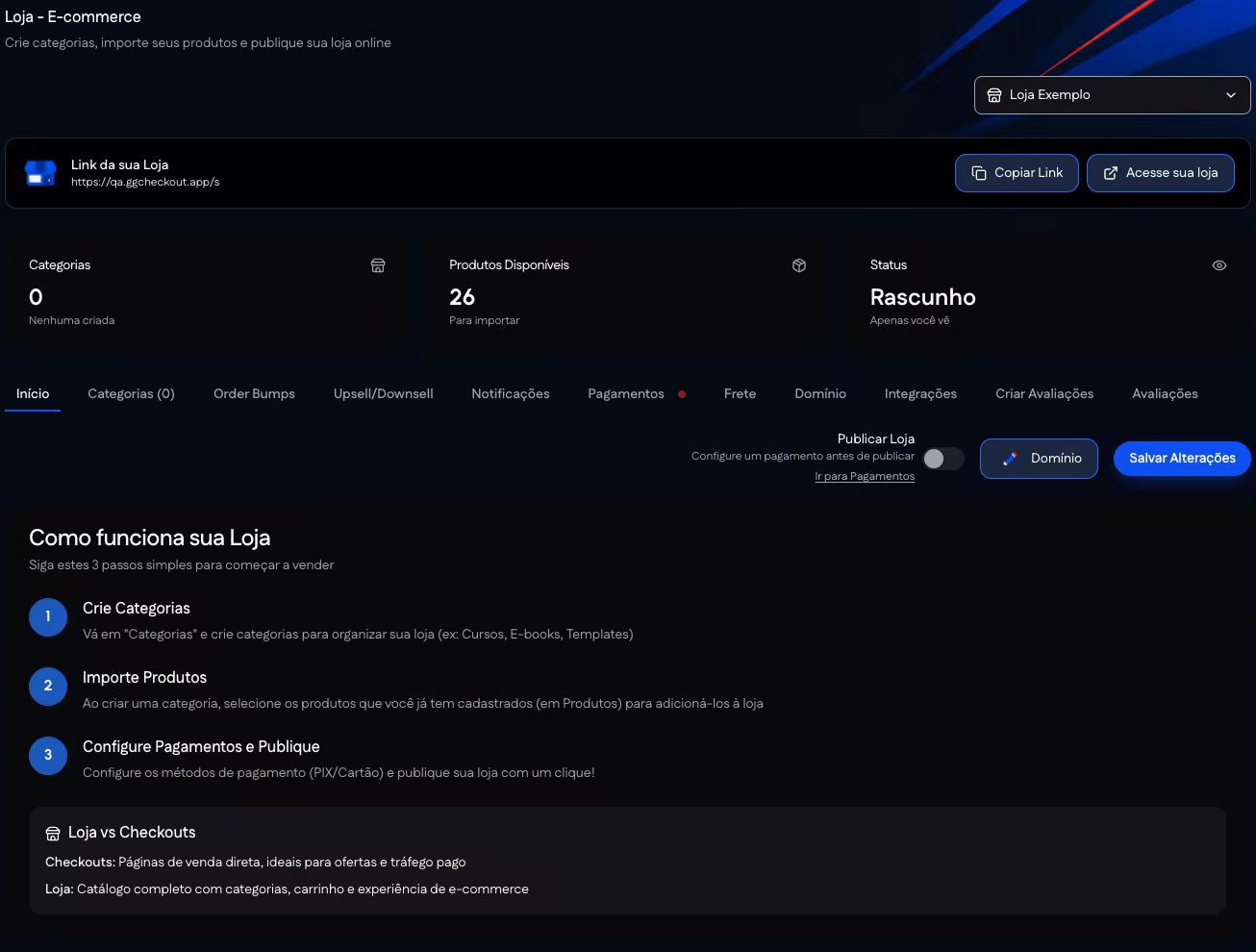
| Elemento | O que mostra |
|---|---|
| Seletor de lojas | A loja aberta. A lista Minhas Lojas mostra cada loja com o status (Publicada ou Não publicada) e a data de criação. Lojas criadas por duplicação levam o selo Duplicata. |
| Link da sua Loja | O endereço público da loja, com Copiar Link e Acesse sua loja. |
| Categorias | Quantas categorias a loja tem ativas. |
| Produtos Disponíveis | Quantos produtos da conta podem entrar na loja. |
| Status | Rascunho (Apenas você vê) ou Publicada (Visível para todos). |
As configurações ficam em abas: Início, Categorias, Order Bumps, Upsell/Downsell, Notificações, Pagamentos, Frete, Domínio, Integrações, Criar Avaliações e Avaliações. A aba Início resume os passos da loja (criar categorias, importar produtos, configurar pagamentos e publicar) e a diferença entre loja e checkout: o checkout é a página de compra de um produto, e a loja é um catálogo com categorias e carrinho.
As alterações das abas são gravadas em Salvar Alterações. O botão com ícone de lápis, ao lado de Publicar Loja, abre o construtor de páginas.
Publicar a loja
A chave Publicar Loja torna a loja visível para todos. Ela só pode ser ligada depois que a loja tiver uma forma de pagamento; antes disso, a tela mostra Configure um pagamento antes de publicar e o atalho Ir para Pagamentos. Em conta bloqueada, a chave mostra Conta bloqueada.
- Configure o pagamento. Na aba Pagamentos, escolha a ordem de cobrança e ligue PIX ou cartão.
- Ligue a chave. Ative Publicar Loja e clique em Salvar Alterações. O status passa a Publicada.
- Publique o layout. No construtor de páginas, clique em Publicar. O link da loja mostra a versão do layout publicada no construtor.
Para tirar a loja do ar, desligue a chave e salve. A loja volta a Rascunho.
Excluir lojas
No seletor de lojas, Selecionar para excluir permite marcar uma ou mais lojas e excluí-las de uma vez. Selecionar todas duplicatas marca todas as lojas com o selo Duplicata. A exclusão pede confirmação e não pode ser desfeita.
No painel
Menu lateral, Loja.
Páginas relacionadas
- Categorias: como os produtos entram na loja.
- Pagamentos e frete: a forma de pagamento exigida para publicar.
- Construtor de páginas: o visual da vitrine e a publicação do layout.