

Templates
O template é a mensagem automática de cada evento da venda. O painel separa os templates dos chips de QR Code e os da API Oficial, que a Meta aprova.
O template é a mensagem automática que o ggCheckout envia pelo WhatsApp em cada evento da venda, como o Pix gerado, o pagamento aprovado e a entrega do produto. Cada template tem o texto, as variáveis preenchidas com os dados da venda e as regras de envio. O tipo de chip define onde o template é criado e se ele passa por aprovação da Meta.
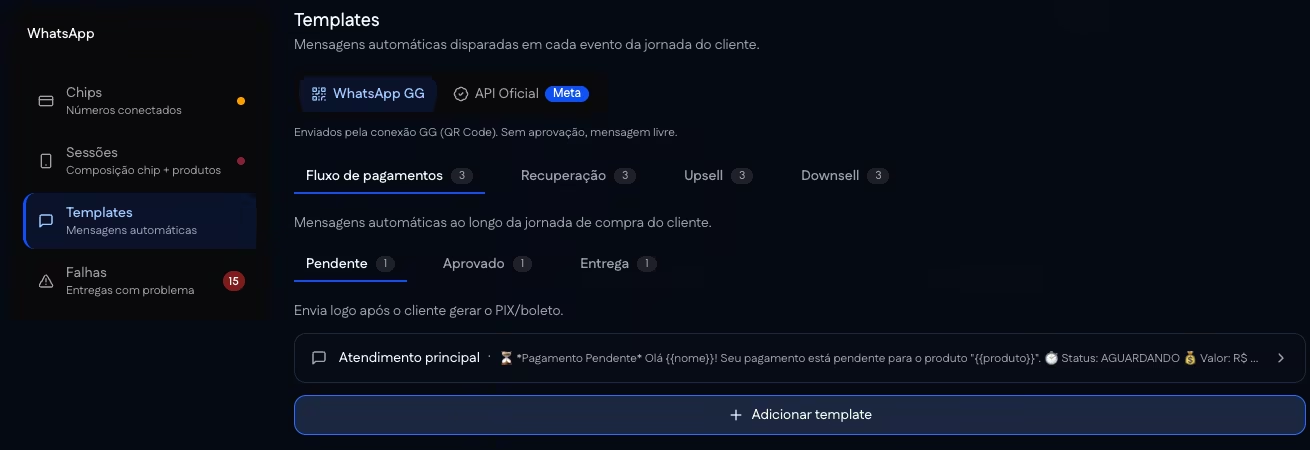
As duas abas
| Aba | Como envia |
|---|---|
| WhatsApp GG | Pelos chips de QR Code. A mensagem é livre e não passa por aprovação. |
| API Oficial | Pelos chips da API Oficial. Cada template é publicado na Meta e só é enviado depois de aprovado por ela. |
Os eventos
Os eventos ficam em quatro grupos:
| Grupo | Eventos |
|---|---|
| Fluxo de pagamentos | Pendente, quando o comprador gera o Pix ou o boleto; Aprovado; e Entrega. |
| Recuperação | PIX não pago, PIX expirado e Carrinho Abandonado. |
| Upsell | Os eventos de pagamento e entrega da oferta de upsell. |
| Downsell | Os eventos de pagamento e entrega da oferta de downsell. |
Criar e editar um template
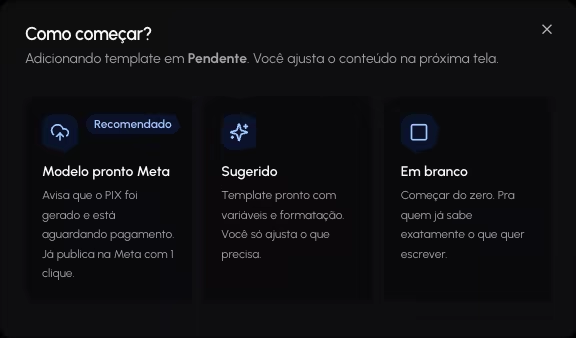
Na aba WhatsApp GG, abra o evento e clique em Adicionar template. A janela Como começar? oferece três pontos de partida, e o conteúdo é ajustado na tela seguinte:
| Opção | O que traz |
|---|---|
| Modelo pronto Meta | Um texto pronto para o evento, que também pode ser publicado na Meta com um clique. |
| Sugerido | Um template pronto com variáveis e formatação. Eventos especiais, como os de recuperação, recebem um modelo genérico. |
| Em branco | Um template vazio. |
No editor, a Mensagem aceita a formatação do WhatsApp e as variáveis de Inserir variável:
| Variável | O que entra na mensagem |
|---|---|
| Nome do cliente | O nome do comprador. |
| Valor | O valor do pagamento. |
| Nome do Produto | O nome do produto. |
| Link do Produto | O link de acesso do produto, o mesmo do e-mail. |
| Link do Checkout | O endereço do checkout da compra. |
| PIX Copia e Cola | O código Pix copia e cola, só em pagamentos por Pix. |
| ID Pedido | O identificador do pagamento. |
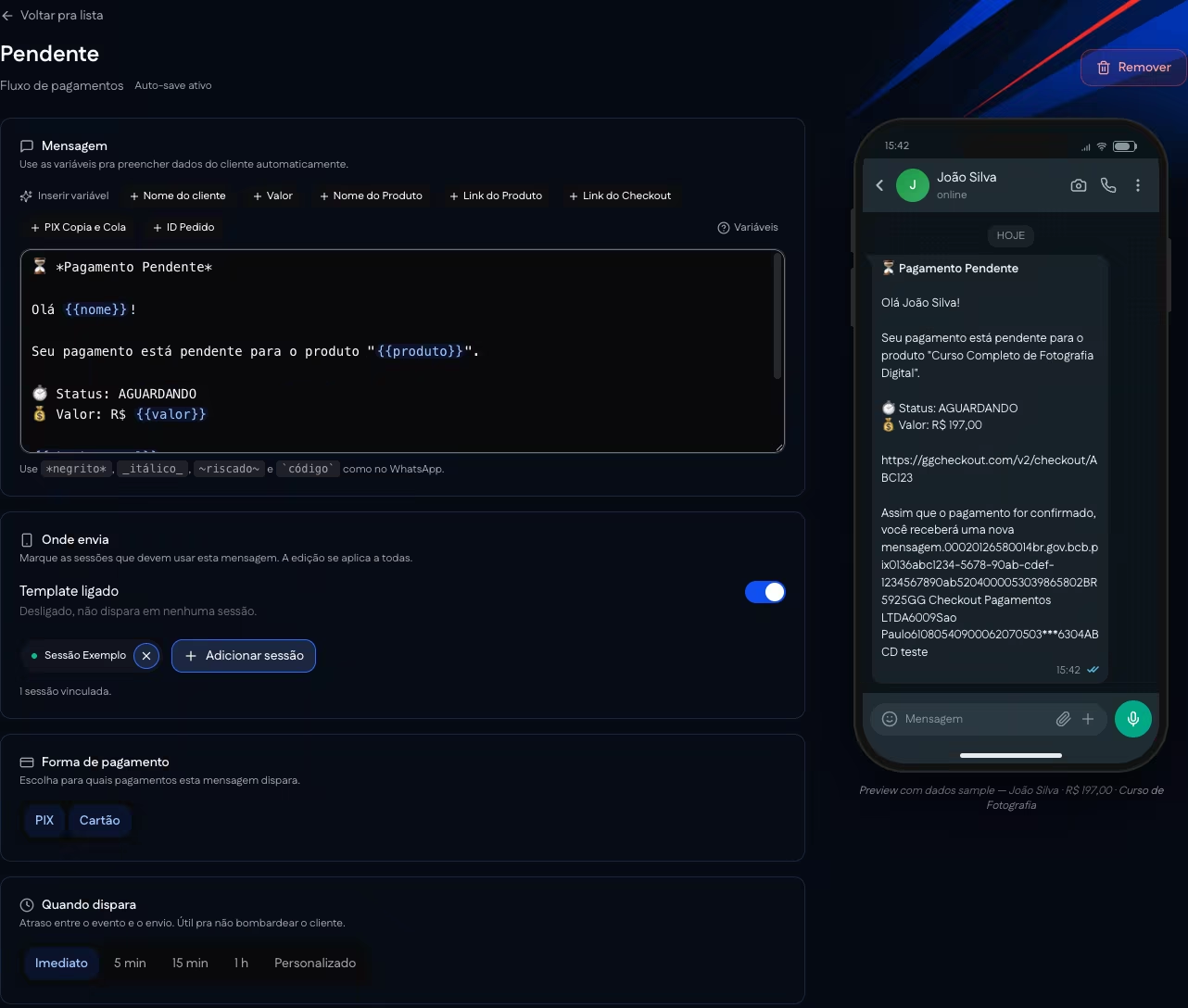
Os demais ajustes são Onde envia, com as sessões que usam a mensagem, Template ligado, Forma de pagamento (PIX e Cartão) e Quando dispara (Imediato, 5 min, 15 min, 1 h ou Personalizado). Uma prévia mostra a mensagem com dados de exemplo. O editor salva sozinho, com o selo Auto-save ativo.
Template ligado ativa e desativa o template sem apagá-lo. Um evento sem template ativo não envia mensagem e gera a falha Template não configurado.
O link e o arquivo enviados na entrega do produto são definidos no próprio produto, na aba Entrega & Estoque.
Aprovação na Meta
Na aba API Oficial, cada template é publicado na Meta pelo bloco Publicar na Meta, com o Idioma do template. O selo mostra Em análise, Aprovado, Rejeitado, Pausado ou Desativado, e Importar atualiza o status dos templates já publicados. O passo a passo da primeira publicação está em Conectar pela API Oficial.
Regras da Meta que afetam a aprovação:
- a mensagem não pode começar nem terminar com uma variável;
- a Meta rejeita templates com o mesmo texto de outro template já existente na conta e conteúdos que violam as políticas do WhatsApp Business;
- cada template recebe uma categoria (marketing, utilidade ou autenticação), que entra no preço da Meta por mensagem;
- um template aprovado pode ser pausado ou desativado pela Meta se receber retorno negativo dos destinatários.
A página Análise de modelos, da Meta, lista os motivos de rejeição mais comuns.
No painel
Ferramentas > WhatsApp, parte Templates, abas WhatsApp GG e API Oficial.
Páginas relacionadas
- Sessões: as sessões escolhidas em Onde envia.
- Entrega do produto: o link e o arquivo enviados pelo WhatsApp.
- Recuperação de vendas: as mensagens para Pix não pago e carrinho abandonado.
Sessões
A sessão define qual chip envia as mensagens de quais produtos, com um chip principal, até 2 chips reserva e a lista de produtos atribuídos.
Problemas comuns
Os erros da conexão pela API Oficial, da publicação de templates na Meta e as falhas de entrega do WhatsApp, com a causa e o que fazer em cada um.