

Downsell
O downsell é a oferta alternativa mostrada quando o comprador recusa um upsell. Ele é configurado por produto, na seção Downsell do editor do checkout.
O downsell é uma oferta alternativa mostrada ao comprador quando ele recusa um upsell, depois do pagamento. Como o upsell, ele é aceito em um clique, com a forma de pagamento da compra principal. O downsell é ligado ao produto comprado, vale para todos os checkouts desse produto e fica na seção Downsell do editor do checkout.
Como o downsell funciona
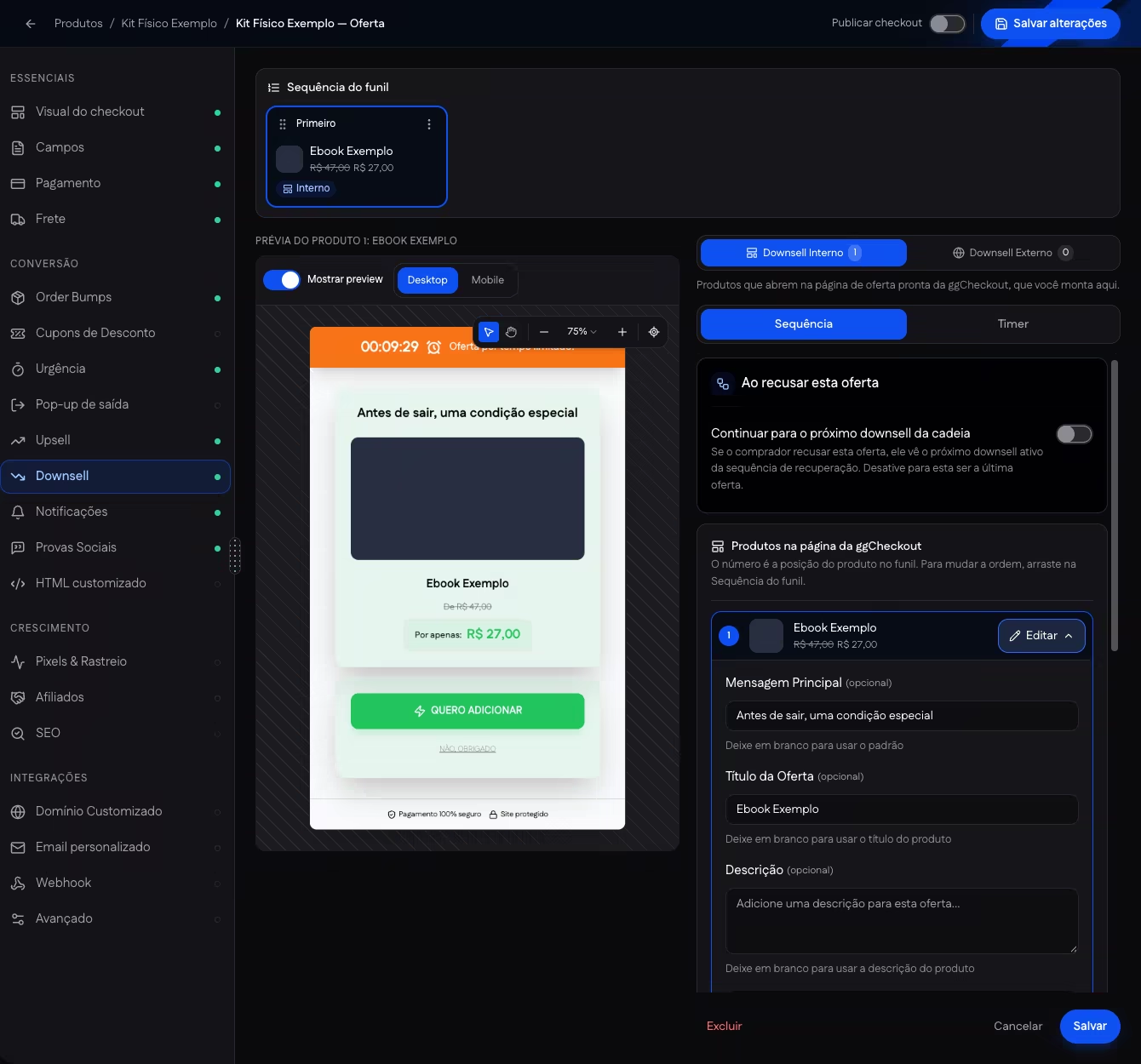
O downsell depende de um upsell no mesmo produto. Sem upsell, a seção mostra Crie um upsell primeiro e o botão Ir para Upsell. Se o upsell for excluído depois, os downsells cadastrados deixam de aparecer no checkout, e a seção avisa: Este produto não tem upsell. Sem um upsell para recusar, estes downsells não vão aparecer no checkout.
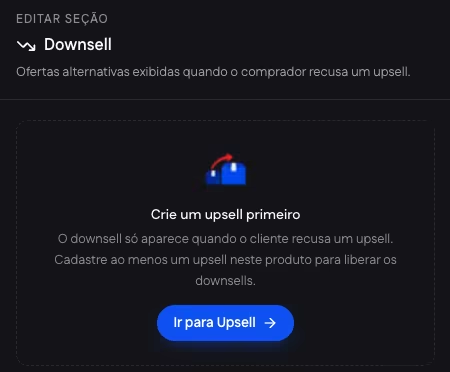
Os downsells de um produto formam uma sequência própria, chamada de sequência de recuperação, na Sequência do funil da seção. Cada produto pode abrir na página da ggCheckout, em Downsell Interno, ou na página do vendedor, em Downsell Externo, com o mesmo código de botões do upsell externo.
O editor do downsell
O editor tem a mesma estrutura do upsell: Sequência do funil, prévia, as abas Downsell Interno e Downsell Externo e os campos de cada oferta. As abas de configuração são Sequência e Timer. O downsell não tem a aba Assinatura.
| Área | O que faz |
|---|---|
| Continuar para o próximo downsell da cadeia | Em Ao recusar esta oferta. Ligada, quem recusa esta oferta vê o próximo downsell ativo da sequência. Desligada, esta é a última oferta. |
| Campos da oferta | Mensagem Principal, Título da Oferta, Descrição, Valor, Preço original, Desconto e mídia, com as mesmas regras do upsell. |
| Timer | Contador regressivo no topo da oferta, com duração e cor. |
| Adicionar produto | Inclui outro produto na sequência de recuperação. |
Como configurar o downsell
- Confira o upsell. O produto precisa ter pelo menos um upsell. Se não tiver, crie em Configurando o upsell.
- Abra a seção. Em Produtos > Visão geral, aba Checkouts, abra um checkout do produto e clique em Downsell, no grupo Conversão.
- Escolha a oferta. Clique em Adicionar produto e escolha o produto do downsell.
- Preencha a oferta. Em Editar, ajuste a mensagem, o título, o preço e a mídia. Defina se a recusa leva ao próximo downsell em Continuar para o próximo downsell da cadeia.
- Salve. Clique em Salvar, na parte de baixo da seção. O painel confirma com Downsell criado ou Downsell atualizado. Esse botão salva o downsell, sem depender de Salvar alterações do checkout.
Excluir remove o downsell depois da confirmação Excluir este downsell?, e a ação não pode ser desfeita. Os demais downsells da sequência continuam ativos.
No painel
Produtos > Visão geral, aba Checkouts, abrir o checkout, seção Downsell.
Páginas relacionadas
- Upsell one-click: a oferta que o comprador recusa antes do downsell.
- Upsell em página externa: o código de botões usado também no downsell externo.
- Order bump: a oferta adicional dentro do checkout, antes do pagamento.
Upsell em página externa
O upsell externo mostra a oferta na página de vendas do vendedor, com botões da ggCheckout colados por código HTML e confirmação em uma janela segura.
Loja
A Loja é um catálogo on-line com categorias, carrinho e pagamento próprio, montado com os produtos já cadastrados na conta.