

Configurando o upsell
Como criar o upsell de um produto em Produtos > Upsells e preencher cada oferta: mensagem, preço, mídia, tipo de cobrança e timer.
Configurar o upsell é escolher o produto que dispara a oferta e os produtos oferecidos depois do pagamento. Tudo fica no editor Upsell de seguido do nome do produto, aberto pela aba Upsells ou pela seção Upsell do editor do checkout. O que é salvo vale para todos os checkouts do produto.
Criando o upsell
O botão Novo upsell, na aba Upsells de Produtos > Visão geral, abre a lista de produtos da conta. O produto escolhido é o que dispara o upsell: quem comprar esse produto vê a oferta logo depois do pagamento. O selo Já tem upsell indica um produto que já tem upsell, e escolher esse produto abre o upsell existente.
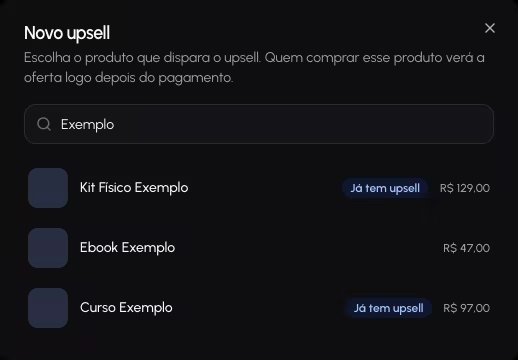
O editor do upsell
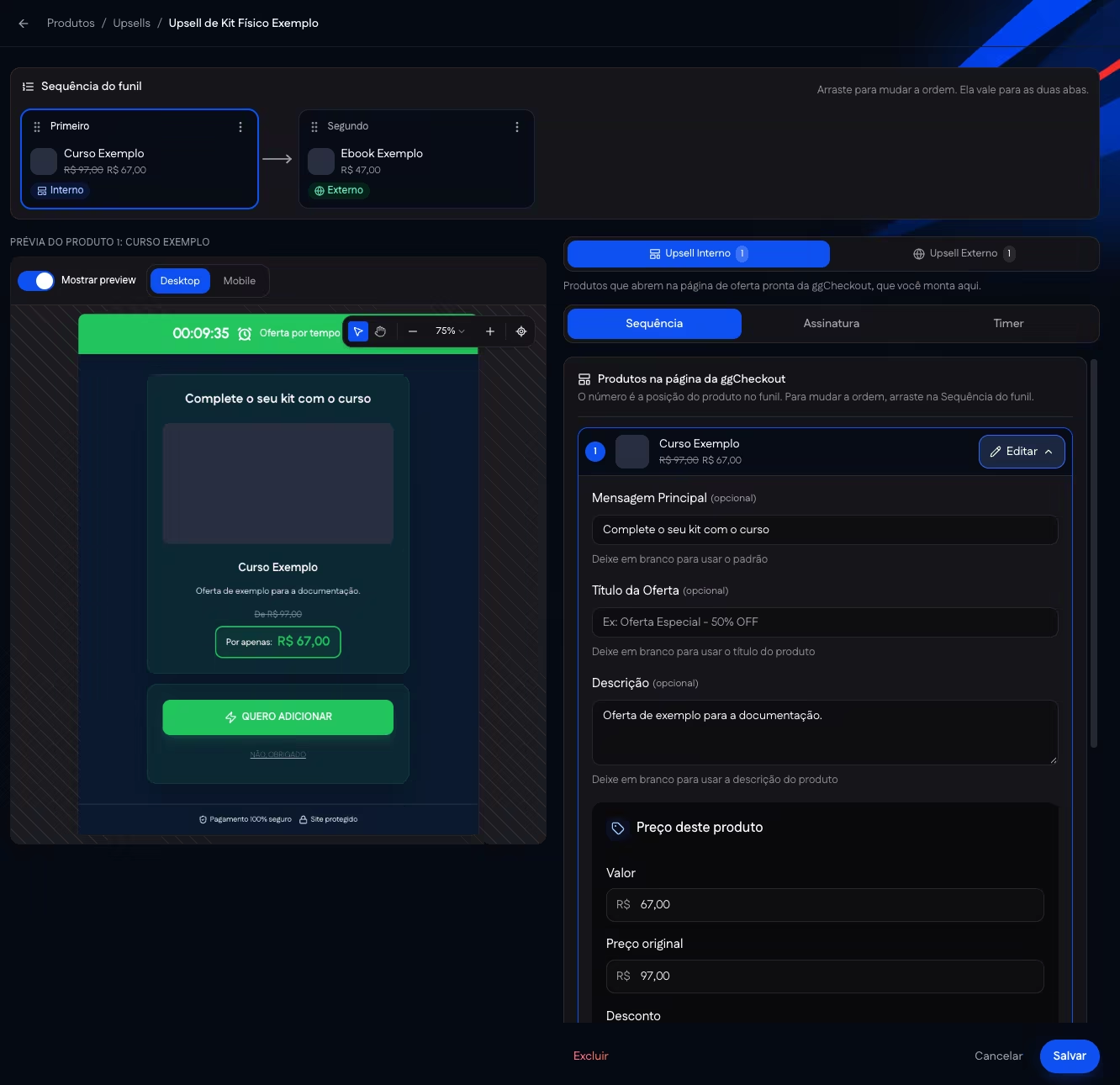
| Área | O que mostra |
|---|---|
| Sequência do funil | Os produtos oferecidos, na ordem em que aparecem, com o preço e o tipo, Interno ou Externo. |
| Prévia | A oferta do produto selecionado como o comprador vê. Mostrar preview liga e desliga a prévia, e Desktop e Mobile trocam o formato. |
| Upsell Interno e Upsell Externo | Os produtos que abrem na página da ggCheckout e os que abrem na página do vendedor, com a contagem de cada tipo. |
| Sequência, Assinatura e Timer | Abas com os campos dos produtos, o tipo de cobrança e o contador regressivo. |
| Adicionar produto | Inclui outro produto no fim da sequência. |
Campos de cada oferta
Na aba Sequência, cada produto tem um card com o botão Editar, que abre os campos da oferta. Todos são opcionais.
| Campo | O que faz |
|---|---|
| Mensagem Principal | Chamada no topo da oferta. Vazia, usa o padrão Tenho uma oferta especial para você... |
| Título da Oferta | Vazio, usa o título do produto. |
| Descrição | Vazia, usa a descrição do produto. |
| Valor | Preço cobrado na oferta. Vazio, usa o preço do produto. |
| Preço original | Valor mostrado riscado acima do preço, como De R$ 97,00. |
| Desconto | Percentual da oferta, como 20%. |
| Imagem | Imagem personalizada da oferta: mínimo de 1280 × 720 px, proporção 16:9, JPG, PNG, WebP ou GIF, até 5 MB. Vazia, usa a imagem do produto. |
| Vídeo | Vídeos da oferta. O primeiro aparece no centro da oferta e os demais ficam na seção acima do rodapé. |
Assinatura
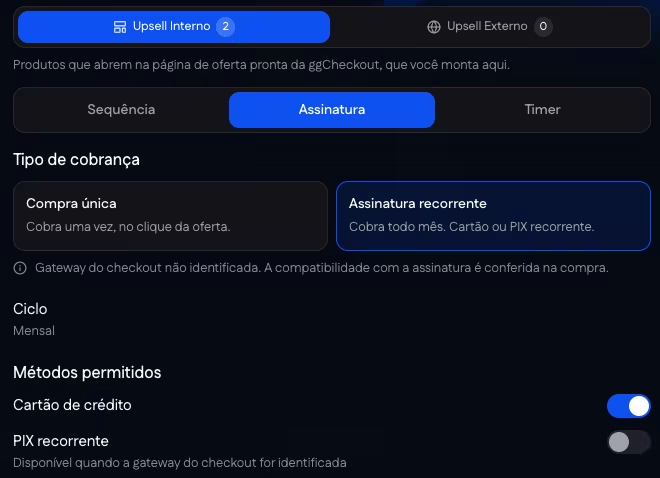
| Opção | O que faz |
|---|---|
| Compra única | Cobra uma vez, no clique da oferta. |
| Assinatura recorrente | Cobra todo mês. O Ciclo é Mensal. |
| Métodos permitidos | Cartão de crédito e PIX recorrente. A assinatura precisa de pelo menos um método. O PIX recorrente fica disponível quando o gateway do checkout é identificado. |
Quando o gateway do checkout não aceita assinatura recorrente, o editor indica os gateways compatíveis ou a volta para Compra única.
Timer
| Campo | O que faz |
|---|---|
| Ativar Timer | Mostra um contador regressivo no topo da página do upsell. Vem ligado. |
| Duração do Timer (minutos) | De 1 a 60 minutos. O padrão é 10. |
| Cor do timer | Sem uma cor escolhida, usa a cor do timer do checkout. |
Como configurar o upsell
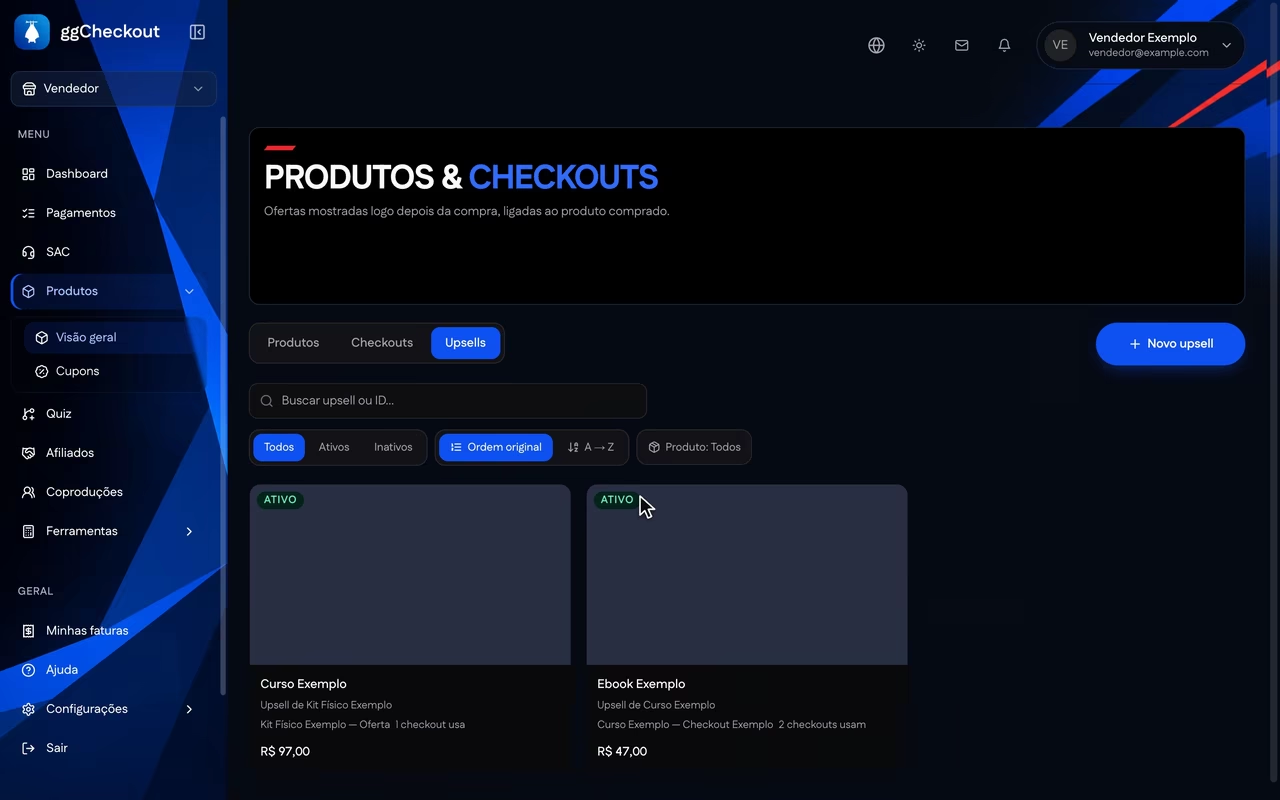
- Escolha o produto. Em Produtos > Visão geral, aba Upsells, clique em Novo upsell e escolha o produto que dispara a oferta.
- Adicione as ofertas. Clique em Adicionar produto e escolha o produto oferecido. Repita para cada oferta da sequência.
- Preencha cada oferta. Em Editar, ajuste a mensagem, o título, a descrição, o preço e a mídia.
- Defina a cobrança e o timer. Use as abas Assinatura e Timer.
- Salve. Clique em Salvar. O painel confirma com Upsell criado ou Upsell atualizado.
Cancelar descarta as alterações. Excluir remove o upsell depois da confirmação Excluir este upsell?, e a ação não pode ser desfeita.
No painel
Produtos > Visão geral, aba Upsells, Novo upsell ou o card do upsell. No editor do checkout, seção Upsell.
Páginas relacionadas
- Sequências de upsell: a ordem das ofertas e os tipos interno e externo.
- Upsell em página externa: a oferta na página do vendedor.
- Entrega do produto: a entrega usada pelo produto aceito no upsell.