

Order bump
O order bump é um produto extra oferecido dentro do checkout, antes do pagamento. Ele é configurado na seção Order Bumps do editor do checkout.
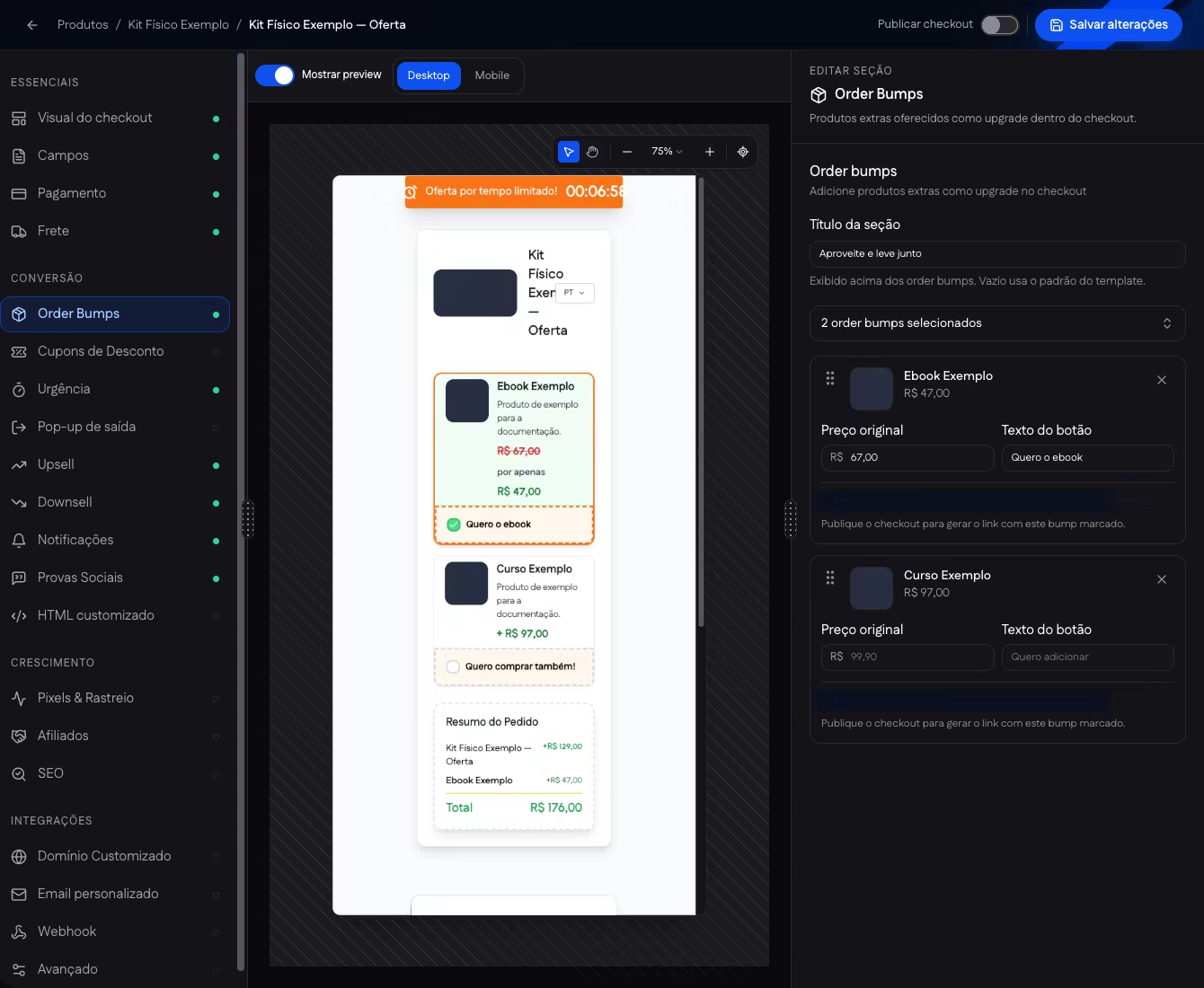
O order bump é um produto extra que aparece dentro do checkout, antes do pagamento, para o comprador incluir no mesmo pedido. Ele é marcado com um clique, entra no resumo do pedido e é pago junto com o produto principal, na mesma cobrança. Cada checkout tem os próprios order bumps, configurados na seção Order Bumps do editor do checkout.
Como o order bump funciona
Qualquer produto da conta pode ser order bump, exceto o próprio produto do checkout. Para usar o recurso, a conta precisa ter pelo menos 2 produtos. Um checkout pode ter mais de um order bump, exibidos na ordem da lista.
No checkout, cada order bump aparece em um card com a imagem, o nome, a descrição e o preço do produto, e uma caixa de seleção com o texto do botão. Quando o comprador marca a caixa, o produto entra no Resumo do Pedido e o total é atualizado. O valor cobrado é o preço cadastrado no produto. Com Preço original preenchido, o card mostra esse valor riscado acima do preço.
Se o produto do order bump esgotar enquanto o comprador finaliza a compra, ele sai do pedido e o comprador vê o aviso Item adicional esgotado, com o novo total para confirmar. No PIX, um novo código é gerado com o total atualizado.
No Dashboard, uma venda com order bump conta como uma venda, e o valor do order bump entra na receita.
Campos da seção
| Campo | O que faz |
|---|---|
| Título da seção | Texto exibido acima dos order bumps. Vazio, o checkout usa o padrão do modelo. |
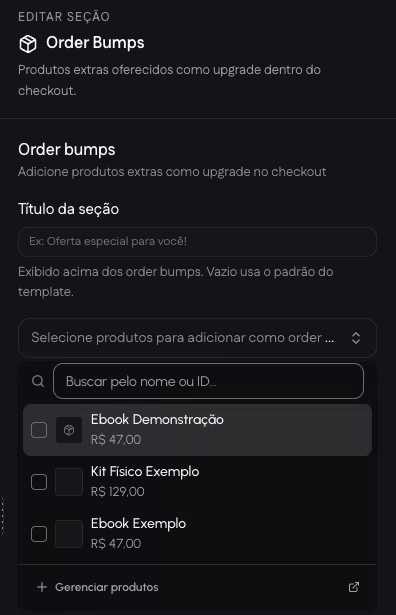
| Seletor de produtos | Lista os produtos que podem ser order bump. A busca aceita o nome ou o ID. |
| Preço original | Valor de referência mostrado riscado no card do order bump. Não altera o valor cobrado. |
| Texto do botão | Texto ao lado da caixa de seleção. Vazio, o checkout usa o texto padrão do modelo. |
| Alça de arrastar | Muda a ordem dos order bumps no checkout. |
| X | Remove o produto da lista de order bumps. |
| Copiar link com este bump | Copia o link do checkout com aquele order bump já marcado. O link só é gerado com o checkout salvo e publicado. |
Como configurar o order bump
-
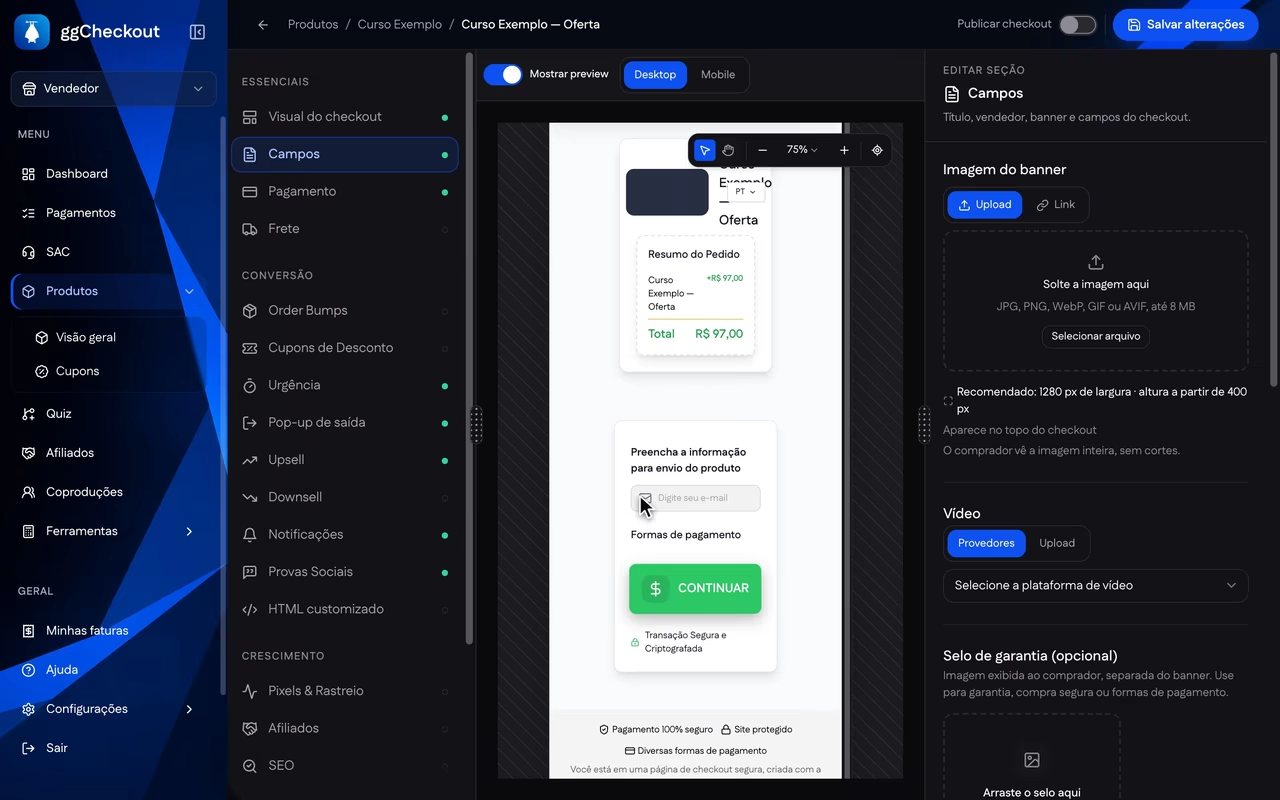
Abra o editor do checkout. Em Produtos > Visão geral, aba Checkouts, abra o checkout e clique em Order Bumps, no grupo Conversão.
-
Escolha os produtos. Clique em Selecione produtos para adicionar como order bump e marque um ou mais produtos.
-
Ajuste cada order bump. Preencha, se quiser, o Preço original e o Texto do botão. Arraste os cards para mudar a ordem.
-
Defina o título. Preencha o Título da seção ou deixe vazio para usar o padrão.
-
Salve. Clique em Salvar alterações. A prévia ao lado mostra como os order bumps aparecem no checkout.
No painel
Produtos > Visão geral, aba Checkouts, abrir o checkout, seção Order Bumps.
Páginas relacionadas
- Upsell one-click: as ofertas mostradas depois do pagamento.
- Checkouts: o editor do checkout e as demais seções.
- Estoque: o controle de quantidade dos produtos.
Ofertas adicionais
Order bump, upsell e downsell: as ofertas que o ggCheckout mostra antes e depois do pagamento, configuradas por checkout e por produto.
Upsell one-click
O upsell one-click mostra ofertas logo depois do pagamento aprovado, aceitas em um clique. Cada produto tem o seu upsell, com uma sequência de ofertas.