

UTMify
A integração com a UTMify envia as vendas dos checkouts para a sua conta UTMify, conectada pelo token de API, e é escolhida em cada checkout.
A UTMify é uma plataforma de rastreamento de conversões, que acompanha as vendas e a origem de cada uma. No ggCheckout, a integração é nativa: você conecta a conta da UTMify com o token de API dela, e as vendas dos checkouts que usam essa conta passam a ser enviadas para a UTMify. A conta é cadastrada na tela Métricas e escolhida em cada checkout, como os pixels de anúncio.
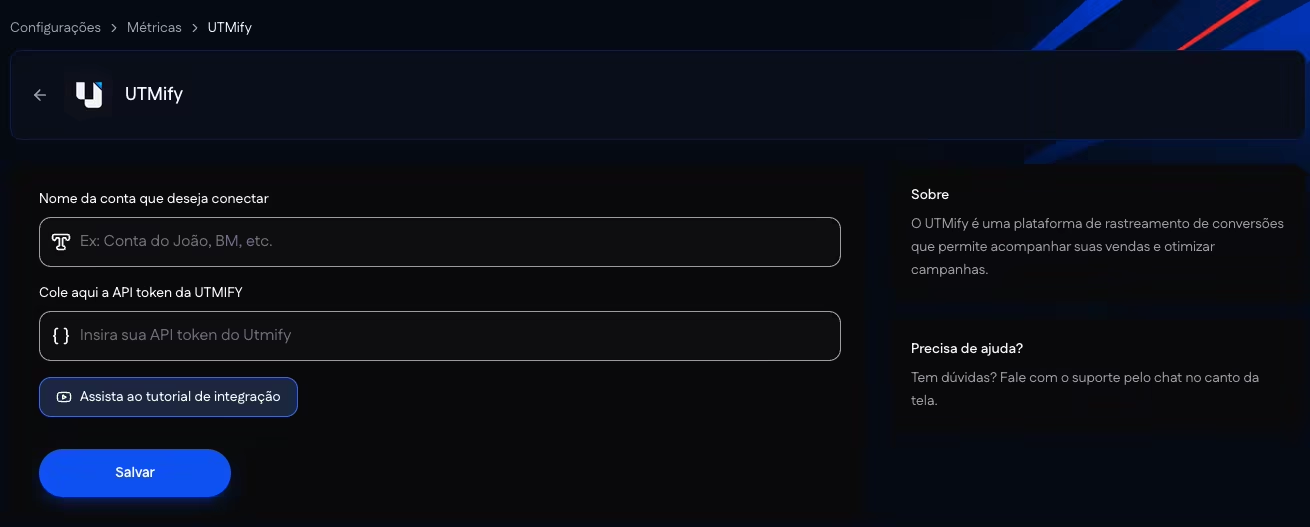
Campos da conta
| Campo | O que faz |
|---|---|
| Nome da conta que deseja conectar | Nome que identifica a conta no painel e na lista do checkout, de 3 a 50 caracteres. |
| Cole aqui a API token da UTMIFY | Token de API gerado na sua conta UTMify. Tem pelo menos 20 caracteres e só aceita letras, números, hífen e sublinhado. |
O botão Assista ao tutorial de integração abre um vídeo com o passo a passo. Depois de salvo, o token fica criptografado e não volta a aparecer no campo.
Como integrar
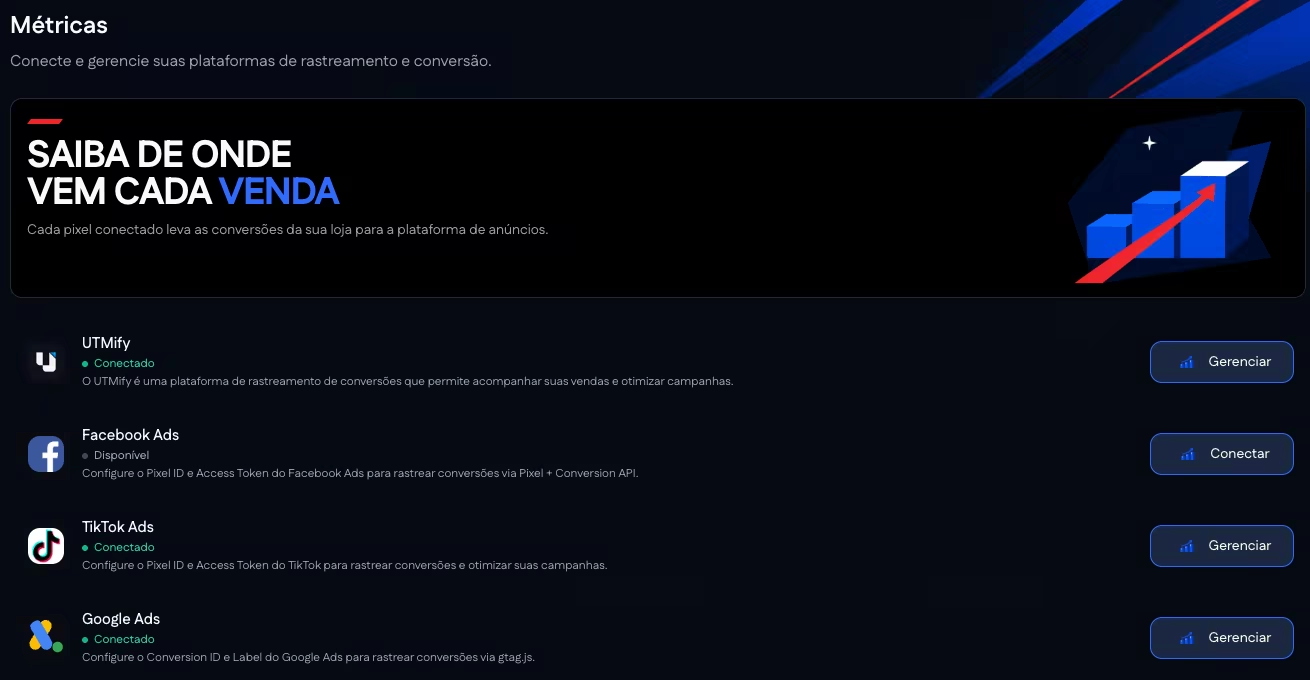
- Na sua conta UTMify, gere um token de API e copie.
- Em Ferramentas > Métricas, clique em Gerenciar ou Conectar na linha da UTMify e depois em Adicionar.
- Preencha Nome da conta que deseja conectar.
- Cole o token em Cole aqui a API token da UTMIFY.
- Clique em Salvar. Uma mensagem na tela confirma o cadastro.
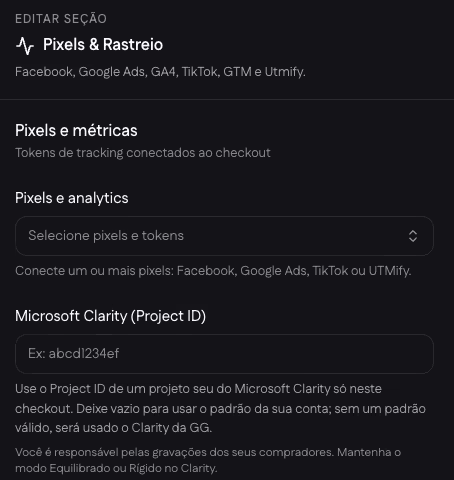
- No editor de cada checkout, marque a conta da UTMify em Pixels & Rastreio > Pixels e analytics e clique em Salvar alterações.
UTMify e webhooks
Como a UTMify é integrada de forma nativa, um webhook apontado para um endereço da UTMify é bloqueado na tela Webhook, com o aviso Esta URL foi bloqueada porque a UTMify já é integrada nativamente. A conexão com a UTMify é feita só pela tela Métricas.
Eventos de checkout duplicados
O checkout do ggCheckout já registra o evento InitiateCheckout quando a página abre, pelo pixel de anúncio escolhido no checkout, como descrito em Pixels de anúncio. Se o mesmo pixel também receber InitiateCheckout de outra origem, o evento é contado duas vezes. Isso acontece, por exemplo, quando o pixel da UTMify é instalado no checkout pelo HTML customizado ou quando a página de vendas dispara InitiateCheckout no botão de compra.
InitiateCheckout bater, cada pixel deve receber esse evento de uma origem só. O clique no botão de compra da página de vendas pode ser registrado com um evento personalizado, de outro nome.No painel
Ferramentas > Métricas, linha UTMify.
Páginas relacionadas
- Pixels de anúncio: a tela Métricas e a escolha dos pixels em cada checkout.
- Webhooks: os avisos automáticos para outros sistemas.
Google Ads: conversão
A integração com o Google Ads registra as conversões do checkout pelo gtag.js, com Conversion ID e Label, ou pela Events API, com login na conta Google.
A integração com o WhatsApp envia mensagens automáticas a cada evento da venda, por um número conectado por QR Code ou pela API Oficial da Meta.