

Pixel da Meta e API de conversões
A integração com a Meta envia os eventos do checkout pelo Pixel, pela Conversion API ou pelos dois. A conta usa o Pixel ID e um Access Token.
A integração com a Meta (Facebook Ads) envia os eventos dos seus checkouts para o Gerenciador de Eventos da Meta. Ela usa o Pixel da Meta, que roda no navegador do comprador, a Conversion API, em que o servidor do ggCheckout envia o evento, ou os dois juntos. No ggCheckout, a Meta aparece como Facebook Ads na tela Métricas.
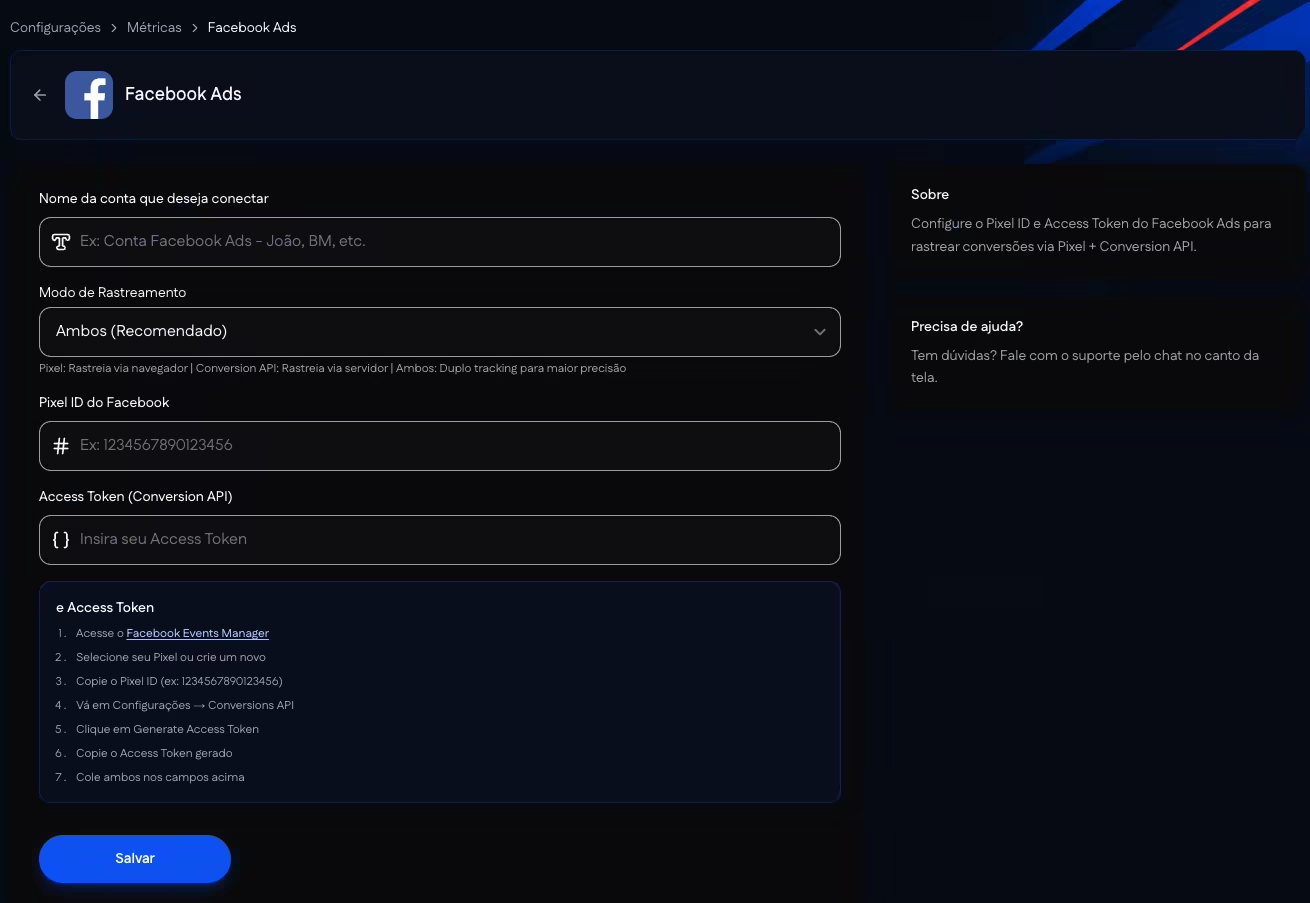
Campos da conta
| Campo | O que faz |
|---|---|
| Nome da conta que deseja conectar | Nome que identifica a conta no painel, de 3 a 50 caracteres. É o nome que aparece na lista do checkout. |
| Modo de Rastreamento | Facebook Pixel (Client-side), Conversion API (Server-side) ou Ambos (Recomendado). A dica abaixo do campo resume: o Pixel rastreia pelo navegador e a Conversion API, pelo servidor. |
| Pixel ID do Facebook | Número do pixel, com pelo menos 10 caracteres, como no exemplo 1234567890123456. |
| Access Token (Conversion API) | Token gerado no Gerenciador de Eventos para a Conversion API, com pelo menos 10 caracteres. Aparece quando o modo inclui a Conversion API. |
Depois de salvo, o token fica criptografado. A página informa: Se o token já estiver cadastrado, ele está criptografado para segurança.
Como integrar
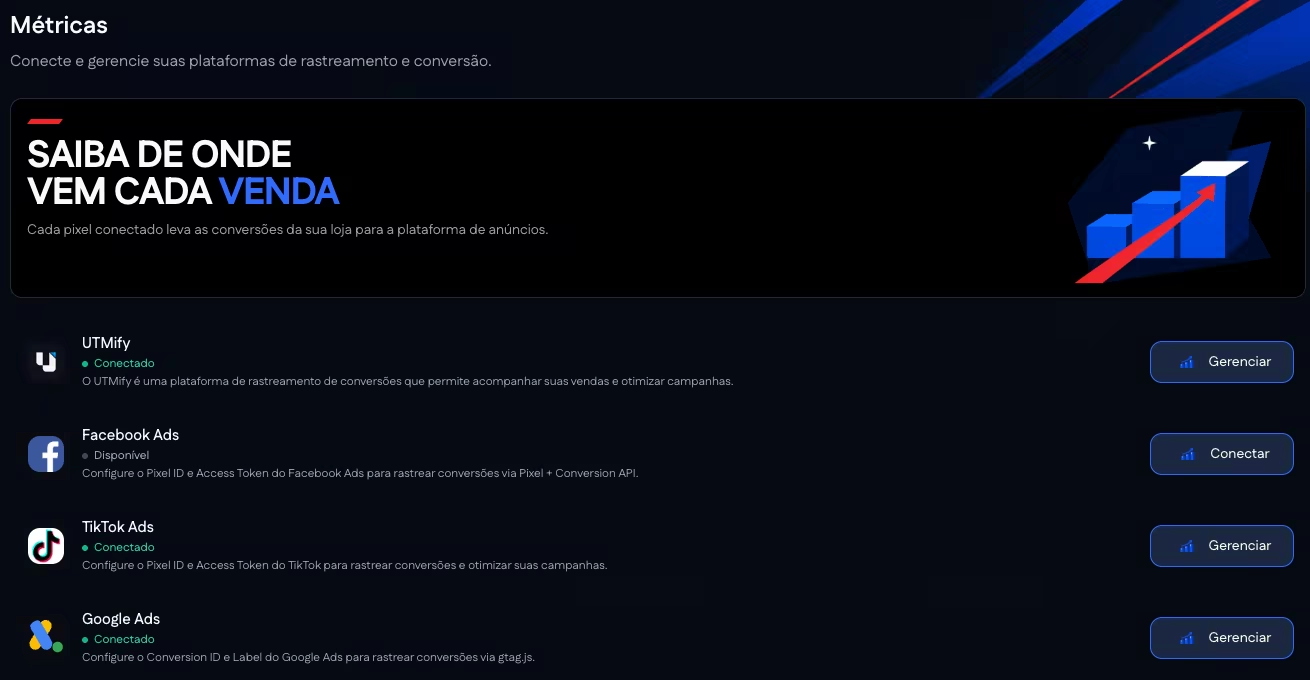
- Em Ferramentas > Métricas, clique em Conectar na linha do Facebook Ads. Se já houver uma conta, o botão é Gerenciar, e o cadastro de outra conta fica em Adicionar.
- Em Nome da conta que deseja conectar, dê um nome à conta.
- Em Modo de Rastreamento, escolha o modo.
- No Gerenciador de Eventos da Meta, selecione o pixel ou crie um novo e copie o Pixel ID. O quadro de instruções da página traz o link Facebook Events Manager.
- Cole o número em Pixel ID do Facebook.
- Se o modo incluir a Conversion API, vá em Configurações > Conversions API no Gerenciador de Eventos, clique em Generate Access Token e copie o token gerado.
- Cole o token em Access Token (Conversion API).
- Clique em Salvar. A conta passa a aparecer na lista Configurações da página do Facebook Ads, com o selo Ativo.
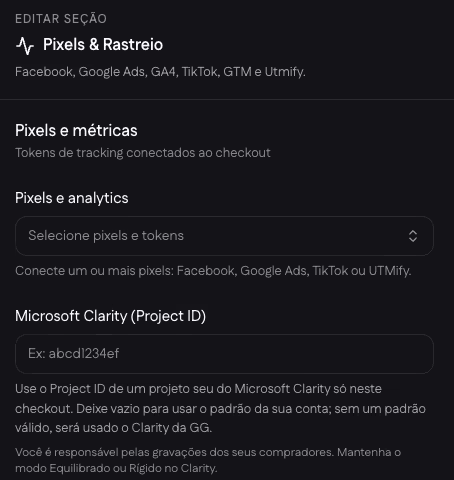
- Escolha a conta nos checkouts. No editor de cada checkout, abra a seção Pixels & Rastreio e marque a conta em Pixels e analytics. Depois, clique em Salvar alterações.
Eventos enviados
No modo pixel, o checkout registra ViewContent e InitiateCheckout quando a página abre e Purchase quando a compra é concluída. Os eventos levam o valor, a moeda e os produtos da compra. Cada evento tem um identificador próprio, que a Meta usa para descartar a cópia quando o mesmo evento chega pelo navegador e pela Conversion API.
No painel
Ferramentas > Métricas, linha Facebook Ads.
Páginas relacionadas
- Pixels de anúncio: a tela Métricas e a escolha dos pixels em cada checkout.
- Pixel do TikTok: a mesma integração para o TikTok Ads.
- Fazendo uma compra de teste: como passar pelo checkout inteiro antes de publicar.
Pixels de anúncio
O pixel envia as conversões do checkout para a plataforma de anúncios. O ggCheckout se integra a Meta, TikTok, Google Ads e UTMify, escolhidos em cada checkout.
Pixel do TikTok
A integração com o TikTok Ads envia os eventos do checkout pelo TikTok Pixel, pela Events API ou pelos dois. A conta usa o Pixel ID e um Access Token.