

Comunicações
A tela Comunicações define o provedor que envia os e-mails da sua conta, edita os templates dos e-mails ao cliente e escolhe os avisos que você recebe.
A tela Comunicações reúne o envio de e-mails e os avisos da sua conta. Nela você conecta um provedor de e-mail próprio, para que os e-mails aos clientes saiam por ele, edita o modelo de cada e-mail automático e escolhe quais avisos recebe por push e por e-mail. Sem provedor configurado, os e-mails saem pelo provedor padrão da plataforma.
| Aba | O que tem |
|---|---|
| Provedor de E-mail | Os provedores de e-mail que podem ser conectados. |
| Templates de E-mail | Os e-mails automáticos enviados aos clientes, com o editor de cada um. |
| Notificações | As preferências dos seus avisos de venda e de conta. |
Provedor de E-mail
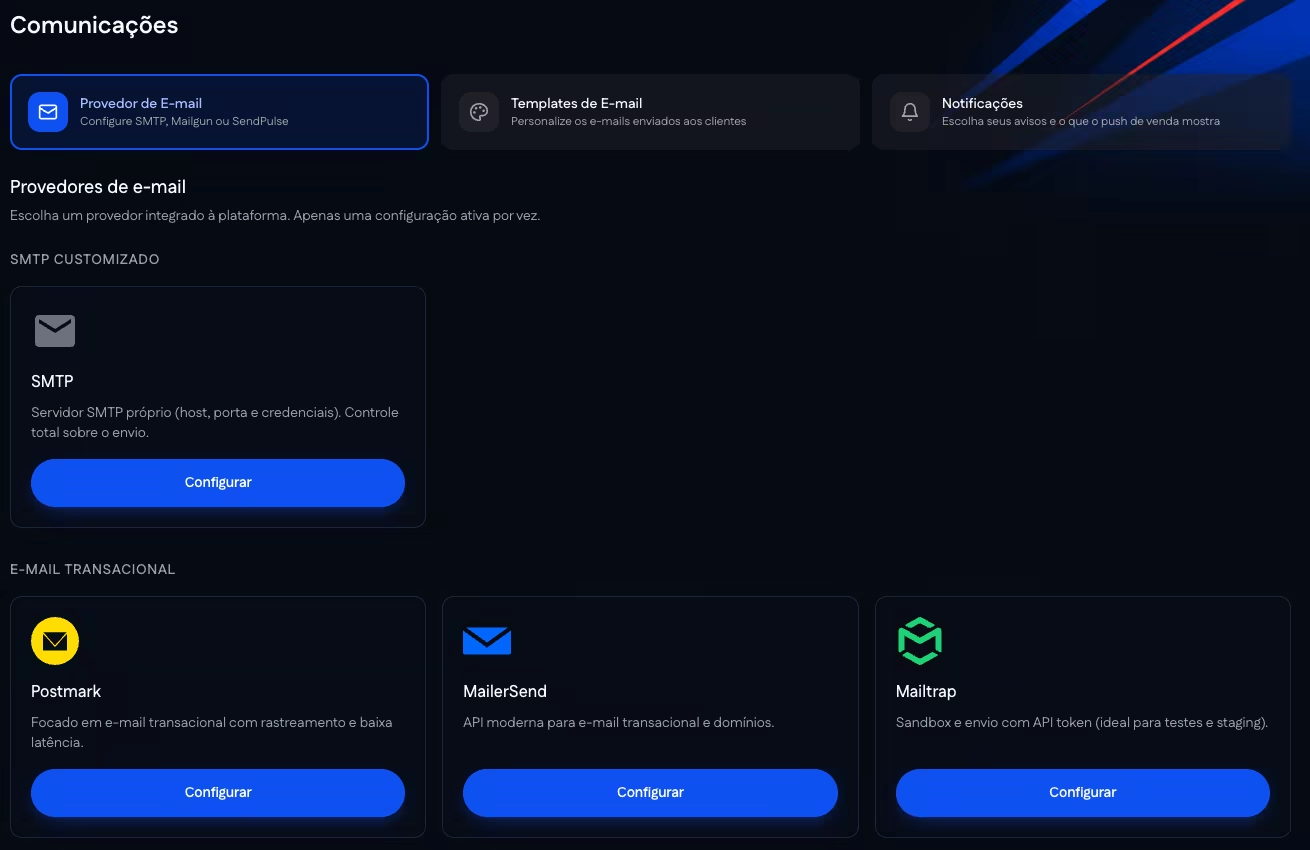
A conta tem uma configuração de provedor ativa por vez. Os provedores ficam agrupados assim:
| Grupo | Provedores |
|---|---|
| SMTP Customizado | SMTP |
| E-mail Transacional | Postmark, MailerSend, Mailtrap e SparkPost |
| Marketing & Automação | SendGrid, Brevo, Mailgun, Mailchimp e SendPulse |
| Infraestrutura Cloud | Amazon SES |
Cada provedor pede as credenciais dele. O SMTP pede SMTP Host, SMTP Port, Usuário (e-mail), Senha e a opção Usar conexão segura (SSL/TLS). Os demais pedem a chave de API ou o token do provedor, e o Amazon SES pede também a Região AWS. Todos pedem o E-mail Remetente, e a maioria pede o Nome do Remetente.
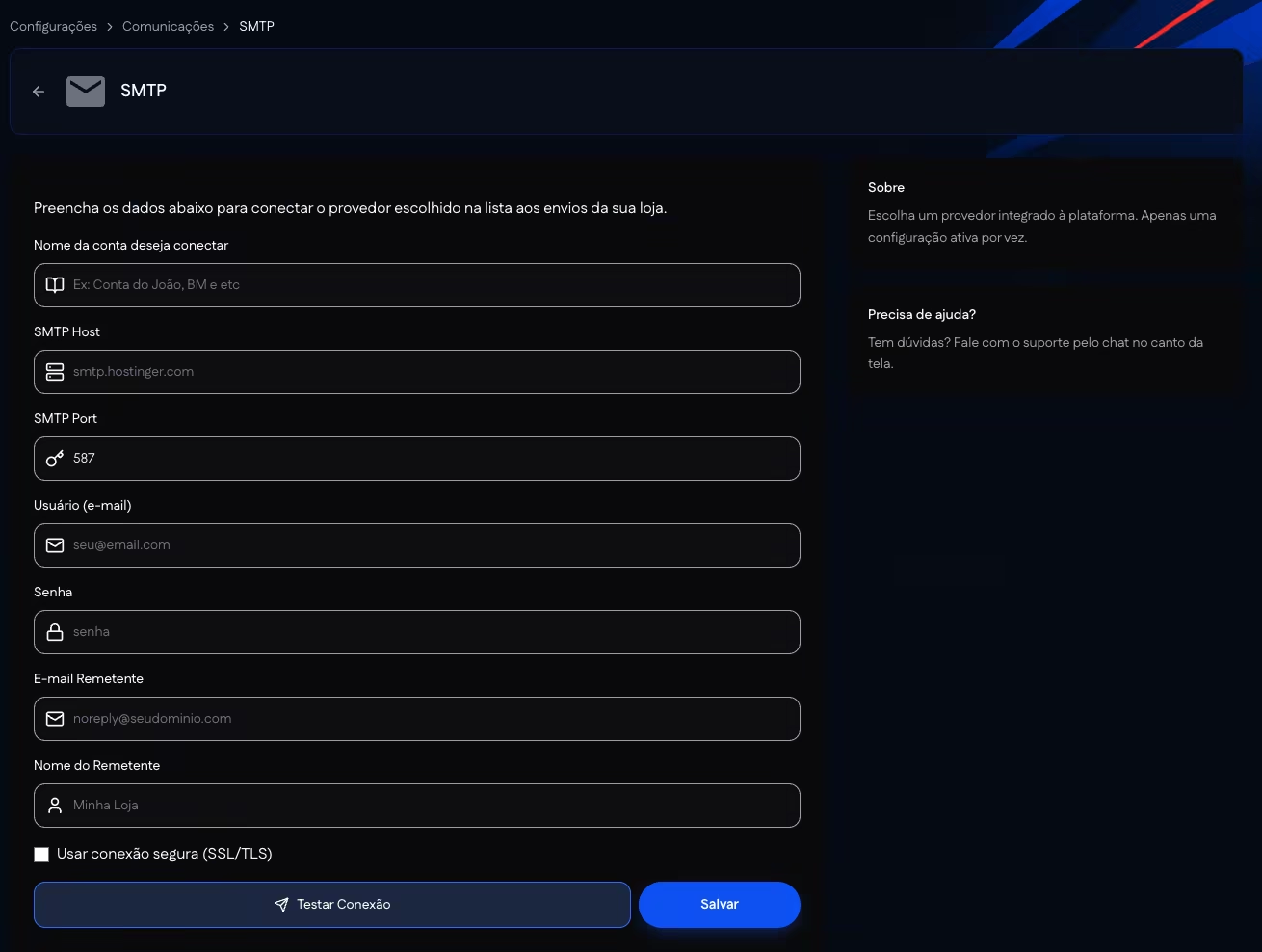
- Em Ferramentas > Comunicações, aba Provedor de E-mail, clique em Configurar no card do provedor.
- Preencha Nome da conta deseja conectar e as credenciais pedidas pela página.
- Clique em Testar Conexão. O ggCheckout envia um e-mail de teste e confirma na tela quando o envio funciona.
- Clique em Salvar.
Se o provedor falhar várias vezes em 24 horas, a tela mostra um aviso, e os e-mails do período são entregues pelo provedor reserva. Remover desfaz a configuração, e os envios voltam para o provedor padrão da plataforma.
Cada checkout pode escolher o provedor na seção Email personalizado do editor, no campo Provedor de e-mail (notificações).
Templates de E-mail
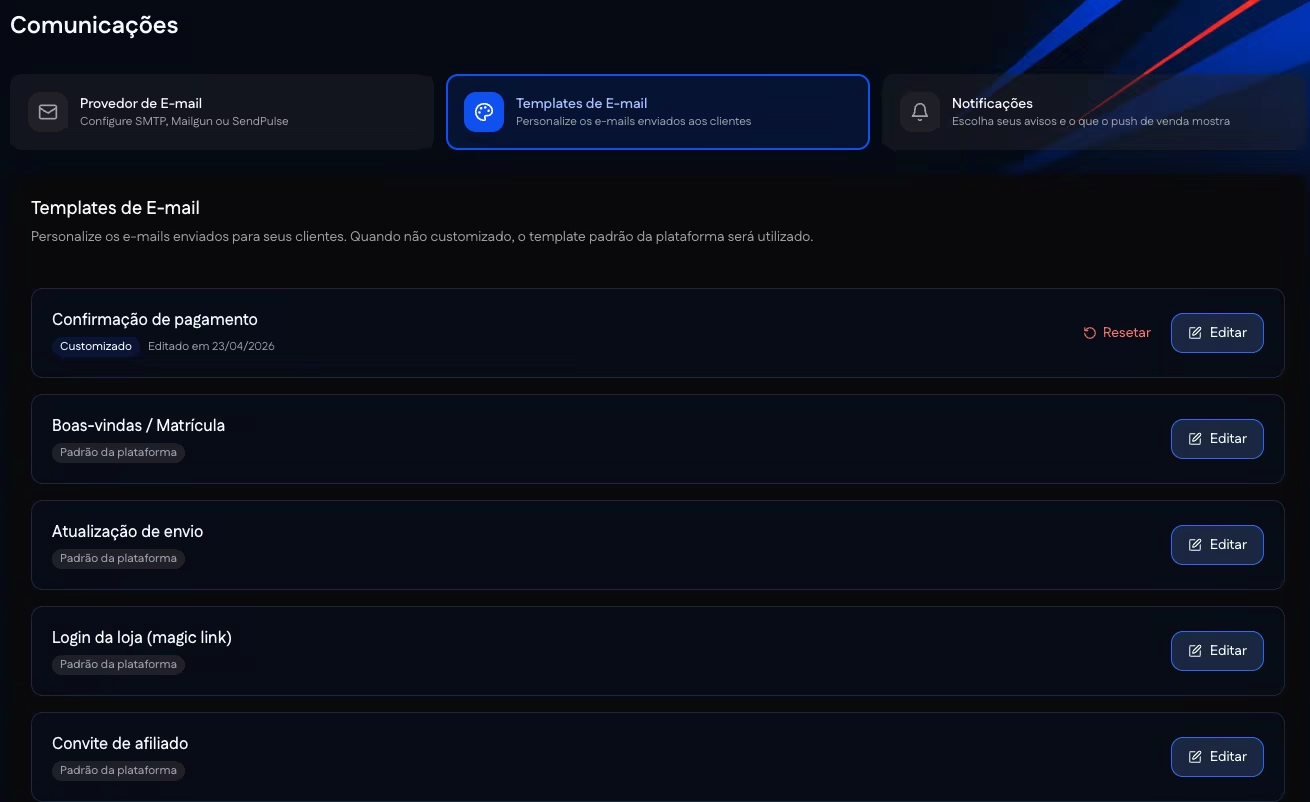
A aba lista os e-mails automáticos: Confirmação de pagamento, Boas-vindas / Matrícula, Atualização de envio, Login da loja (magic link) e Convite de afiliado. Cada um tem o selo Padrão da plataforma ou Customizado, com a data da última edição.
Editar abre o editor, com as abas HTML e Preview. O botão Variáveis lista os campos que o e-mail aceita, como {{customer_name}}, {{customer_email}} e {{product_name}}. Clicar em uma variável copia o código, e o valor real entra no lugar dela no envio. Enviar teste manda o e-mail com dados fictícios para o endereço da sua conta, e Resetar volta ao modelo padrão.
Notificações
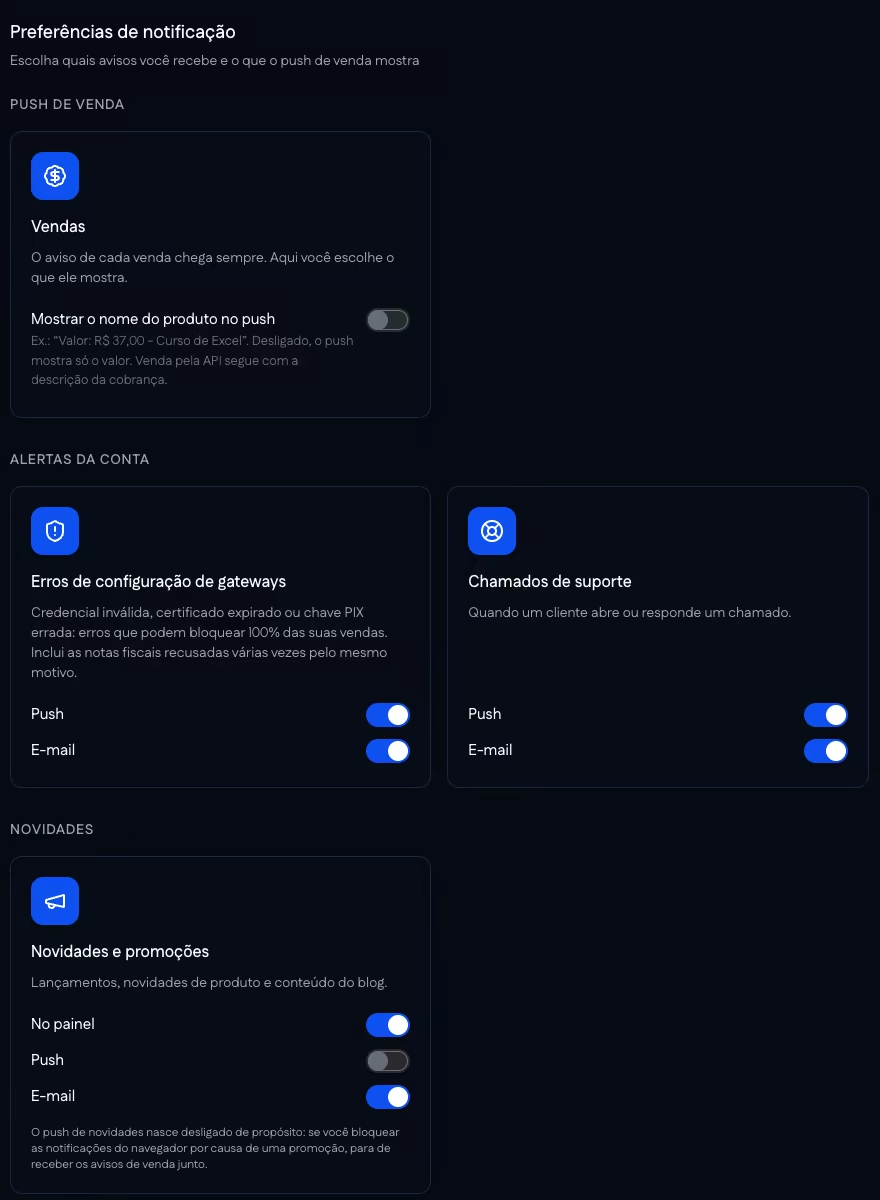
| Grupo | Aviso | Opções |
|---|---|---|
| Push de venda | Vendas: o aviso de cada venda chega sempre. | Mostrar o nome do produto no push. Desligada, o push mostra só o valor. |
| Alertas da conta | Erros de configuração de gateways: credencial inválida, certificado expirado, chave Pix errada e notas fiscais recusadas várias vezes pelo mesmo motivo. | Push e E-mail. |
| Alertas da conta | Chamados de suporte: quando um cliente abre ou responde um chamado. | Push e E-mail. |
| Novidades | Novidades e promoções: lançamentos, novidades de produto e conteúdo do blog. | No painel, Push e E-mail. O push nasce desligado. |
No painel
Ferramentas > Comunicações, abas Provedor de E-mail, Templates de E-mail e Notificações.
Páginas relacionadas
- Entrega do produto: o e-mail que entrega o produto depois da compra.
- Criando um checkout: o editor do checkout, onde fica a seção Email personalizado.
Discord
A integração com o Discord coloca o bot do ggCheckout no seu servidor. Ele vende os produtos em canais privados, dá cargos após a compra e avisa as vendas.
Nota fiscal automática
A nota fiscal automática emite NF-e e NFS-e no seu ERP, o Bling ou a Spedy, quando a venda é aprovada. O seu CNPJ continua como emissor.