

Produtos
O produto é o item vendido no ggCheckout e pode ter vários checkouts. A tela Produtos & checkouts lista produtos, checkouts e upsells da conta.
No ggCheckout, o produto é o item vendido. Ele guarda os dados que valem para todas as vendas dele, como nome, valor, descrição, imagem e forma de entrega. A venda acontece pelo checkout, a página de pagamento do produto: cada produto pode ter vários checkouts, e cada checkout tem preço, formas de pagamento e link próprios.
Produto e checkouts
Um produto só pode ser vendido quando tem pelo menos um checkout com preço. A página do produto, aberta pela lista, é organizada nas abas Geral, Checkouts, Área de membros, Entrega & Estoque, Configurações, Coprodução e Histórico. As páginas abaixo descrevem a criação do produto, cada aba e os cupons.
Criando um produto
O botão Novo produto, os quatro tipos de produto e o formulário de criação.
Dados do produto
Foto, nome, valor, descrição e moeda do produto, na aba Geral.
Checkouts do produto
Os checkouts do produto, cada um com preço, pagamento e link próprios.
Entrega do produto
Como o comprador recebe o produto, na aba Entrega & Estoque.
Área de membros
A área de membros ligada ao produto, criada por um assistente de seis passos.
Estoque
Quantidades disponível, vendida e reservada e o controle de estoque.
Produto físico
Endereço do comprador, frete e rastreio dos produtos com envio.
Configurações do produto
Suporte, rodapé dos emails, webhooks, afiliados e métricas do produto.
Afiliados e coprodução
Comissão de afiliados e venda em sociedade, na aba Coprodução.
Histórico do produto
Quem alterou o produto, quando e o que mudou, na aba Histórico.
Cupons
Códigos de desconto aplicáveis aos checkouts, em Produtos > Cupons.
Produtos não permitidos
O que não pode ser vendido no ggCheckout.
A tela Produtos & checkouts
A tela Produtos & checkouts reúne os produtos, os checkouts e os upsells da conta, em três abas. O número ao lado do nome da aba é a quantidade de itens dela.
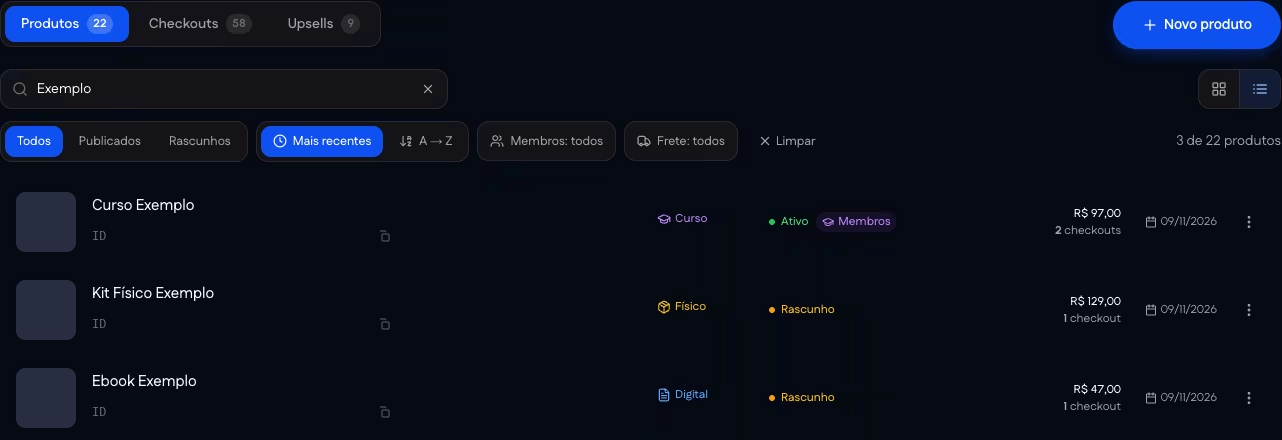
Aba Produtos
| Elemento | O que mostra |
|---|---|
| Novo produto | Abre a escolha do tipo de produto e o formulário de criação. |
| Buscar produto ou ID… | Filtra a lista pelo nome ou pelo ID do produto. |
| Todos, Publicados e Rascunhos | Filtram os produtos pelo status. |
| Mais recentes e A → Z | Ordenam a lista pelos mais recentes ou pelo nome, em ordem alfabética. |
| Membros: todos | Filtra os produtos Com área de membros ou Sem área de membros. |
| Frete: todos | Filtra os produtos Com frete ou Sem frete. |
| Grade e lista | Alternam entre Visualização em grade e Visualização em lista. |
| Contagem | Quantidade de produtos da lista, como 8 produtos. |
O card do produto
Na Visualização em grade, cada produto aparece como um card.
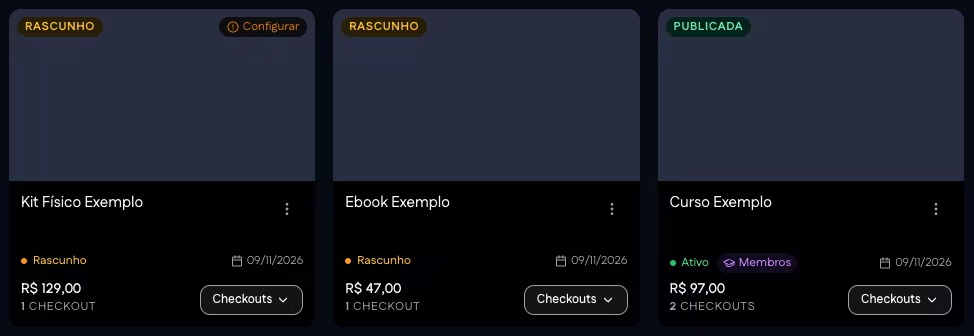
| Elemento | O que mostra |
|---|---|
| Selo à esquerda da imagem | PUBLICADA, quando o produto tem checkout publicado, ou RASCUNHO, quando o checkout ainda não foi publicado. |
| Selo à direita da imagem | Configurar, quando falta configurar algo no produto, ou Sem checkouts, quando ele não tem nenhum checkout. |
| Ver produto | Aparece ao passar o mouse sobre a imagem. O clique no card abre a página do produto. |
| Nome e ID | Nome do produto e identificador, com o botão de copiar. |
| Botão de opções (⋮) | Abre as ações do produto. |
| Status | Ativo ou Rascunho. O produto com área de membros mostra também a etiqueta Membros. |
| Data | Data do produto, ao lado do ícone de calendário. |
| Valor | Valor do produto. |
| Quantidade de checkouts | 1 CHECKOUT, 2 CHECKOUTS ou SEM CHECKOUTS. |
| Checkouts | Abre a lista dos checkouts do produto. |
Aba Checkouts
Lista os checkouts de todos os produtos da conta. Cada card mostra a imagem, o selo PUBLICADA quando o checkout está publicado, o nome do checkout, o ID, o status, a data e o preço.
| Elemento | O que mostra |
|---|---|
| Novo checkout | Pede o produto do novo checkout e abre a criação. |
| Buscar checkout ou ID… | Filtra a lista pelo nome ou pelo ID do checkout. |
| Todos, Publicados e Rascunhos | Filtram os checkouts pelo status. |
| Ordenação | Ordena a lista. A aba abre em Mais recentes. |
| Tag, produto e modelo | Filtros pela tag do checkout, pelo produto e pelo modelo de checkout. Abrem em Todas ou Todos. |
Aba Upsells
O upsell é uma oferta mostrada ao comprador logo depois da compra, ligada ao produto comprado. A criação e a configuração estão em Upsell one-click.
| Elemento | O que mostra |
|---|---|
| Novo upsell | Inicia a criação de um upsell. |
| Buscar upsell ou ID… | Filtra a lista pelo nome ou pelo ID do upsell. |
| Todos, Ativos e Inativos | Filtram os upsells pelo status. |
| Ordem original e A → Z | Mantêm a ordem original da lista ou ordenam pelo nome, em ordem alfabética. |
| Produto: Todos | Filtra os upsells pelo produto. |
| Contagem | Upsells exibidos sobre o total, como 2 de 2 upsells. |
Cada card mostra o selo ATIVO ou INATIVO, o nome do upsell, o produto de origem (Upsell de seguido do nome do produto), quantos checkouts usam o upsell, como 2 checkouts usam, e o preço.
No painel
Produtos > Visão geral. Os cupons ficam em Produtos > Cupons.
Páginas relacionadas
- Checkouts: o que o checkout configura e como ele é criado.
- Ofertas adicionais: order bump, upsell e downsell.