

Upsell em página externa
O upsell externo mostra a oferta na página de vendas do vendedor, com botões da ggCheckout colados por código HTML e confirmação em uma janela segura.
O upsell em página externa mostra a oferta pós-compra na página de vendas do vendedor, hospedada fora da ggCheckout. O vendedor cola na página um código HTML gerado no editor, com o botão de aceitar e o link de recusar. Quando o comprador aceita, uma janela da ggCheckout confirma a compra antes de qualquer cobrança. O recurso atende quem monta a página da oferta no Elementor, no WordPress ou em outro construtor de página. O mesmo recurso existe no downsell, na aba Downsell Externo.
Antes de começar
Confira estes itens antes de configurar a oferta:
- Um checkout que já vende o produto principal, com ordem de cobrança. O upsell é configurado dentro desse checkout.
- O produto da oferta criado no ggCheckout.
- Uma página própria com https para a oferta, em que você consegue editar o HTML ou incluir um bloco de HTML. O endereço dela começa com https://.
Passo a passo
1. Abra o upsell
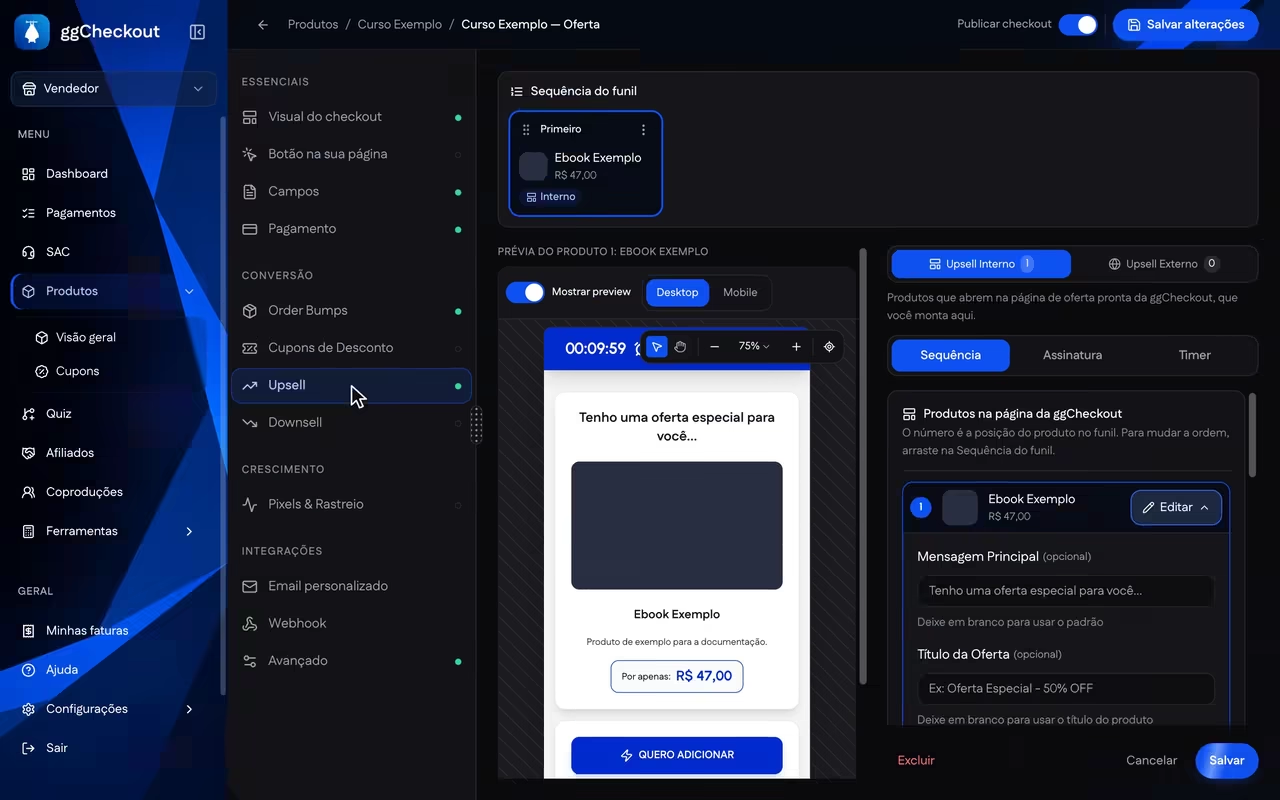
Em Produtos > Visão geral, abra a aba Checkouts e clique em Editar no card do checkout que vende o produto principal. No menu do editor, abra a seção Upsell. A seção mostra a Sequência do funil e a aba Upsell Externo.
2. Leve o produto para o Upsell Externo
Na aba Upsell Externo, clique em Adicionar produto e escolha o produto da oferta. Se o produto já está no upsell interno, abra o menu de ações do card na Sequência do funil e clique em Mover para Externo. Depois de mover, o card do produto abre com os campos da oferta.
3. Preencha a oferta
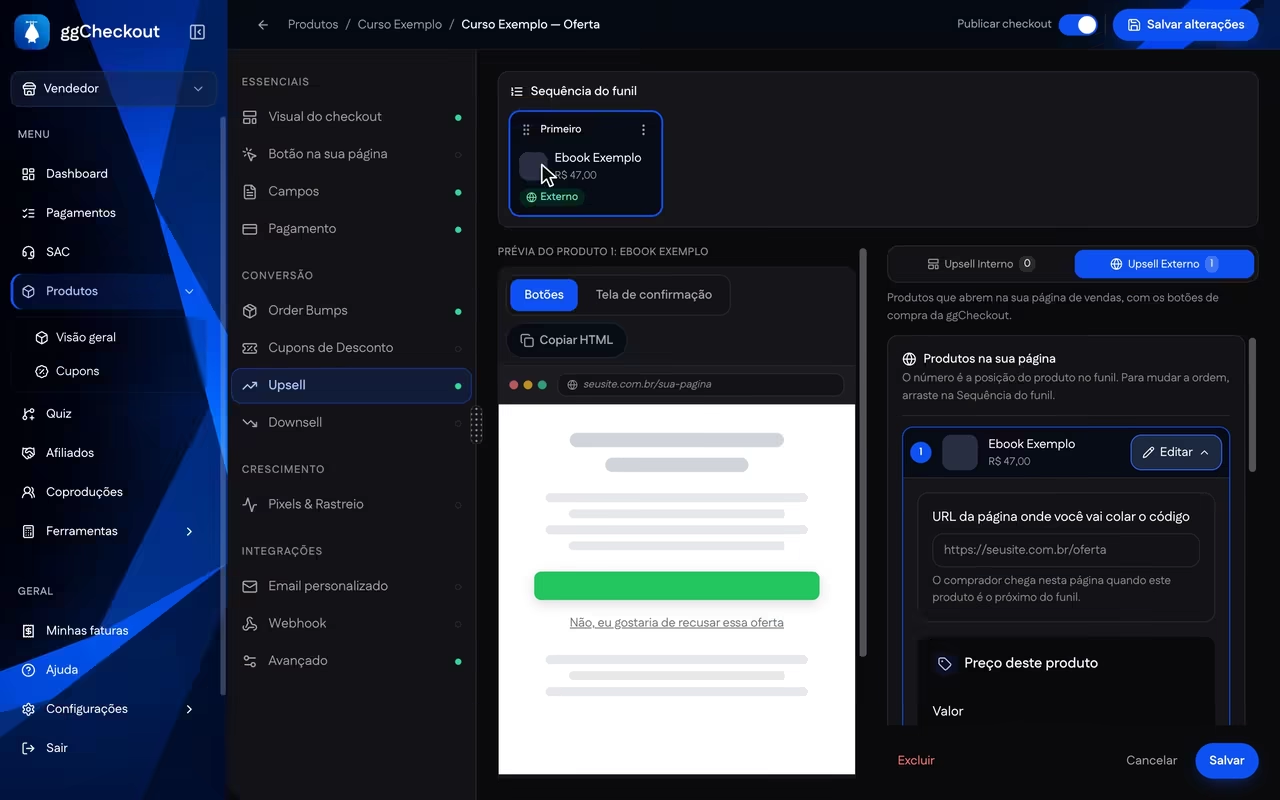
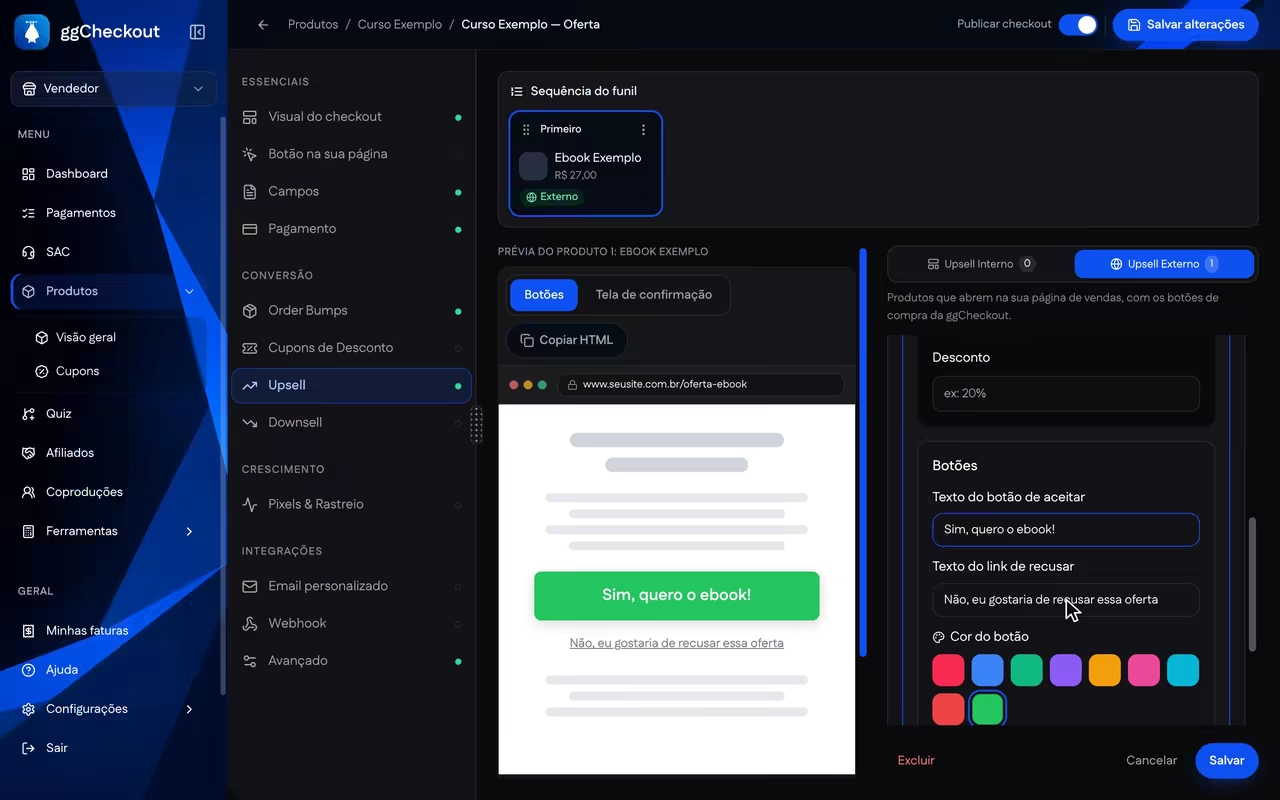
Preencha a URL da página onde você vai colar o código com o endereço da sua página. Informe o Valor da oferta e ajuste o Texto do botão de aceitar, o Texto do link de recusar e as cores. A tabela de campos, mais abaixo, descreve cada um.
4. Salve e copie o código
Clique em Salvar. O código é gerado depois que a oferta é salva. Na prévia, abra Botões para ver o botão e o link como vão aparecer na página e clique em Copiar HTML.
5. Cole o código e teste na página
Cole o código na sua página, no ponto em que os botões devem aparecer, e publique a página. Abra a página com #gg_token=test no fim do endereço e clique no botão de aceitar. A janela Confirme sua compra abre com o aviso Modo de teste, nenhuma cobrança.
Onde colar o código
O código vai no ponto da página onde os botões devem aparecer.
- Elementor: arraste o elemento HTML para o ponto da página e cole o código nele.
- WordPress (editor de blocos): adicione um bloco HTML personalizado e cole o código.
- Outros construtores: use o bloco de HTML ou de código incorporado.
- Página editada direto no HTML: cole o código no ponto dos botões.
Depois de colar, salve e publique a página no construtor. O comprador chega no endereço informado em URL da página onde você vai colar o código, então a página com o código precisa estar publicada nesse endereço.
Veja o funil completo
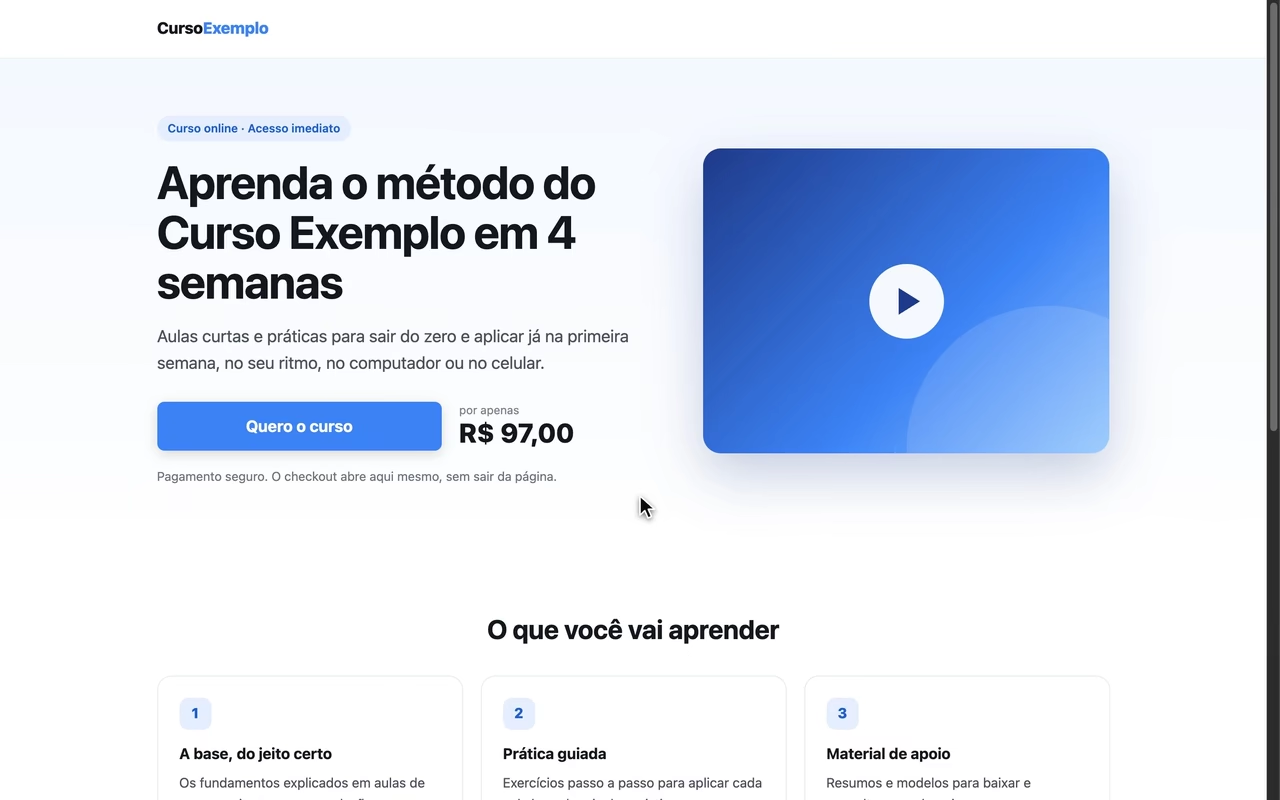
O comprador compra pelo checkout e, depois do pagamento, é levado para a página do upsell externo. Nela, aceita a oferta com um clique ou recusa pelo link abaixo do botão.
Veja funcionando
A página de teste do upsell externo é uma página de oferta simples com o código já colado, aberta em modo de teste. Ao clicar no botão de aceitar, abre a janela Confirme sua compra, com o produto, o valor e o aviso Modo de teste, nenhuma cobrança. Nada é cobrado.
Campos do produto externo
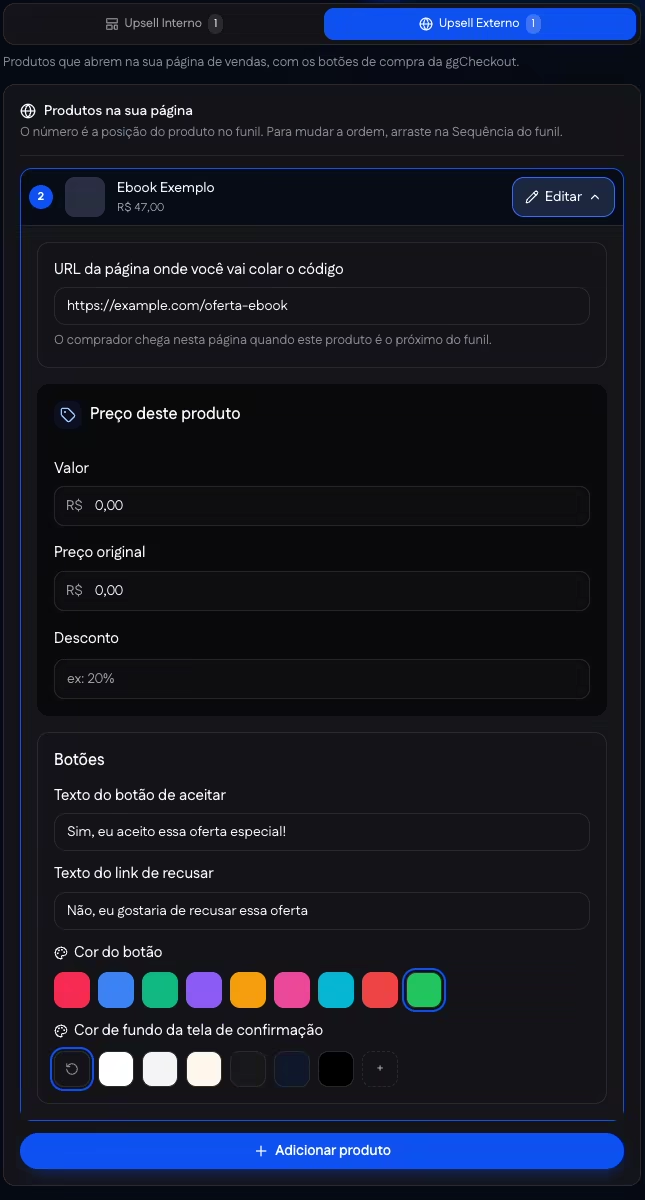
O produto entra como externo pela aba Upsell Externo ou pelo menu do card na Sequência do funil, em Mover para Externo.
| Campo | O que faz |
|---|---|
| URL da página onde você vai colar o código | Endereço da página do vendedor, começando com https://. O comprador chega nela quando este produto é o próximo da sequência. |
| Valor, Preço original e Desconto | Preço da oferta, como no upsell interno. Com o valor vazio, vale o preço do produto. |
| Texto do botão de aceitar | Padrão: Sim, eu aceito essa oferta especial! Até 160 caracteres. |
| Texto do link de recusar | Padrão: Não, eu gostaria de recusar essa oferta. Até 160 caracteres. |
| Cor do botão | Cor do botão de aceitar. |
| Cor de fundo da tela de confirmação | Cor da janela de confirmação. A opção automática usa fundo claro ou escuro, conforme o aparelho do comprador. |
O código HTML
O código é gerado depois que a oferta é salva. Antes disso, a prévia mostra Salve a oferta para gerar o código. Na prévia, Botões mostra como o botão e o link aparecem na página, e Copiar HTML copia o código. Ver o código HTML abre o código para cópia manual. O código vai no ponto da página onde os botões devem aparecer.
Quando a oferta cobra como assinatura, a assinatura no cartão não pode ser aceita na página externa: quem pagou a compra com cartão vê a oferta como indisponível. No PIX, ela funciona.
A tela de confirmação
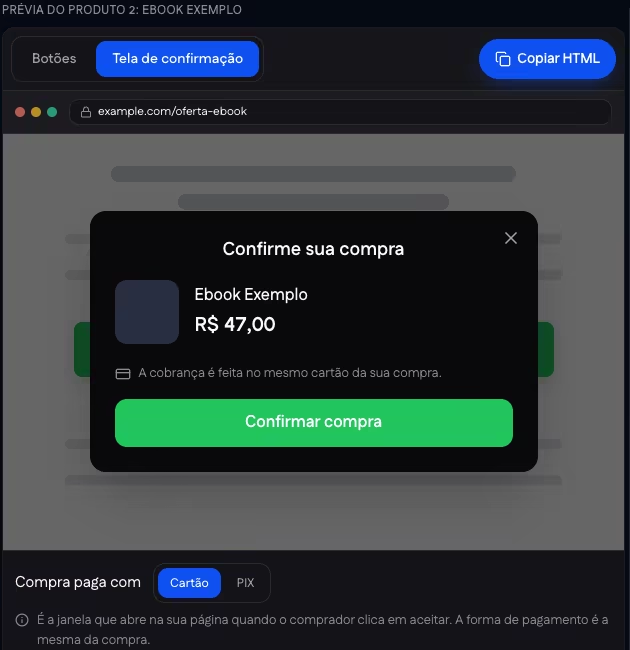
O clique no botão de aceitar abre a janela Confirme sua compra, com o produto, o valor e a forma de pagamento, que é a mesma da compra principal. Em Compra paga com, a prévia alterna entre Cartão e PIX.
| Forma de pagamento | Como a oferta é paga |
|---|---|
| Cartão | A cobrança usa o cartão da compra principal, guardado pelo gateway, sem expor os dados do cartão à página. A janela mostra as parcelas e o botão Confirmar compra. Por segurança, a confirmação com o cartão salvo só é aceita no mesmo aparelho e na mesma rede da compra original. |
| PIX | O botão Gerar PIX cria o código, pago no app do banco. |
A cobrança só vai para o gateway depois da confirmação do comprador nessa janela. Pelos termos de uso, o vendedor não pode alterar, ocultar, sobrepor ou automatizar a janela de confirmação, nem anunciar preço ou condição diferente da oferta configurada.
Testando a página
Para testar, abra a página com #gg_token=test no fim do endereço (?gg_token=test também funciona). A oferta aparece de verdade, com o aviso Modo de teste, nenhuma cobrança, e nada é cobrado.
Dúvidas comuns
Como testo a página sem cobrar ninguém?
Abra a página com #gg_token=test no fim do endereço, ou ?gg_token=test. A janela de confirmação mostra Modo de teste, nenhuma cobrança, e nada é cobrado.
A prévia não mostra o código. O código só é gerado depois que a oferta é salva. Enquanto isso, a prévia mostra Salve a oferta para gerar o código. Clique em Salvar.
O comprador vê a oferta como indisponível. Quando a oferta cobra como assinatura e a compra principal foi paga com cartão, a assinatura não pode ser aceita na página externa. Com PIX, a oferta funciona.
A confirmação com o cartão salvo foi recusada. Por segurança, a confirmação com o cartão salvo só é aceita no mesmo aparelho e na mesma rede da compra original.
Posso mudar o visual da janela Confirme sua compra? O painel define a Cor de fundo da tela de confirmação. Pelos termos de uso, o vendedor não pode alterar, ocultar, sobrepor ou automatizar essa janela.
O downsell também pode ficar em página externa? Sim. O mesmo recurso existe no downsell, na aba Downsell Externo da seção Downsell.
No painel
Produtos > Visão geral, aba Upsells, abrir o upsell, aba Upsell Externo. No editor do checkout, seções Upsell e Downsell.
Páginas relacionadas
- Sequências de upsell: a ordem das ofertas e a mistura de interno e externo.
- Configurando o upsell: os campos de cada oferta, a cobrança e o timer.
- Downsell: a oferta mostrada quando o comprador recusa um upsell.
Sequências de upsell
A Sequência do funil define a ordem dos produtos oferecidos depois do pagamento e onde cada um abre: na página da ggCheckout ou na página do vendedor.
Downsell
O downsell é a oferta alternativa mostrada quando o comprador recusa um upsell. Ele é configurado por produto, na seção Downsell do editor do checkout.