

Fazendo uma compra de teste
A compra de teste é uma compra feita no link publicado do checkout para conferir pagamento, página final, entrega e registro da venda no painel.
A compra de teste é uma compra feita pelo próprio vendedor no link publicado do checkout, para conferir o caminho completo que o comprador percorre: o formulário, o pagamento, as ofertas adicionais, a página final, a entrega do produto e o registro da venda no painel. O editor do checkout não tem um modo de teste. A compra feita pelo link publicado passa pelo gateway como qualquer outra venda e é cobrada no método escolhido.
Antes de comprar
Parte da conferência é feita no editor, sem pagamento.
| Recurso | O que mostra |
|---|---|
| Prévia do editor | A página em Desktop e Mobile, com as alterações ainda não salvas. |
| Ver checkout | A página pública, como o comprador a vê, com a versão salva. |
| Simular exit popup | O pop-up de saída, na seção Pop-up de saída. |
| Email de teste | O email de entrega do produto, enviado pela aba Configurações do produto. |
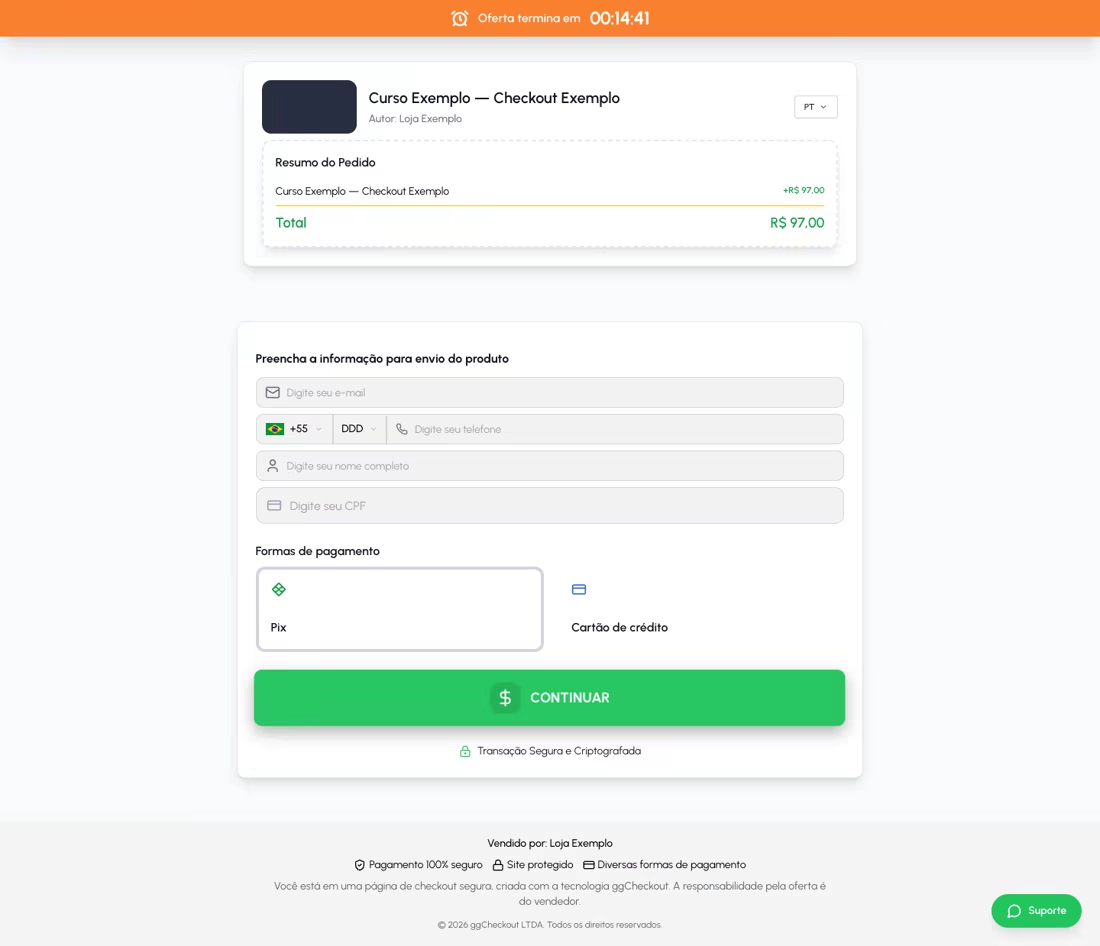
O caminho da compra de teste
-
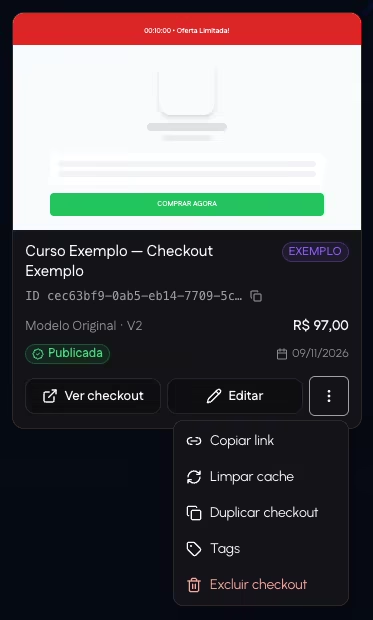
Publique o checkout. A chave Publicar checkout, no topo do editor, precisa estar ligada. Em rascunho, o checkout não tem link de venda.
-
Abra o link. Use Ver checkout, no editor, ou Copiar link, no menu do card do checkout.
-
Preencha e pague. Preencha os campos de Preencha a informação para envio do produto, escolha a forma de pagamento e conclua. No Pix, a compra é liberada depois da confirmação do pagamento.
-
Passe pelas ofertas. Com upsell ou downsell configurados, as ofertas aparecem depois do pagamento.
-
Confira a página final. O comprador termina na página de sucesso padrão ou na URL de Redirecionamento Pós-Compra, conforme Página de obrigado.
-
Confira a entrega. O email de entrega, a mensagem no WhatsApp ou o acesso à área de membros seguem a aba Entrega & Estoque do produto.
-
Confira o registro da venda. A venda aparece em Pagamentos, com o status do pagamento, conforme Acompanhando suas vendas.
Os eventos enviados aos pixels de anúncio e aos webhooks podem ser conferidos nas ferramentas de cada integração. A devolução do valor de uma compra segue o processo descrito em Reembolso.
A API de pagamentos tem um modo de teste próprio, que vale só para as cobranças feitas pela API.
No painel
Produtos > Visão geral, aba Checkouts, Editar no card do checkout, botão Ver checkout. A venda aparece em Pagamentos.
Páginas relacionadas
- Checklist de configuração: o que conferir no painel antes de divulgar o link.
- Entrega do produto: o que o comprador recebe depois da compra.
- Status de pagamento: os estados de uma venda no painel.
Página de obrigado
Depois do pagamento aprovado, o comprador passa pelas ofertas de upsell e downsell, quando houver, e vai para a página de sucesso padrão ou para a URL definida.
Checklist de configuração
A lista do que conferir no painel antes de divulgar o link de um checkout, do gateway e do produto até a publicação e a compra de teste.