

Perguntas e pontuação
O componente de pergunta coleta respostas de múltipla escolha, texto livre ou sim e não. Com a pontuação ligada, as respostas levam a faixas de resultado.
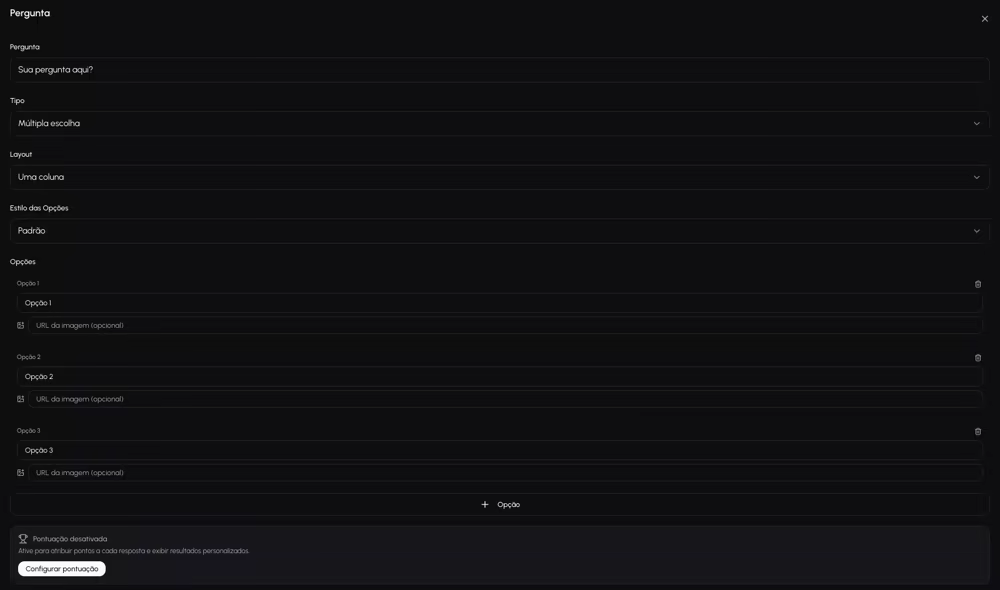
As perguntas do quiz são componentes adicionados às etapas do funil. Cada pergunta tem um tipo, um layout e as opções de resposta. Com a pontuação do quiz ligada, cada opção vale pontos, e a soma leva o participante a uma faixa de resultado, mostrada pelo componente Resultado.
A pergunta
| Campo | O que define |
|---|---|
| Pergunta | Texto da pergunta. |
| Tipo | Múltipla escolha, Texto livre ou Sim / Não. |
| Layout | Uma coluna, Duas colunas ou Grade (3 colunas), para as opções. |
| Estilo das Opções | Padrão, Minimal ou Card. |
| Opções | Texto de cada opção e, se quiser, a URL da imagem. O botão Opção acrescenta outra, e a lixeira remove. |
| Placeholder e Texto do botão | Texto de exemplo do campo e do botão, na pergunta de texto livre. |
| Obrigatório | Impede que o participante avance sem responder. |
Pontuação do quiz
A pontuação atribui pontos às respostas e direciona os participantes por resultado. Ela abre pelo botão Ativar Scoring, acima da prévia do construtor, ou por Configurar pontuação, nas opções de uma pergunta.
- Ligue a pontuação. Na janela Pontuação do Quiz, ligue Habilitar pontuação.
- Ajuste as faixas. Faixas de resultado já traz Iniciante (0 a 5), Intermediário (6 a 10) e Avançado (11 a 15). Edite o nome e a pontuação mínima e máxima de cada faixa, exclua uma pela lixeira ou clique em Adicionar faixa. Clique em Salvar.
- Dê pontos às opções. Abra cada pergunta no construtor e preencha os pontos (pts) de cada opção.
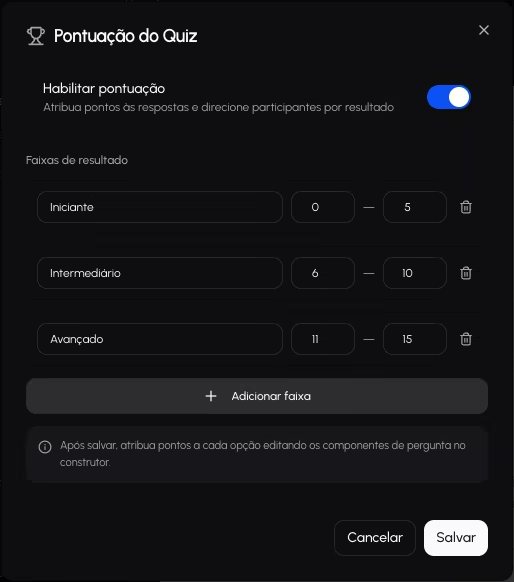
O editor avisa quando uma faixa tem o mínimo maior que o máximo, quando duas faixas se sobrepõem e quando há uma lacuna entre duas faixas.
O resultado
O componente Resultado, da categoria Conteúdo, mostra ao participante a faixa em que a pontuação dele caiu.
| Campo | O que define |
|---|---|
| Título padrão e Descrição padrão | Texto mostrado quando a pontuação não cai em nenhuma faixa. Em branco, valem Seu Resultado e Confira abaixo. |
| Mostrar pontuação | Exibe a pontuação do participante, como Pontuação: 12. |
| Faixas de resultado | Para cada faixa: nome, pontuação mínima e máxima, título, descrição, imagem e um botão com texto e URL. |
No painel
Quiz, abra o funil em Editar e use a aba Construtor. A pontuação abre em Ativar Scoring.
Páginas relacionadas
- Construtor: etapas e componentes do funil.
- Leads e métricas: os leads e a conversão de cada etapa do funil.
Construtor
A aba Construtor monta o funil em etapas. Cada etapa recebe componentes arrastados da paleta, em cinco categorias, e tem configurações próprias.
Vendas no quiz
Os componentes PIX e Cartão de Crédito cobram um produto dentro do funil, com a oferta, os gateways e os order bumps do checkout escolhido.