

Construtor
A aba Construtor monta o funil em etapas. Cada etapa recebe componentes arrastados da paleta, em cinco categorias, e tem configurações próprias.
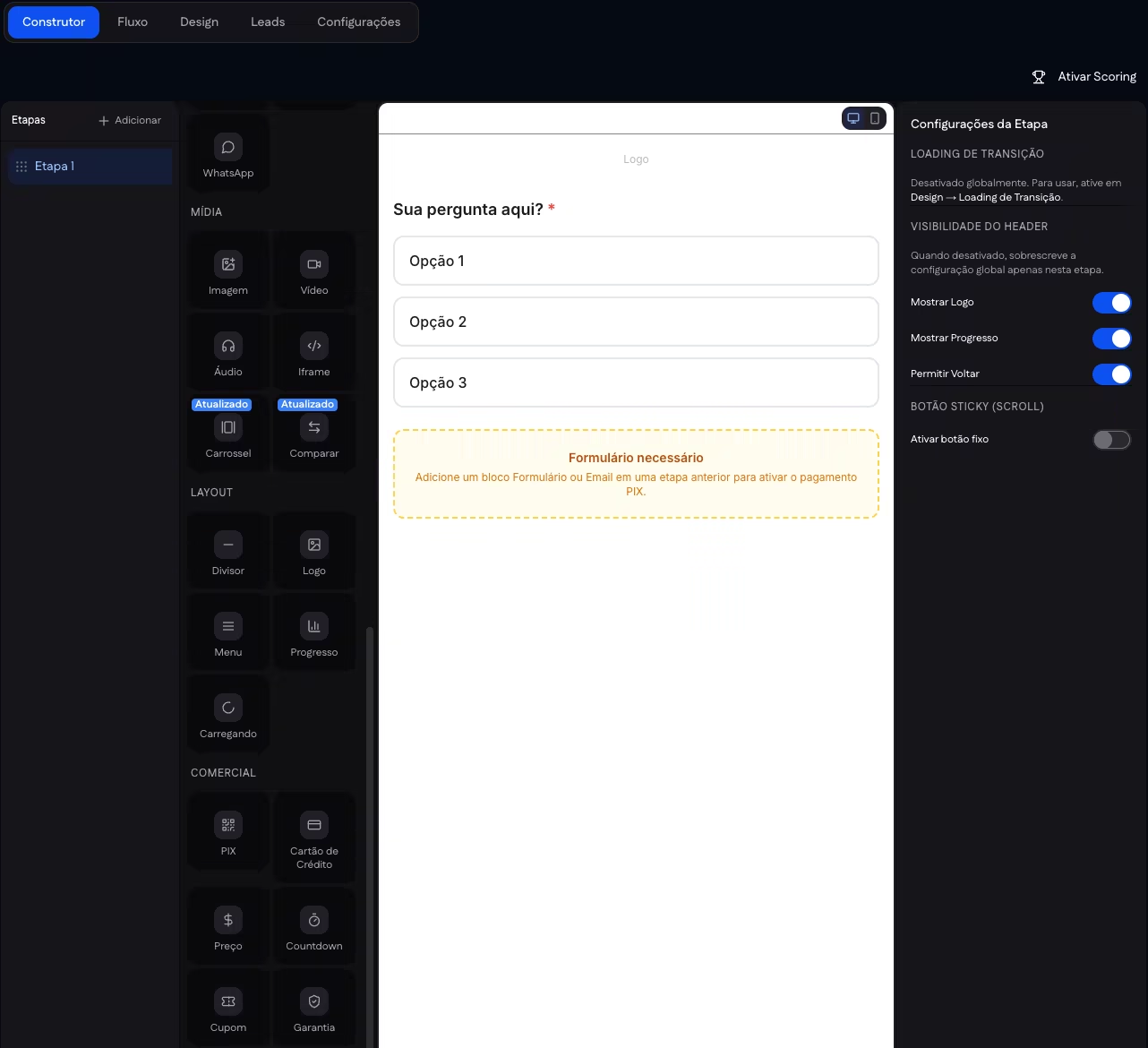
O construtor é a aba do editor em que o funil é montado. O funil é dividido em etapas, as telas que o participante vê uma depois da outra, e cada etapa recebe componentes: textos, perguntas, formulários, mídias e blocos de pagamento. A tela tem três colunas: a lista de etapas, a paleta de componentes e a prévia da etapa, com as configurações à direita.
Etapas
A coluna Etapas lista as etapas na ordem do funil. Adicionar cria uma etapa nova. Cada etapa pode ser arrastada para mudar de posição, renomeada em Nome da etapa, duplicada ou excluída. A exclusão pede confirmação em Excluir etapa? e não pode ser desfeita.
Componentes
Para adicionar um componente, arraste-o da paleta para a prévia da etapa. Buscar... filtra a paleta pelo nome. Ao clicar em um componente da prévia, abrem as opções dele.
| Categoria | Componentes |
|---|---|
| Conteúdo | Headline, Texto, Botão, Hero, Alerta, Argumentos, FAQ, Nível, Lista, Cartesiano, Gráficos, Confetti, Marquise, Resultado e Prova Social. |
| Captura | Pergunta, Email, Formulário, Lead Gate, Entrada, Termos e WhatsApp. |
| Mídia | Imagem, Vídeo, Áudio, Iframe, Carrossel e Comparar. |
| Layout | Divisor, Logo, Menu, Progresso e Carregando. |
| Comercial | PIX, Cartão de Crédito, Preço, Countdown, Cupom, Garantia e Reviews. |
Os componentes de captura coletam os dados do participante. O Formulário tem campos de Texto, Email, Telefone, CPF, Número, Área de texto e URL, cada um com a opção Obrigatório. O Lead Gate é um quadro com título, descrição e botão que pede Email, Telefone ou Nome, como Para ver seu resultado, informe seus dados. O WhatsApp é um botão com o número e uma mensagem pré-preenchida.
O Vídeo aceita links do YouTube, do Vimeo, do Panda Video, da Wistia e da VTurb.
Configurações da etapa
Com nenhum componente selecionado, a coluna da direita mostra Configurações da Etapa.
| Opção | O que define |
|---|---|
| Loading de Transição | A tela de carregamento antes da etapa. Desligada no Design, aparece como Desativado globalmente. |
| Visibilidade do Header | Mostrar Logo, Mostrar Progresso e Permitir Voltar nessa etapa. |
| Botão Sticky (scroll) | Ativar botão fixo mantém o botão na tela durante a rolagem. |
Os botões acima da prévia alternam entre a visualização de computador e de celular.
No painel
Quiz, abra o funil em Editar. O construtor é a primeira aba do editor.
Páginas relacionadas
- Perguntas e pontuação: o componente Pergunta e o resultado por pontuação.
- Vendas no quiz: os componentes PIX e Cartão de Crédito.
- Design: a aparência do funil e a tela de carregamento.