

Ofertas da loja
A loja tem order bumps próprios no carrinho, globais ou por produto, e upsell e downsell depois do pagamento, configurados por categoria ou por produto.
A loja tem ofertas adicionais próprias, separadas das ofertas dos checkouts. O order bump aparece no carrinho, antes do pagamento, e é configurado na aba Order Bumps. O upsell e o downsell aparecem depois do pagamento aprovado e são configurados na aba Upsell/Downsell. As duas abas usam os produtos cadastrados na conta.
Order bumps
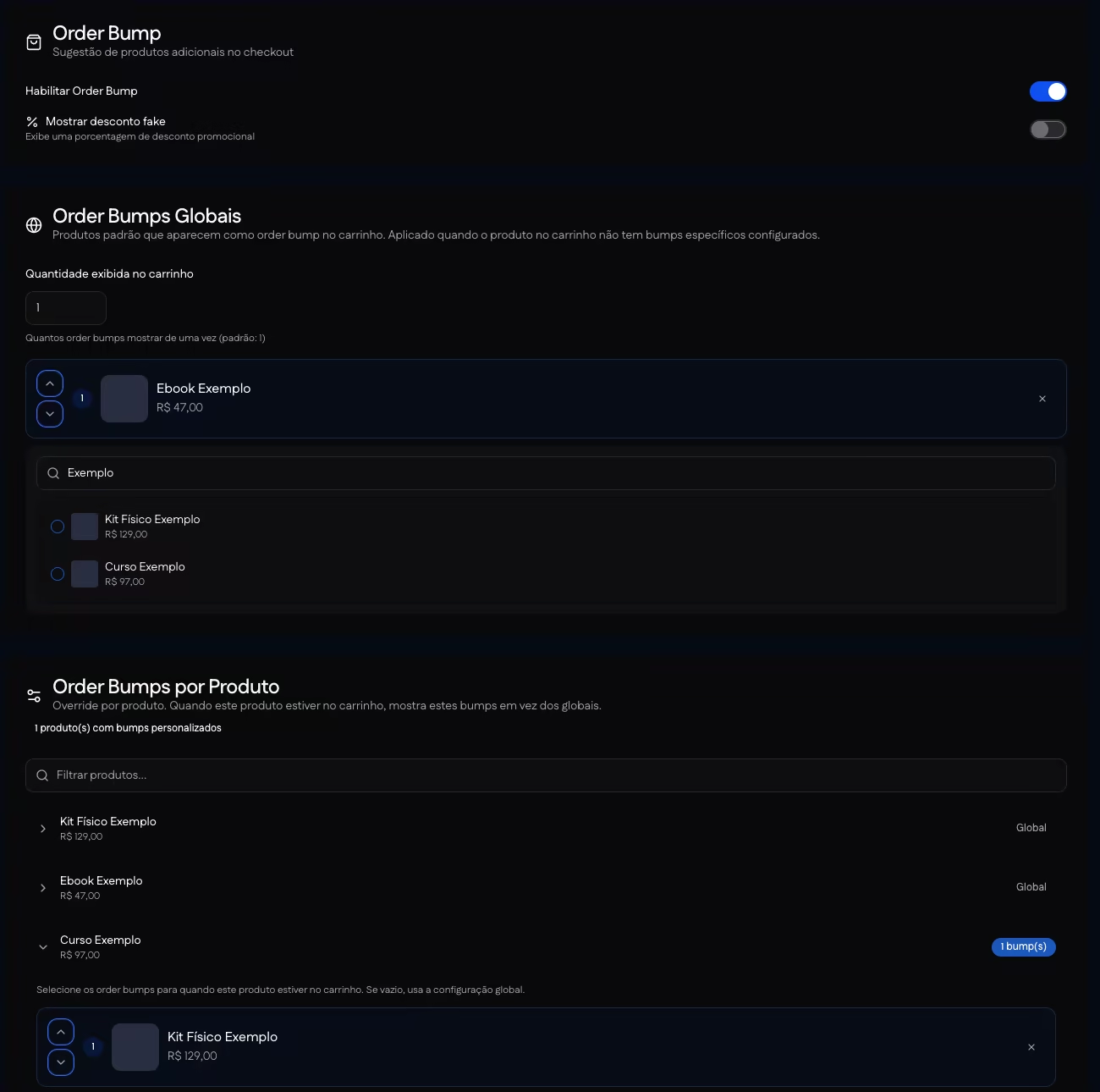
A chave Habilitar Order Bump liga o order bump no carrinho da loja. No carrinho, o order bump aparece em Oferta especial para você!, com a imagem, o nome, a descrição e o preço do produto e o botão Adicionar.
A loja escolhe os order bumps em duas camadas:
| Camada | Como funciona |
|---|---|
| Order Bumps Globais | Produtos usados quando o produto do carrinho não tem order bumps próprios. Sem nenhum produto global, o order bump é escolhido ao acaso entre os produtos da mesma categoria. |
| Order Bumps por Produto | Order bumps de um produto específico. Quando esse produto está no carrinho, eles substituem os globais. |
Em Quantidade exibida no carrinho, você define quantos order bumps aparecem de uma vez. O padrão é 1. As setas de cada produto mudam a ordem, e o X remove o produto da lista.
Na seção Order Bumps por Produto, cada produto mostra Global, quando usa a configuração global, ou a quantidade de order bumps próprios. Clique no produto para abrir a lista e escolher os order bumps dele. Com a lista vazia, o produto volta a usar os globais.
A chave Mostrar desconto fake exibe um selo de porcentagem de desconto no order bump. O valor fica em Porcentagem de desconto: 80 exibe "-80% OFF". Clique em Salvar Alterações para gravar a aba.
Upsell e downsell
O upsell é a oferta mostrada depois do pagamento, escolhida pelo produto principal do pedido. Se o comprador recusar, a loja mostra o downsell. Cada oferta vale para uma categoria inteira ou para um produto, e a oferta de produto tem prioridade sobre a da categoria.
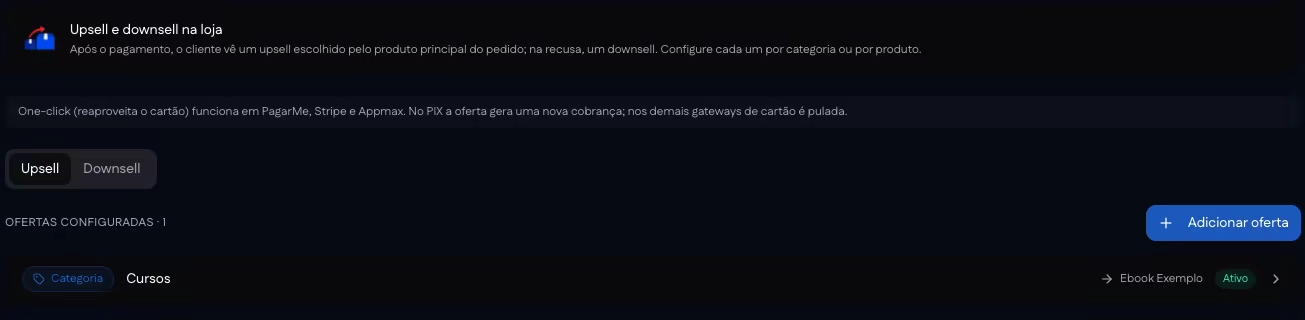
O aceite em um clique, que reaproveita o cartão da compra, funciona nos gateways Pagar.me, Stripe e Appmax. No PIX, a oferta gera uma nova cobrança. Nos demais gateways de cartão, a oferta não é exibida.
- Escolha o tipo. Na aba Upsell/Downsell, selecione Upsell ou Downsell e clique em Adicionar oferta.
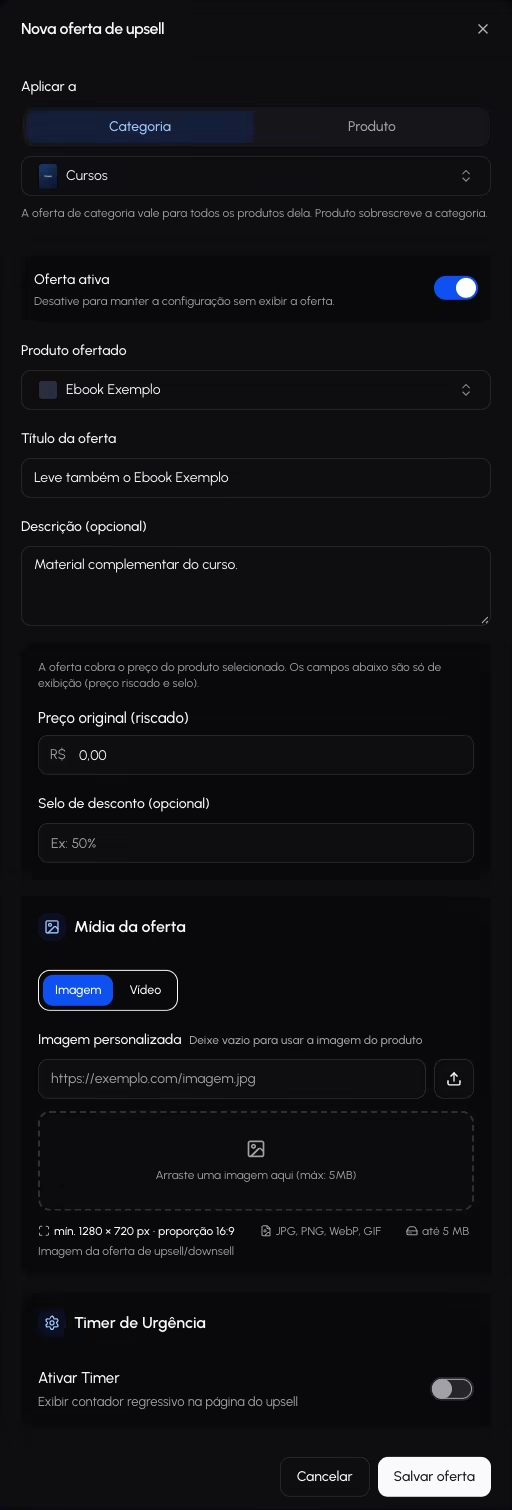
- Defina onde vale. Em Aplicar a, escolha Categoria ou Produto e selecione o item.
- Escolha o produto ofertado. Em Produto ofertado, selecione o produto. A oferta cobra o preço cadastrado nele.
- Escreva a oferta. Preencha o Título da oferta e, se quiser, a Descrição, o Preço original (riscado), o Selo de desconto, a mídia e o Timer de Urgência.
- Salve. Clique em Salvar oferta.
| Campo | O que faz |
|---|---|
| Oferta ativa | Desligada, a oferta fica salva sem ser exibida. |
| Preço original (riscado) e Selo de desconto | Só de exibição. Não alteram o valor cobrado. |
| Mídia da oferta | Imagem ou Vídeo. A imagem personalizada tem no mínimo 1280 × 720 px, proporção 16:9, até 5 MB. Vazia, a oferta usa a imagem do produto. |
| Timer de Urgência | Mostra um contador regressivo na página do upsell. |
As ofertas salvas aparecem em Ofertas configuradas, com o tipo (categoria ou produto), o item, o produto ofertado e o status.
No painel
Menu lateral, Loja, abas Order Bumps e Upsell/Downsell.
Páginas relacionadas
- Ofertas adicionais: as ofertas configuradas nos checkouts.
- Carrinho e notificações: onde o order bump aparece para o comprador.
- Categorias: as categorias usadas nas ofertas.
Pagamentos e frete
A loja cobra por PIX e cartão pela ordem de cobrança escolhida na aba Pagamentos. As abas Pagamentos e Frete definem os campos do comprador e o frete.
Carrinho e notificações
O carrinho da loja reúne os produtos escolhidos, o pagamento por PIX ou cartão, o cupom e o order bump. A aba Notificações exibe avisos de venda nele.