

Domínio e integrações
A loja pode abrir em um domínio próprio verificado e usar pixels, UTMify, provedor de e-mail e Microsoft Clarity, configurados nas abas Domínio e Integrações.
Cada loja tem o próprio domínio e as próprias integrações, separados dos checkouts. Na aba Domínio, você escolhe se a loja abre no endereço padrão do ggCheckout ou em um domínio próprio já verificado na conta. Na aba Integrações, liga os pixels de anúncio, a UTMify, o provedor de e-mail e o Microsoft Clarity da loja.
Domínio

Em Domínio Customizado, a opção Usar domínio padrão mantém a loja no link do ggCheckout. Os domínios verificados da conta aparecem na mesma lista; ao escolher um, a tela mostra o endereço em Loja acessível em. Sem domínio verificado, a lista avisa Nenhum domínio verificado. O domínio é cadastrado e verificado em Ferramentas > Domínios, o mesmo usado pelos checkouts. Clique em Salvar Alterações depois de escolher.
Integrações
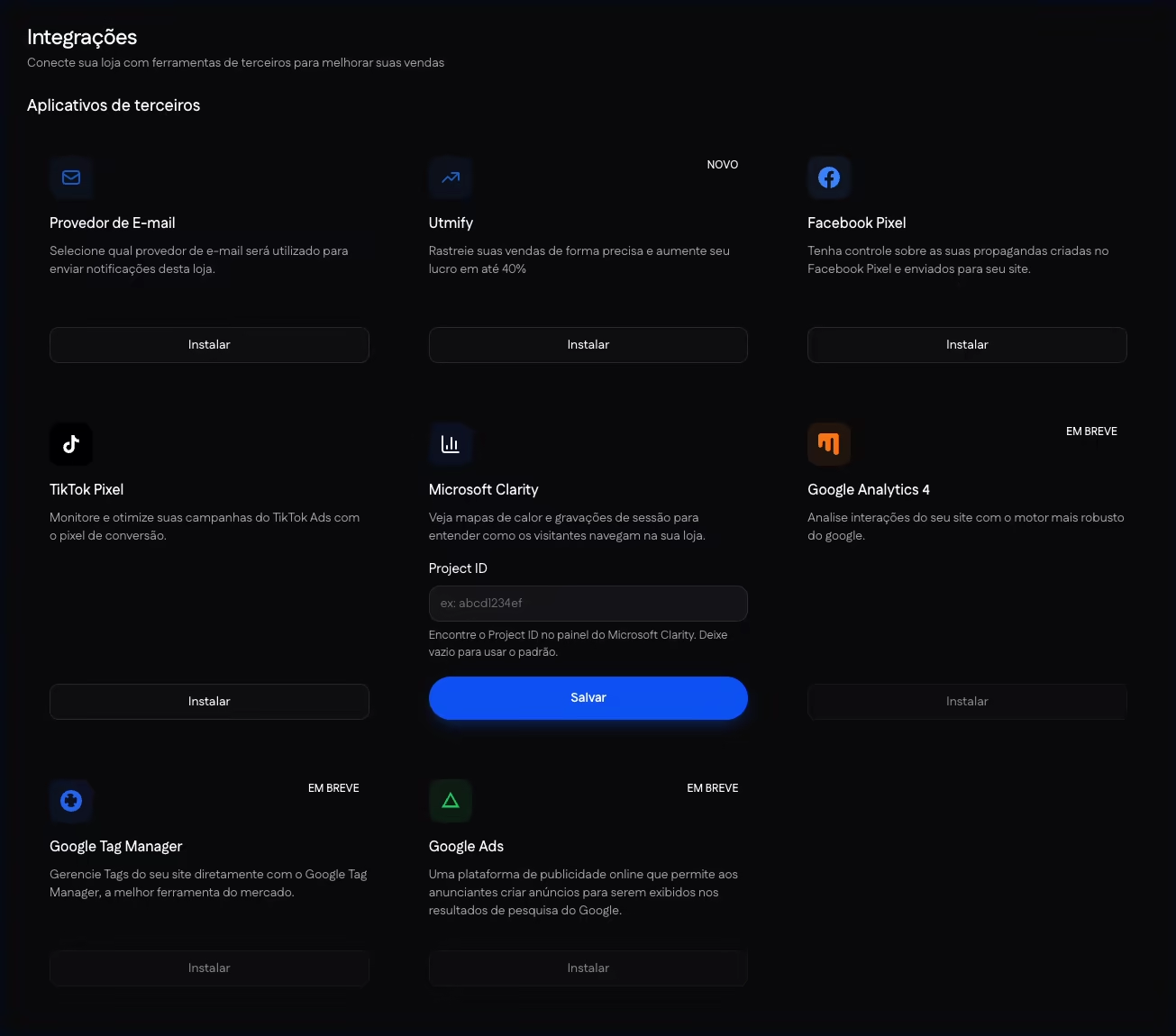
| Integração | O que faz na loja |
|---|---|
| Provedor de E-mail | Escolhe o provedor que envia os e-mails desta loja. |
| Utmify | Envia as vendas da loja para a conta UTMify. |
| Facebook Pixel | Envia os eventos da loja para o pixel da Meta. |
| TikTok Pixel | Envia os eventos da loja para o pixel do TikTok. |
| Microsoft Clarity | Grava mapas de calor e sessões dos visitantes da loja. |
Google Analytics 4, Google Tag Manager e Google Ads aparecem com o selo Em breve e ainda não podem ser instalados.
Provedor de e-mail, UTMify e pixels
Essas integrações usam as contas já cadastradas na conta do ggCheckout. A loja não pede o código do pixel: ela usa o token cadastrado.
- Cadastre a conta. Cadastre o pixel ou a UTMify em Ferramentas > Métricas, e o provedor de e-mail em Ferramentas > Comunicações.
- Instale na loja. No card da integração, clique em Instalar.
- Escolha o token. Em Selecione o token, escolha a conta cadastrada e clique em Salvar Integração.
Sem conta cadastrada, a janela avisa Nenhum token encontrado. Para tirar uma integração da loja, abra o card, escolha Nenhum (remover integração) e salve, ou clique em Remover Integração.
Microsoft Clarity
No card Microsoft Clarity, preencha o Project ID do seu projeto no Clarity e clique em Salvar. O ID tem de 10 a 64 letras minúsculas e números. Vazio, a loja usa o padrão.
No painel
Menu lateral, Loja, abas Domínio e Integrações.
Páginas relacionadas
- Domínio próprio e SSL: como cadastrar e verificar o domínio.
- Pixels de anúncio: o cadastro dos pixels e da UTMify em Métricas.
- Comunicações: o cadastro do provedor de e-mail.
Carrinho e notificações
O carrinho da loja reúne os produtos escolhidos, o pagamento por PIX ou cartão, o cupom e o order bump. A aba Notificações exibe avisos de venda nele.
Avaliações
A loja mostra avaliações dos produtos. A aba Avaliações aprova, edita e exclui as avaliações, e a aba Criar Avaliações cadastra avaliações pelo painel.